> ## Documentation Index
> Fetch the complete documentation index at: https://docs.tread.ai/llms.txt
> Use this file to discover all available pages before exploring further.
# Despachar un trabajo (Web y Móvil)
> Asigna, configura, envía y monitorea trabajos desde el tablero web, o despacha desde la app móvil — y observa lo que hace tu chofer para aceptar e iniciar el trabajo.
Despachar funciona en **ambas superficies**. Asigna, configura, envía y monitorea trabajos desde el tablero **web**, o despacha usando la app **móvil**. En ambos casos, tu chofer recibe e inicia el trabajo en su teléfono.
Los marcadores numerados en cada captura de pantalla corresponden a los pasos numerados junto a estos.
Haz clic en **Assign** en la fila del trabajo para abrir el panel, y luego elige quién lo acarrea.
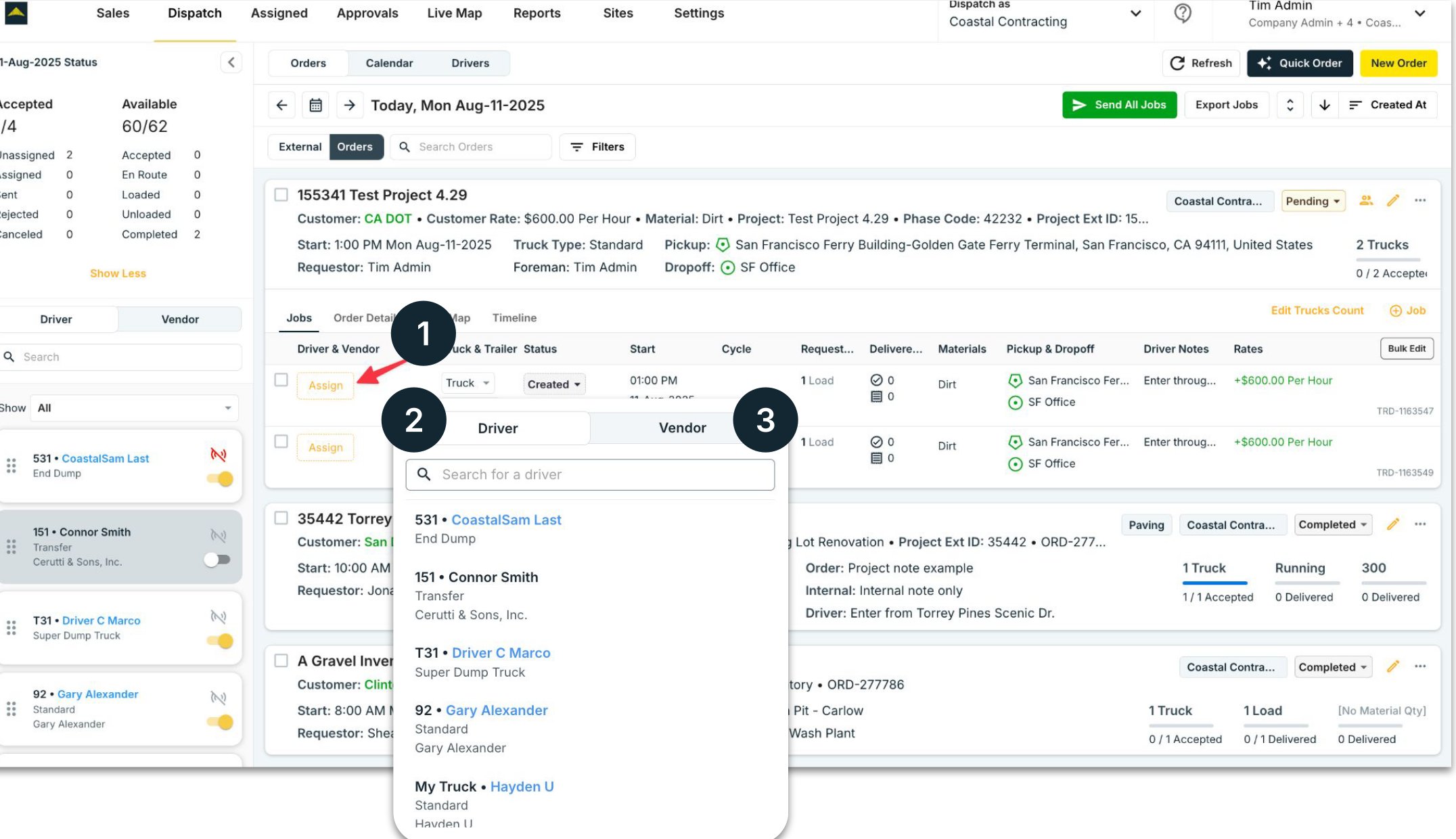 1. **Assign** — abre el selector Driver / Vendor en la fila del trabajo.
2. **Driver** — asigna a uno de tus propios choferes (un Conductor interno) o a un chofer que un socio comparte contigo (un Conductor compartido, a menudo un Owner-Operator). Busca por nombre o número de camión.
3. **Vendor** — entrega el trabajo a una empresa de acarreo que lo subdespachará a su propio chofer.
Para dar varios trabajos a una misma empresa de acarreo de una vez:
1. **Assign** — abre el selector Driver / Vendor en la fila del trabajo.
2. **Driver** — asigna a uno de tus propios choferes (un Conductor interno) o a un chofer que un socio comparte contigo (un Conductor compartido, a menudo un Owner-Operator). Busca por nombre o número de camión.
3. **Vendor** — entrega el trabajo a una empresa de acarreo que lo subdespachará a su propio chofer.
Para dar varios trabajos a una misma empresa de acarreo de una vez:
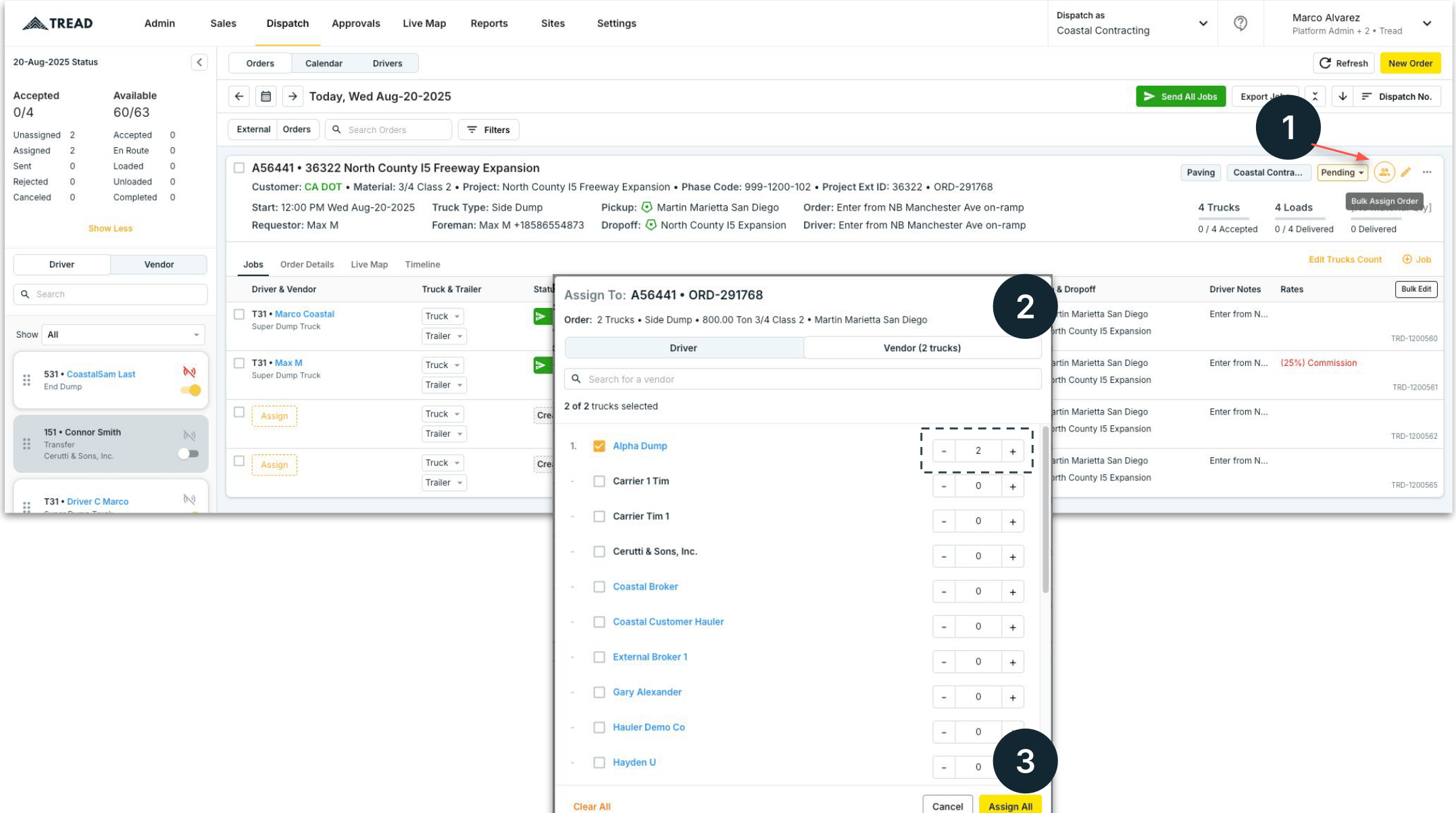 1. Haz clic en el ícono de **Bulk Assign** (personas) arriba a la derecha para abrir el diálogo *Assign to*.
2. Usa **+** para fijar el número de camiones del proveedor seleccionado.
3. Haz clic en **Assign All** para asignar todos los trabajos seleccionados a ese proveedor a la vez.
Pasa el cursor sobre una fila y haz clic en **Edit** para abrir la pantalla **Edit Job**.
1. Haz clic en el ícono de **Bulk Assign** (personas) arriba a la derecha para abrir el diálogo *Assign to*.
2. Usa **+** para fijar el número de camiones del proveedor seleccionado.
3. Haz clic en **Assign All** para asignar todos los trabajos seleccionados a ese proveedor a la vez.
Pasa el cursor sobre una fila y haz clic en **Edit** para abrir la pantalla **Edit Job**.
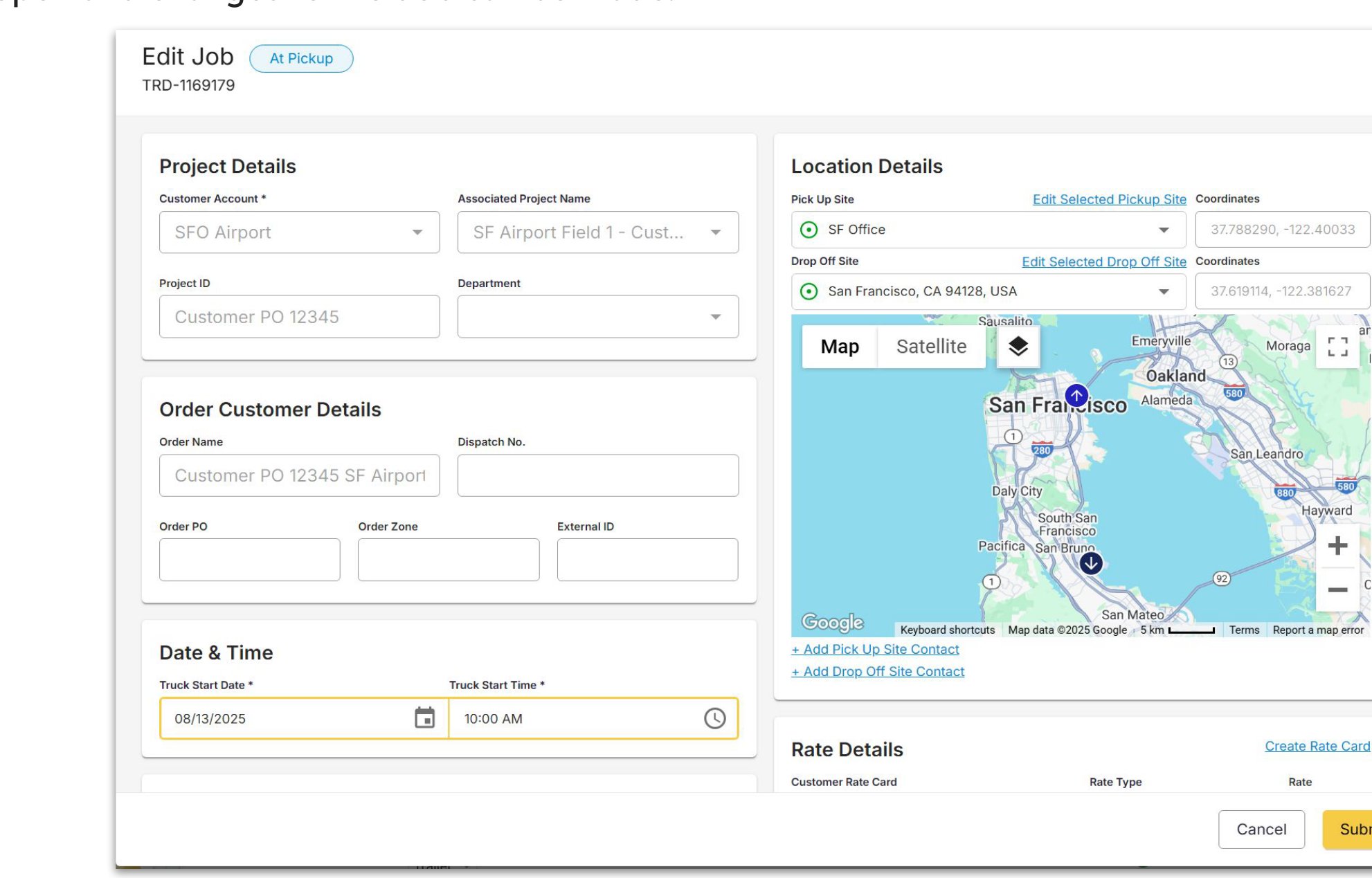 Confirma los **sitios** de recogida y entrega, el **camión y remolque**, la **fecha y hora de inicio** y las **tarifas** del trabajo.
1. Haz clic en **Submit** cuando los detalles estén correctos para guardar el trabajo.
Enviar despacha la asignación al teléfono del chofer con una notificación push instantánea.
Confirma los **sitios** de recogida y entrega, el **camión y remolque**, la **fecha y hora de inicio** y las **tarifas** del trabajo.
1. Haz clic en **Submit** cuando los detalles estén correctos para guardar el trabajo.
Enviar despacha la asignación al teléfono del chofer con una notificación push instantánea.
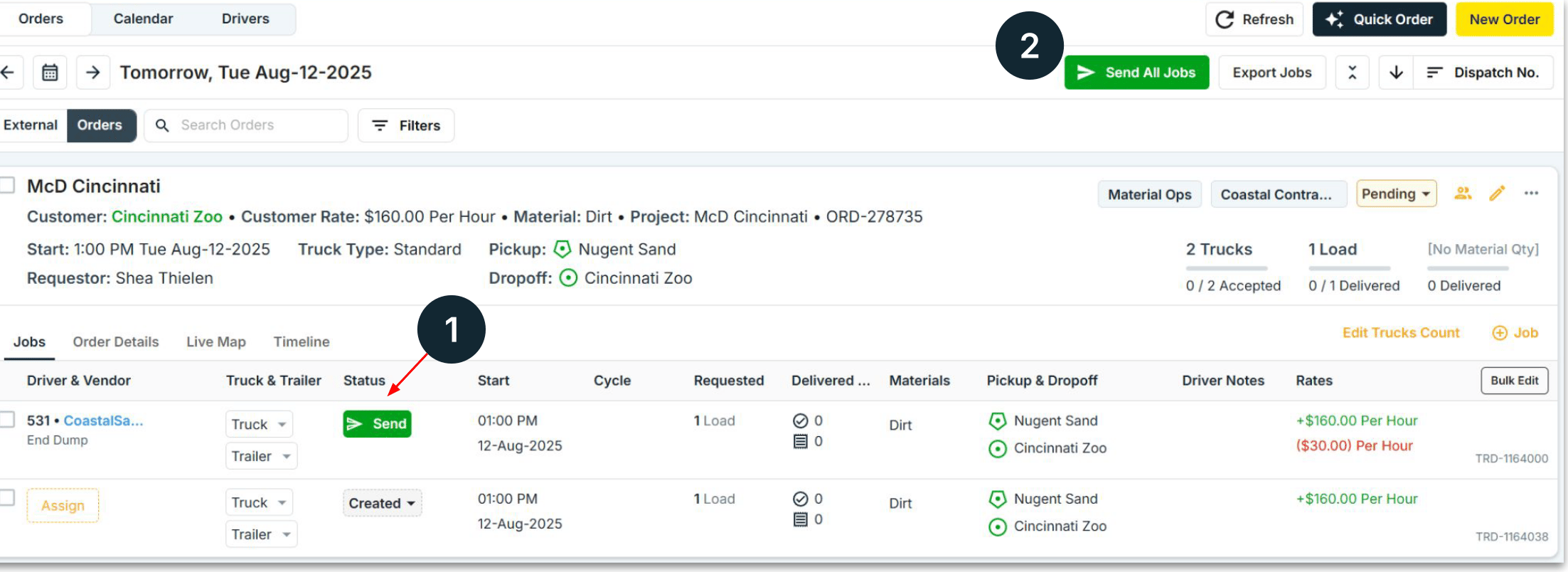 1. Haz clic en **Send** en una sola fila para despachar a ese chofer.
2. O haz clic en **Send All Jobs** arriba a la derecha para enviar todas las asignaciones pendientes a la vez.
**Send All Jobs** despacha todas las asignaciones que sigan en estado pendiente. Revisa bien la lista antes de hacer clic: los choferes son notificados al instante.
Sigue el **Status** de cada trabajo a lo largo del día — puedes avanzar un estado manualmente con la flecha hacia abajo en la casilla de estado, y seguir los camiones en el **Live Map**.
1. Haz clic en **Send** en una sola fila para despachar a ese chofer.
2. O haz clic en **Send All Jobs** arriba a la derecha para enviar todas las asignaciones pendientes a la vez.
**Send All Jobs** despacha todas las asignaciones que sigan en estado pendiente. Revisa bien la lista antes de hacer clic: los choferes son notificados al instante.
Sigue el **Status** de cada trabajo a lo largo del día — puedes avanzar un estado manualmente con la flecha hacia abajo en la casilla de estado, y seguir los camiones en el **Live Map**.
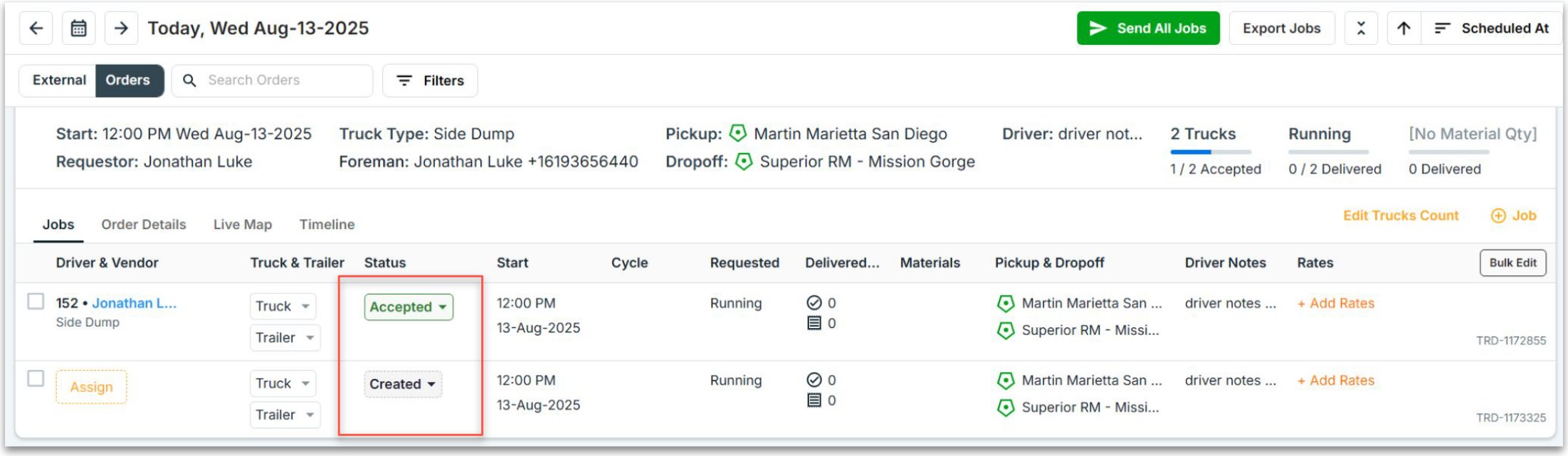 El flujo de estados: **Accepted → To Pickup → At Pickup → Loaded → To Dropoff → At Dropoff → Unloaded → In Review → Completed.** Consulta [Seguir choferes y recolectar tickets](/es/workflows/track-drivers-collect-tickets) para lo que sigue.
Puedes ejecutar el mismo despacho desde la app móvil de Tread — útil cuando estás lejos de tu escritorio. Abre la pestaña **Despacho** para ver las órdenes del día.
Toca el conteo de camiones de la orden para expandir sus camiones, luego toca \
**+ ASIGNAR** para empezar a despachar un trabajo.
El flujo de estados: **Accepted → To Pickup → At Pickup → Loaded → To Dropoff → At Dropoff → Unloaded → In Review → Completed.** Consulta [Seguir choferes y recolectar tickets](/es/workflows/track-drivers-collect-tickets) para lo que sigue.
Puedes ejecutar el mismo despacho desde la app móvil de Tread — útil cuando estás lejos de tu escritorio. Abre la pestaña **Despacho** para ver las órdenes del día.
Toca el conteo de camiones de la orden para expandir sus camiones, luego toca \
**+ ASIGNAR** para empezar a despachar un trabajo.
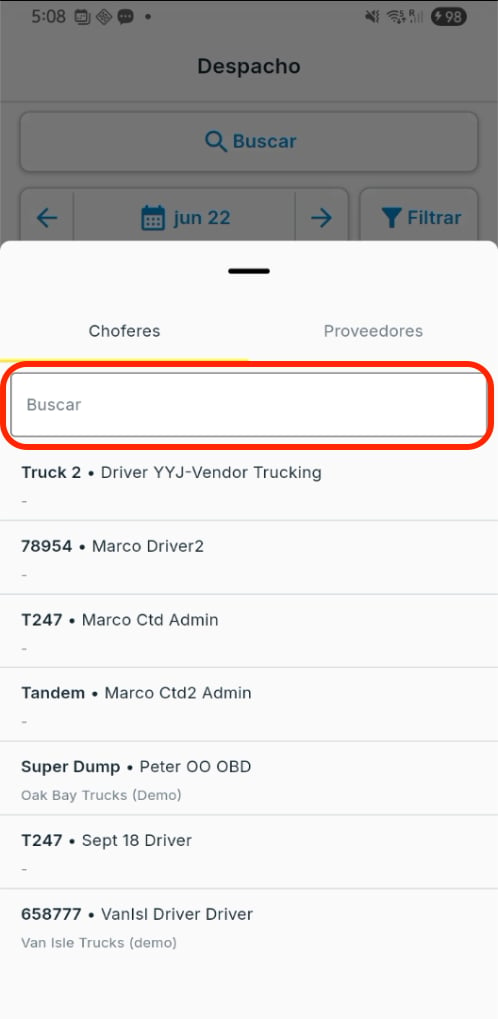
 Busca un chofer por nombre o número de camión y toca este para seleccionarlo.
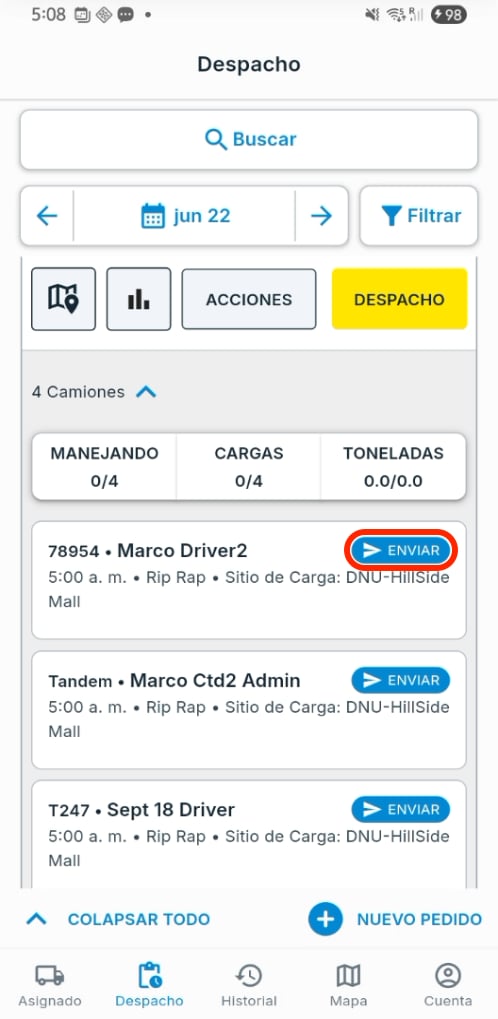
 Toca **ENVIAR** junto al chofer. Recibe una notificación push de inmediato y puede aceptar e iniciar el trabajo desde su teléfono.
 Una vez que envías un trabajo, el chofer asignado lo recibe en su teléfono. Esto es lo que hace:
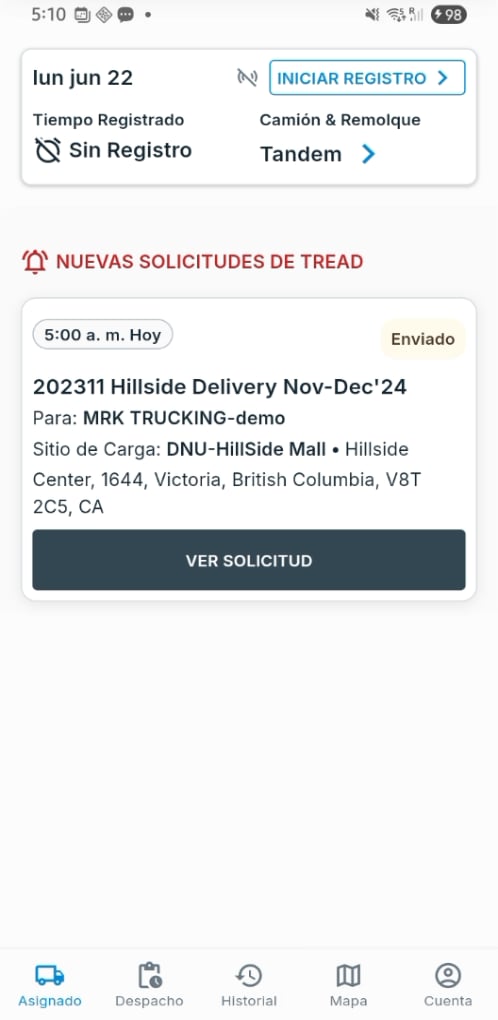
Las nuevas ofertas aparecen en la pestaña **Asignado** del chofer, bajo **Nuevas Solicitudes de Tread**. El chofer toca **VER SOLICITUD** para ver los detalles del trabajo.
Una vez que envías un trabajo, el chofer asignado lo recibe en su teléfono. Esto es lo que hace:
Las nuevas ofertas aparecen en la pestaña **Asignado** del chofer, bajo **Nuevas Solicitudes de Tread**. El chofer toca **VER SOLICITUD** para ver los detalles del trabajo.
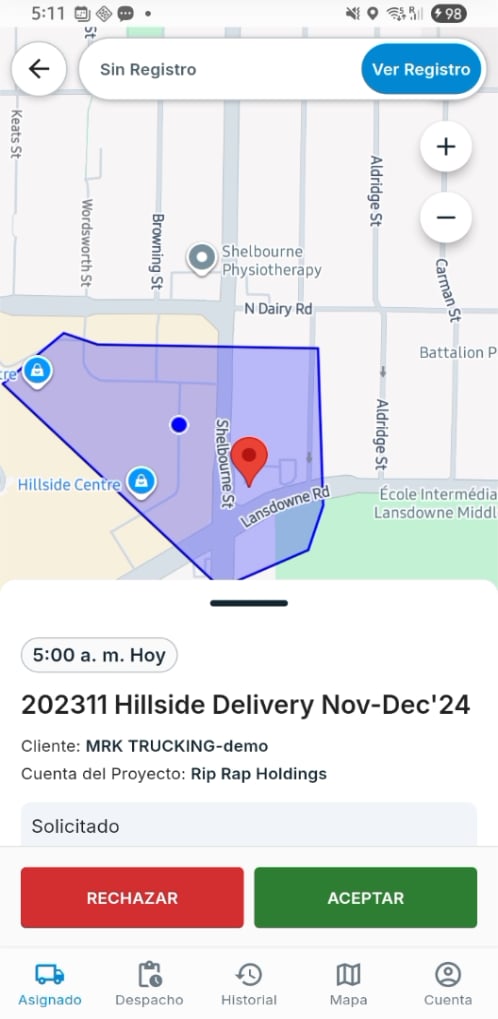
 El chofer revisa los sitios de carga y descarga, el material y luego toca **ACEPTAR** (o **RECHAZAR**). Hasta que responda, verás su estado como **Pending** en tu tablero.
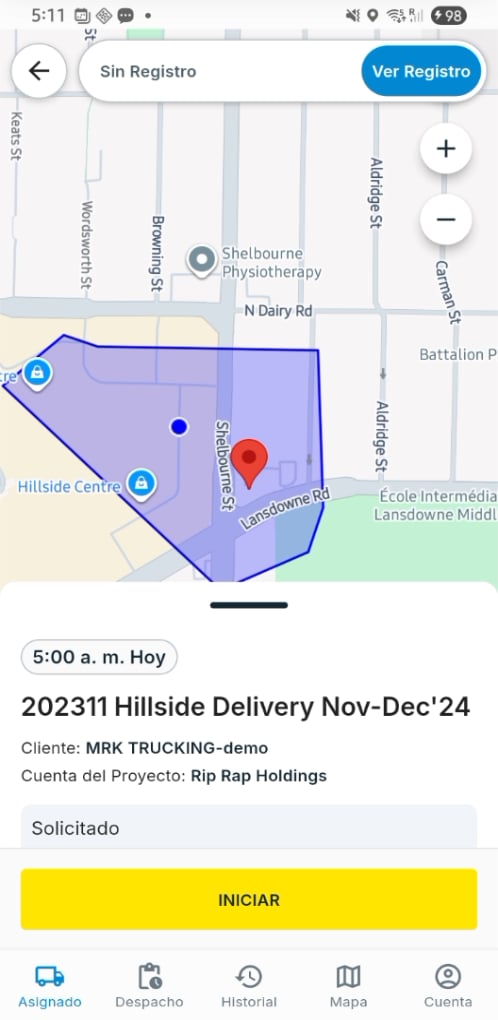
 El chofer toca **INICIAR** para comenzar el recorrido. Su ubicación aparece ahora en tu **Live Map**, y el estado del trabajo empieza a avanzar por el flujo.
 ## Consejos y errores comunes
**Asigna en el lugar correcto.** Usa la pestaña **Driver** para tus propios choferes y conductores compartidos, y **Vendor** para los acarreadores que subdespachan. Elegir el equivocado es la razón más común de que un chofer nunca reciba una carga. Consulta [Despacho a conductores y proveedores](/es/concepts/dispatching-drivers-vendors).
* **¿El chofer no recibió la carga?** Revisa el estado del trabajo: si está todavía en **Assigned** (no **Sent**), todavía falta presionar **Send**. Si está enviado pero el chofer aparece como **Pending**, aún no ha aceptado, o puede que no tenga la app o los permisos de ubicación ([Capacita a tus choferes](/es/vendor-guide/train-your-drivers)).
* Los trabajos de **Vendor** muestran el nombre del chofer en tu tablero solo *después* de que el despachador del proveedor acepta y asigna a uno de sus choferes.
* Asigna un **camión predeterminado** a cada chofer para que se complete solo en cada asignación: menos clics, menos errores.
## Relacionado
* [Resumen de despacho](/es/dispatch-guide/overview) — el tablero, los modos y los requisitos
* [Despacho a conductores y proveedores](/es/concepts/dispatching-drivers-vendors) — conductores internos, compartidos y de proveedor
* [Seguir choferes y recolectar tickets](/es/workflows/track-drivers-collect-tickets) — después de enviar el trabajo
* [Órdenes y proyectos](/es/concepts/orders-projects) — qué estás despachando
## Consejos y errores comunes
**Asigna en el lugar correcto.** Usa la pestaña **Driver** para tus propios choferes y conductores compartidos, y **Vendor** para los acarreadores que subdespachan. Elegir el equivocado es la razón más común de que un chofer nunca reciba una carga. Consulta [Despacho a conductores y proveedores](/es/concepts/dispatching-drivers-vendors).
* **¿El chofer no recibió la carga?** Revisa el estado del trabajo: si está todavía en **Assigned** (no **Sent**), todavía falta presionar **Send**. Si está enviado pero el chofer aparece como **Pending**, aún no ha aceptado, o puede que no tenga la app o los permisos de ubicación ([Capacita a tus choferes](/es/vendor-guide/train-your-drivers)).
* Los trabajos de **Vendor** muestran el nombre del chofer en tu tablero solo *después* de que el despachador del proveedor acepta y asigna a uno de sus choferes.
* Asigna un **camión predeterminado** a cada chofer para que se complete solo en cada asignación: menos clics, menos errores.
## Relacionado
* [Resumen de despacho](/es/dispatch-guide/overview) — el tablero, los modos y los requisitos
* [Despacho a conductores y proveedores](/es/concepts/dispatching-drivers-vendors) — conductores internos, compartidos y de proveedor
* [Seguir choferes y recolectar tickets](/es/workflows/track-drivers-collect-tickets) — después de enviar el trabajo
* [Órdenes y proyectos](/es/concepts/orders-projects) — qué estás despachando