> ## Documentation Index
> Fetch the complete documentation index at: https://docs.tread.ai/llms.txt
> Use this file to discover all available pages before exploring further.
# Resumen de despacho
> Cómo un trabajo llega de tu tablero de despacho al teléfono de tu chofer: el tablero, asignar a tus propios choferes o a un proveedor, y lo que necesitas antes de empezar.
Despachar es el acto cotidiano de hacer llegar tu trabajo al teléfono del chofer correcto. Puedes despachar desde el tablero **web** o desde la app **móvil** —asignas, envías y monitoreas trabajos en cualquiera de las dos superficies— y tus choferes reciben, aceptan e inician esos trabajos en sus teléfonos.
¿Eres nuevo en Tread? Configura primero tus camiones, choferes y usuarios; consulta [Configurar camiones y choferes](/es/vendor-guide/setup-trucks-and-drivers). Luego vuelve aquí para despachar.
## Qué despachas
Un **Proyecto** es el contenedor (un alcance de trabajo de varios días); una **Orden** es la porción diaria que realmente despachas. Asignas y envías los **trabajos** dentro de una orden. Si aún no has creado el trabajo, empieza con [Crear un proyecto, orden y despacho](/es/workflows/create-a-project).
| Concepto | Rol en el despacho |
| ------------ | ------------------------------------------------------------------------------- |
| **Proyecto** | Contiene el cliente, los sitios, los materiales y las tarifas |
| **Orden** | El trabajo del día: camiones solicitados, hora de inicio, cargas/horas objetivo |
| **Trabajo** | La asignación de un camión dentro de una orden: lo que envías a un chofer |
## El tablero de despacho
La vista **Dispatch** (en la web, y la pestaña **Despacho** en el móvil) es tu centro de mando del día. Cada tarjeta de orden muestra su estado, el conteo de camiones y las filas por trabajo sobre las que actúas: asignar un chofer, enviar el trabajo y dar seguimiento a su estado.
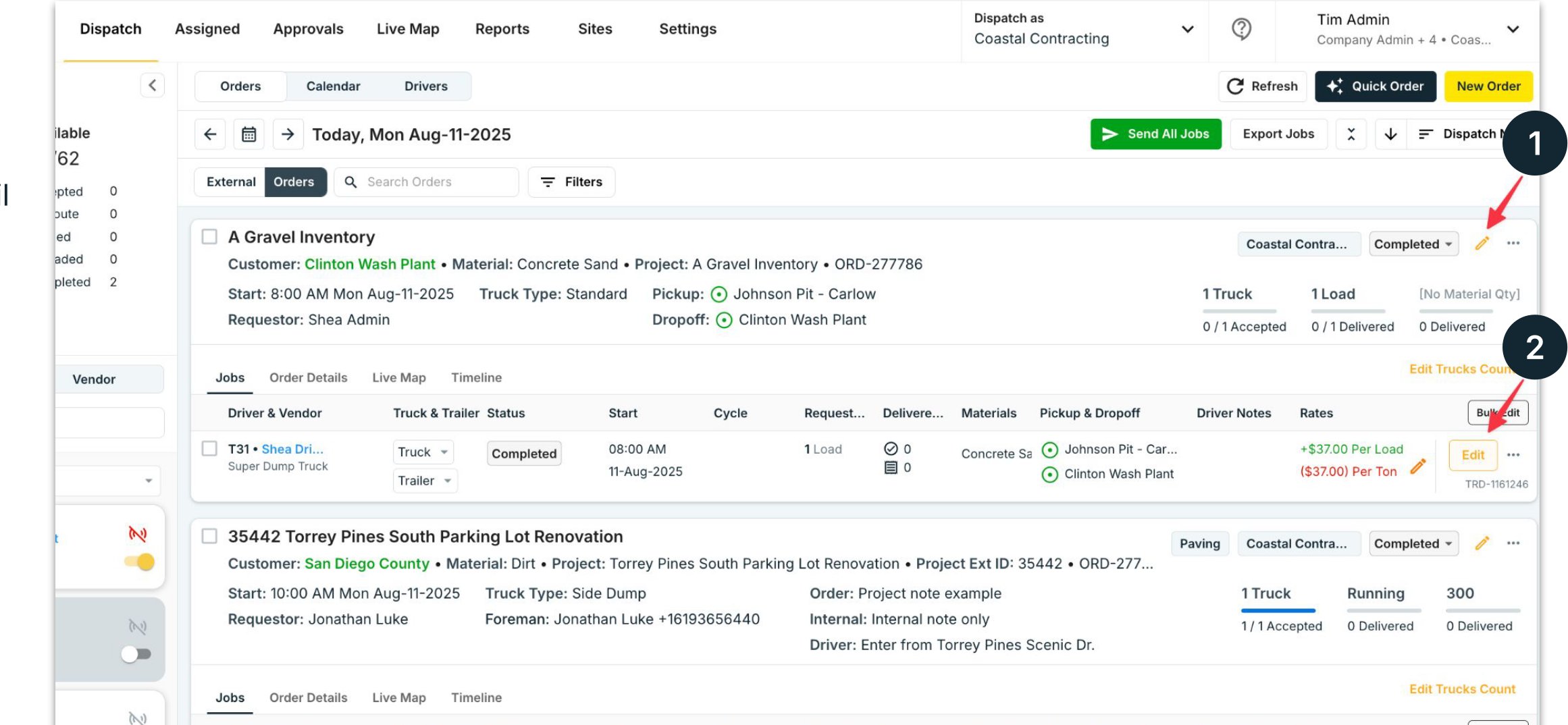 Cada trabajo avanza por este flujo de estados a lo largo del día:
**Accepted → To Pickup → At Pickup → Loaded → To Dropoff → At Dropoff → Unloaded → In Review → Completed**
## Asigna a tu propio chofer — o a un proveedor
Al asignar un trabajo, eliges **quién lo acarrea**. En el panel **Assign** alternas entre **Driver** y **Vendor**. Si eliges el equivocado, el chofer nunca ve la carga o se factura a la empresa equivocada, así que confirma la relación primero. Detalle completo en [Despacho a conductores y proveedores](/es/concepts/dispatching-drivers-vendors).
| Asignar a | Quién lo acarrea | En el panel Assign | Cuándo usarlo |
| ------------------------ | --------------------------------------- | ------------------ | ----------------------------------------------------------------------------- |
| **Conductor interno** | Tu propio chofer | Pestaña **Driver** | Tus propios choferes y camiones |
| **Conductor compartido** | Un chofer que un socio comparte contigo | Pestaña **Driver** | Un socio (a menudo un Owner-Operator) cuyo chofer específico tú mismo asignas |
| **Proveedor** | Una empresa de acarreo que subdespacha | Pestaña **Vendor** | Contrataste a una empresa de acarreo; su despachador elige al chofer |
El despacho a un **Proveedor** requiere una conexión aceptada, y un **Conductor compartido** debe estar compartido contigo; de lo contrario, el trabajo no se enviará o el chofer no aparecerá en tu lista de **Assign**. Revisa primero **Settings → Vendors** y **Settings → Drivers**.
## Antes de despachar — lista de verificación
Un proyecto y al menos una orden para el día. Consulta [Crear un proyecto, orden y despacho](/es/workflows/create-a-project).
Choferes agregados (e invitados para que tengan la app), camiones creados y camiones predeterminados emparejados con choferes. Consulta [Configurar camiones y choferes](/es/vendor-guide/setup-trucks-and-drivers).
Para un Proveedor, la conexión está aceptada. Para un Conductor compartido, el socio te ha compartido el chofer.
## Siguiente
* [Despachar un trabajo (Web y Móvil)](/es/dispatch-guide/dispatch-a-job) — el flujo paso a paso de asignar → enviar → monitorear, y lo que ve tu chofer
* [Despacho a conductores y proveedores](/es/concepts/dispatching-drivers-vendors) — conductores internos, compartidos y de proveedor, en detalle
* [Seguir choferes y recolectar tickets](/es/workflows/track-drivers-collect-tickets) — qué pasa después de enviar el trabajo
* [Tread Dispatch Guide (versión de una sola página, en inglés)](https://tread.ai/dispatchguide/) — esta guía como una sola página HTML para compartir
Cada trabajo avanza por este flujo de estados a lo largo del día:
**Accepted → To Pickup → At Pickup → Loaded → To Dropoff → At Dropoff → Unloaded → In Review → Completed**
## Asigna a tu propio chofer — o a un proveedor
Al asignar un trabajo, eliges **quién lo acarrea**. En el panel **Assign** alternas entre **Driver** y **Vendor**. Si eliges el equivocado, el chofer nunca ve la carga o se factura a la empresa equivocada, así que confirma la relación primero. Detalle completo en [Despacho a conductores y proveedores](/es/concepts/dispatching-drivers-vendors).
| Asignar a | Quién lo acarrea | En el panel Assign | Cuándo usarlo |
| ------------------------ | --------------------------------------- | ------------------ | ----------------------------------------------------------------------------- |
| **Conductor interno** | Tu propio chofer | Pestaña **Driver** | Tus propios choferes y camiones |
| **Conductor compartido** | Un chofer que un socio comparte contigo | Pestaña **Driver** | Un socio (a menudo un Owner-Operator) cuyo chofer específico tú mismo asignas |
| **Proveedor** | Una empresa de acarreo que subdespacha | Pestaña **Vendor** | Contrataste a una empresa de acarreo; su despachador elige al chofer |
El despacho a un **Proveedor** requiere una conexión aceptada, y un **Conductor compartido** debe estar compartido contigo; de lo contrario, el trabajo no se enviará o el chofer no aparecerá en tu lista de **Assign**. Revisa primero **Settings → Vendors** y **Settings → Drivers**.
## Antes de despachar — lista de verificación
Un proyecto y al menos una orden para el día. Consulta [Crear un proyecto, orden y despacho](/es/workflows/create-a-project).
Choferes agregados (e invitados para que tengan la app), camiones creados y camiones predeterminados emparejados con choferes. Consulta [Configurar camiones y choferes](/es/vendor-guide/setup-trucks-and-drivers).
Para un Proveedor, la conexión está aceptada. Para un Conductor compartido, el socio te ha compartido el chofer.
## Siguiente
* [Despachar un trabajo (Web y Móvil)](/es/dispatch-guide/dispatch-a-job) — el flujo paso a paso de asignar → enviar → monitorear, y lo que ve tu chofer
* [Despacho a conductores y proveedores](/es/concepts/dispatching-drivers-vendors) — conductores internos, compartidos y de proveedor, en detalle
* [Seguir choferes y recolectar tickets](/es/workflows/track-drivers-collect-tickets) — qué pasa después de enviar el trabajo
* [Tread Dispatch Guide (versión de una sola página, en inglés)](https://tread.ai/dispatchguide/) — esta guía como una sola página HTML para compartir