> ## Documentation Index
> Fetch the complete documentation index at: https://docs.tread.ai/llms.txt
> Use this file to discover all available pages before exploring further.
# QuickBooks (vía Rutter)
> Conecta QuickBooks, empareja tus registros y exporta Liquidaciones como facturas y cuentas por pagar.
Exporta las [Liquidaciones](/es/concepts/settlements-driver-pay) aprobadas directamente a QuickBooks como facturas y cuentas por pagar — sin reingresar datos en tu sistema contable. Funciona con QuickBooks Online y QuickBooks Desktop.
## Requisitos previos
* Acceso de **Company Admin** en Tread. Si no ves estas opciones, pide a tu representante de Tread que habilite la integración.
* Tus credenciales de administrador de QuickBooks.
* Ventanas emergentes permitidas para la app de Tread. La ventana de conexión se abre como pop-up.
* Tread admite una conexión contable por empresa.
## Conecta tu cuenta de QuickBooks
Configuración única. Una vez vinculada, Tread trae tus clientes, proveedores, artículos y plan de cuentas de QuickBooks.
Ve a **Configuración → Integraciones**, bajo **AI & Integrations**.
En la tarjeta **Rutter: Accounting Integrations**, haz clic en **Manage**. Rutter es el servicio que Tread usa para conectarse a QuickBooks.
Haz clic en **Link account**. La ventana de conexión se abre como pop-up.
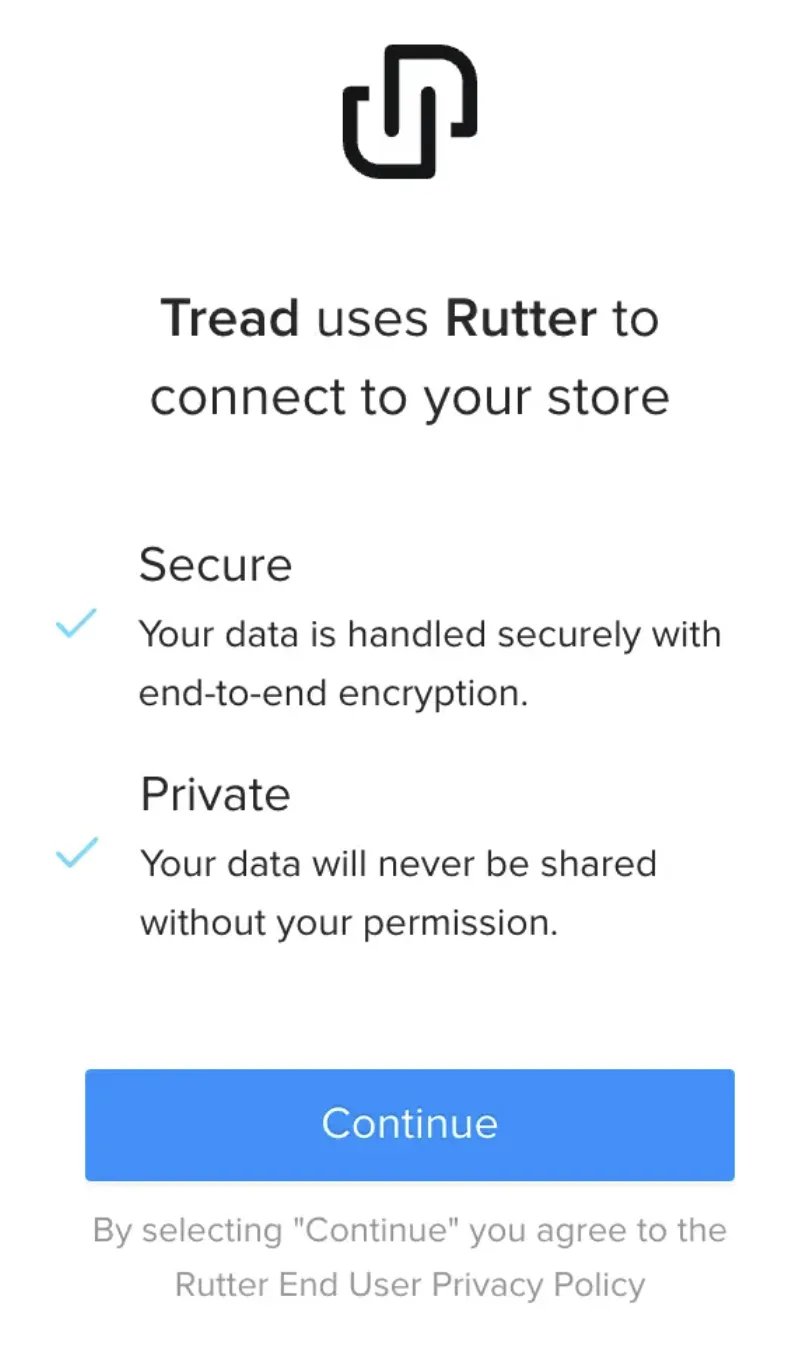 Haz clic en **Continue**, elige tu producto de QuickBooks e inicia sesión con tus credenciales de administrador de QuickBooks. Sigue los pasos del diálogo.
Para QuickBooks Desktop, completa estos pasos en el servidor o equipo donde esté abierto tu archivo de empresa.
Al ver "Authentication Complete!", cierra el pop-up. Tu conexión aparece en la tabla y la primera sincronización comienza automáticamente.
Haz clic en **Continue**, elige tu producto de QuickBooks e inicia sesión con tus credenciales de administrador de QuickBooks. Sigue los pasos del diálogo.
Para QuickBooks Desktop, completa estos pasos en el servidor o equipo donde esté abierto tu archivo de empresa.
Al ver "Authentication Complete!", cierra el pop-up. Tu conexión aparece en la tabla y la primera sincronización comienza automáticamente.
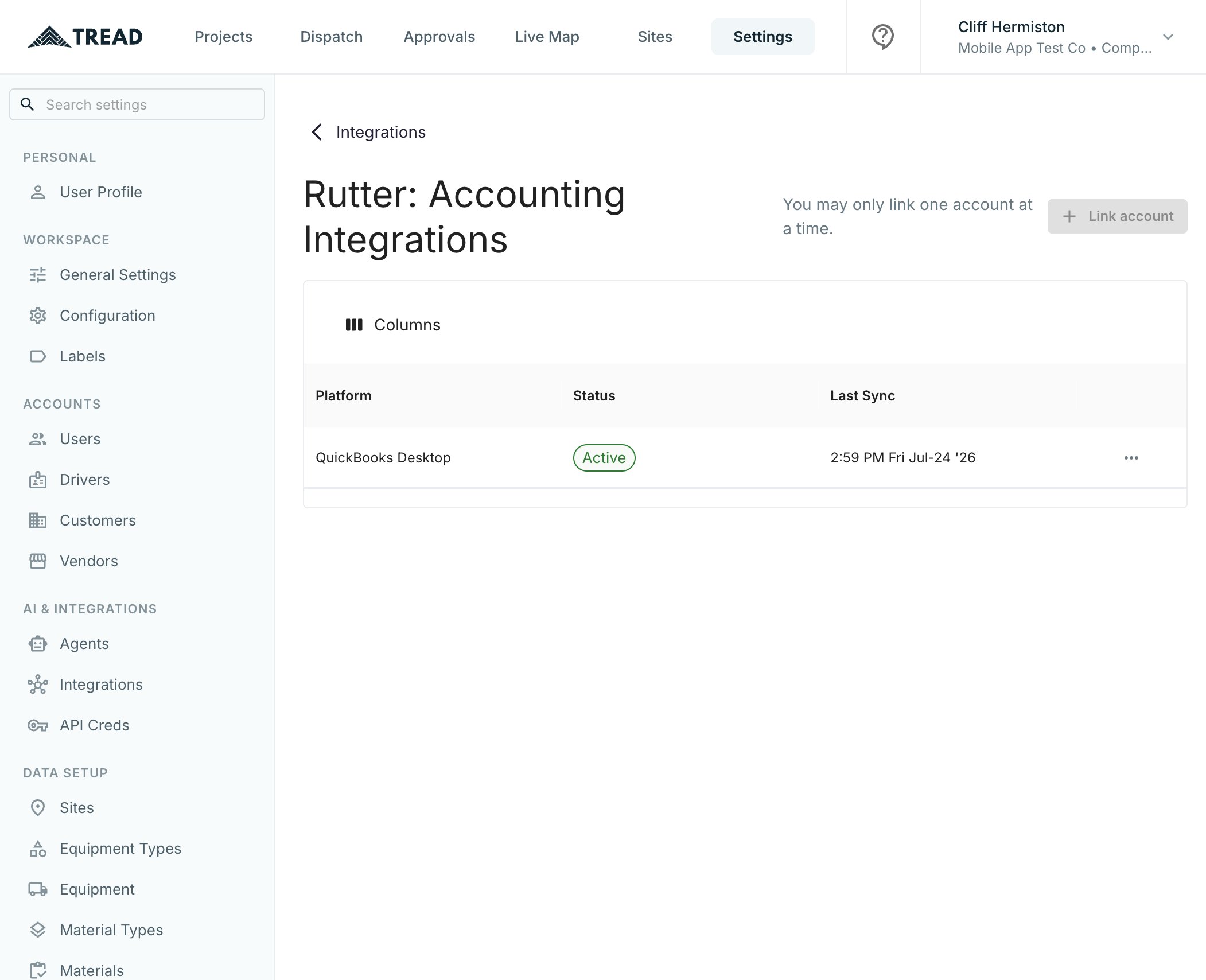 La primera sincronización toma unos minutos en QuickBooks Online. QuickBooks Desktop se sincroniza cuando corre tu Web Connector — hasta un día.
¿Cerraste el pop-up antes de tiempo? La fila de conexión muestra *Awaiting authorization* — haz clic en la fila para reabrir el inicio de sesión y terminar.
## Empareja tus datos de QuickBooks
Empareja cada registro importado de QuickBooks con su contraparte en Tread, para que las facturas y cuentas por pagar exportadas lleguen a los registros correctos en QuickBooks.
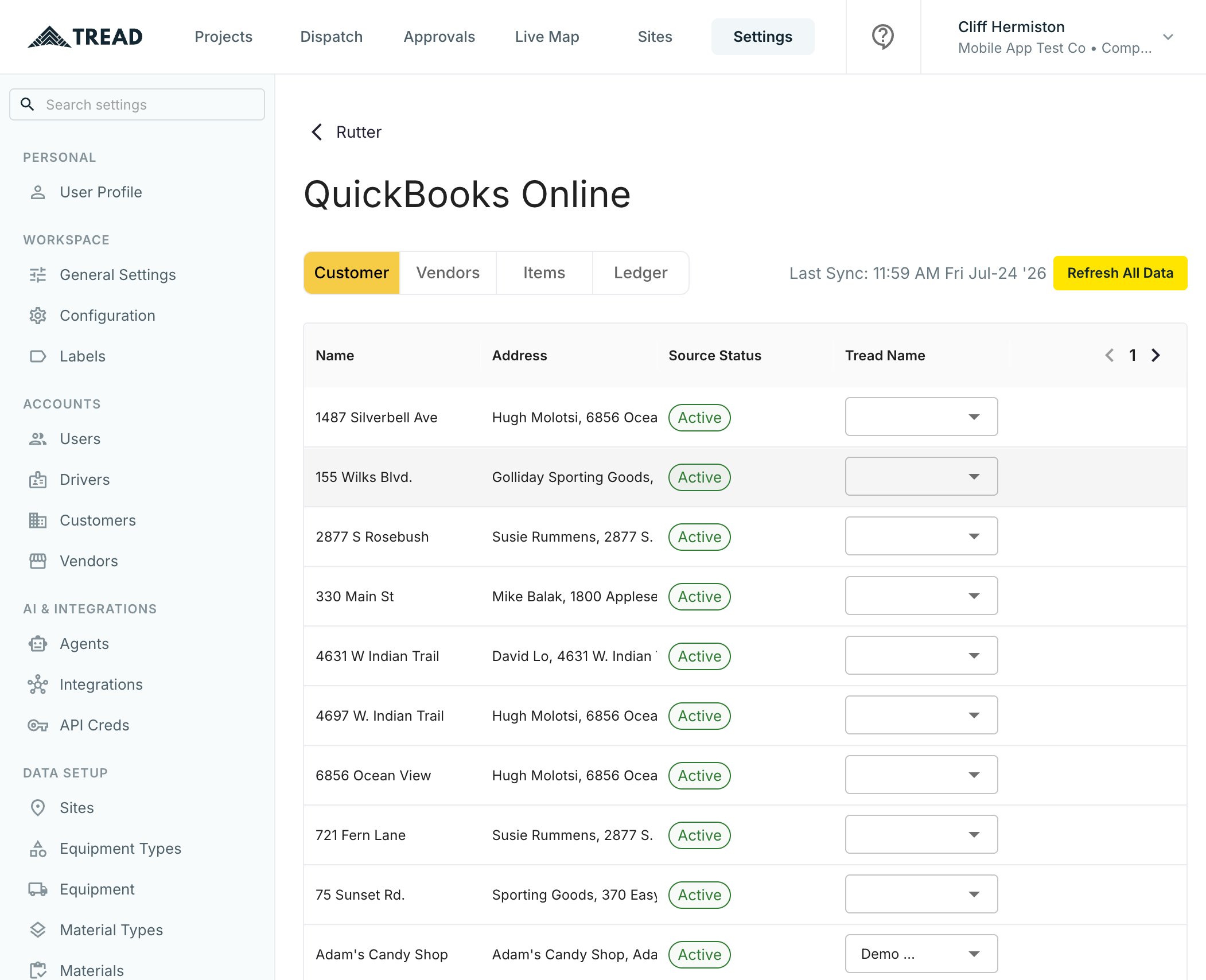
Abre **Configuración → Integraciones → Rutter** y haz clic en tu conexión. Verás cuatro pestañas — **Customer**, **Vendors**, **Items**, **Ledger** — más **Refresh All Data** para traer los registros más recientes de QuickBooks en cualquier momento.
### Pestaña Customer
En la columna **Tread Name**, elige el cliente de Tread correspondiente. El emparejamiento se guarda de inmediato. Usa **+ Create Account** si el cliente aún no existe en Tread. Cada cliente de QuickBooks se empareja con exactamente un cliente de Tread.
La primera sincronización toma unos minutos en QuickBooks Online. QuickBooks Desktop se sincroniza cuando corre tu Web Connector — hasta un día.
¿Cerraste el pop-up antes de tiempo? La fila de conexión muestra *Awaiting authorization* — haz clic en la fila para reabrir el inicio de sesión y terminar.
## Empareja tus datos de QuickBooks
Empareja cada registro importado de QuickBooks con su contraparte en Tread, para que las facturas y cuentas por pagar exportadas lleguen a los registros correctos en QuickBooks.
Abre **Configuración → Integraciones → Rutter** y haz clic en tu conexión. Verás cuatro pestañas — **Customer**, **Vendors**, **Items**, **Ledger** — más **Refresh All Data** para traer los registros más recientes de QuickBooks en cualquier momento.
### Pestaña Customer
En la columna **Tread Name**, elige el cliente de Tread correspondiente. El emparejamiento se guarda de inmediato. Usa **+ Create Account** si el cliente aún no existe en Tread. Cada cliente de QuickBooks se empareja con exactamente un cliente de Tread.
 ### Pestaña Vendors
Funciona igual: empareja cada proveedor de QuickBooks en la columna **Tread Name**, o usa **+ Create Vendor**. Un [Proveedor](/es/concepts/dispatching-drivers-vendors) es una cuenta a la que envías despachos. Los emparejamientos de proveedores permiten exportar las Liquidaciones de proveedores como cuentas por pagar.
### Pestaña Items
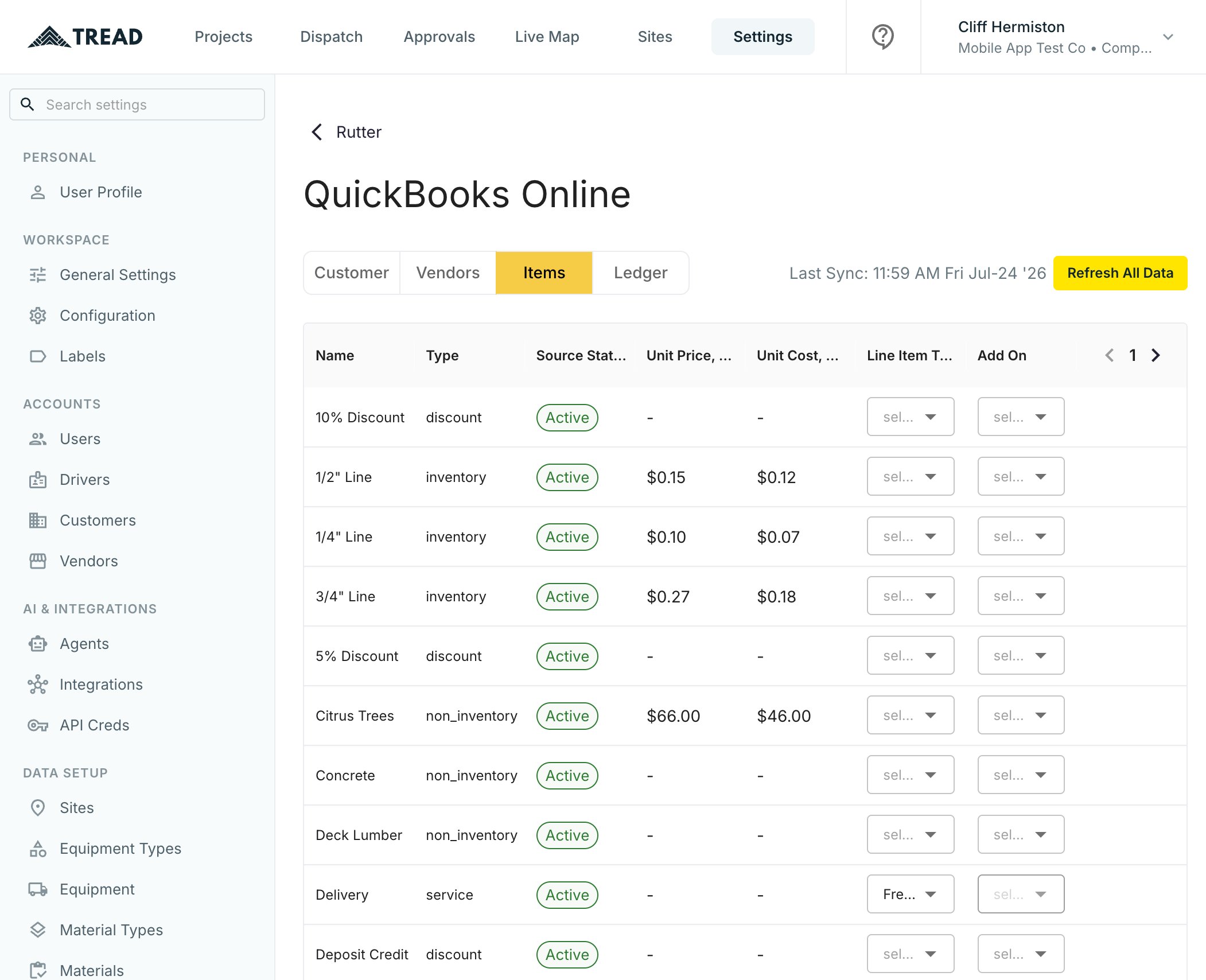
Cada cargo de una Liquidación necesita un artículo de QuickBooks donde registrarse. Asigna cada artículo a **una** de dos opciones: un **Line Item Type** (*Freight* o *Material*) **o** un **Add On** (un recargo de combustible, por ejemplo) — una u otra, nunca ambas.
### Pestaña Vendors
Funciona igual: empareja cada proveedor de QuickBooks en la columna **Tread Name**, o usa **+ Create Vendor**. Un [Proveedor](/es/concepts/dispatching-drivers-vendors) es una cuenta a la que envías despachos. Los emparejamientos de proveedores permiten exportar las Liquidaciones de proveedores como cuentas por pagar.
### Pestaña Items
Cada cargo de una Liquidación necesita un artículo de QuickBooks donde registrarse. Asigna cada artículo a **una** de dos opciones: un **Line Item Type** (*Freight* o *Material*) **o** un **Add On** (un recargo de combustible, por ejemplo) — una u otra, nunca ambas.
 ### Pestaña Ledger
Marca tu cuenta de **Accounts Receivable** (usada por las facturas) y tu cuenta de **Accounts Payable** (usada por las cuentas por pagar). Se define exactamente una de cada una — las demás filas quedan deshabilitadas.
¿Agregaste registros en QuickBooks? Haz clic en **Refresh All Data** y empareja las filas nuevas.
Desconectar borra todos los emparejamientos. Después de reconectar, deberás rehacer el emparejamiento de clientes, proveedores, artículos y ledger.
## Exporta Liquidaciones a QuickBooks
Las Liquidaciones de clientes se exportan como **facturas**. Las Liquidaciones de proveedores se exportan como **cuentas por pagar**.
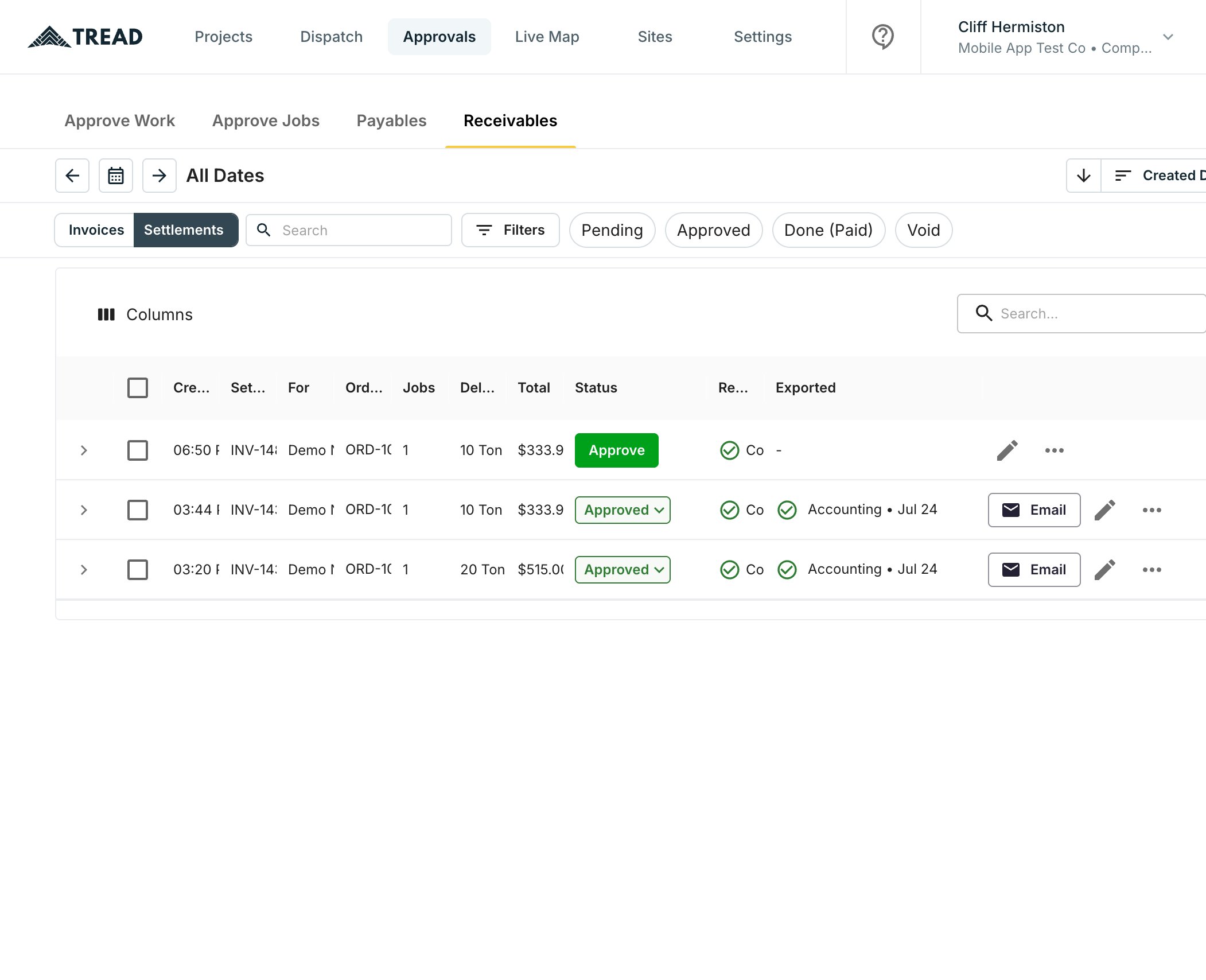
Ve a **Aprobaciones → Cuentas por cobrar** (o **Cuentas por pagar**) → **Liquidaciones**.
Las Liquidaciones pendientes no se pueden exportar — apruébalas primero.
Haz clic en **Export** en la fila de la Liquidación.
### Pestaña Ledger
Marca tu cuenta de **Accounts Receivable** (usada por las facturas) y tu cuenta de **Accounts Payable** (usada por las cuentas por pagar). Se define exactamente una de cada una — las demás filas quedan deshabilitadas.
¿Agregaste registros en QuickBooks? Haz clic en **Refresh All Data** y empareja las filas nuevas.
Desconectar borra todos los emparejamientos. Después de reconectar, deberás rehacer el emparejamiento de clientes, proveedores, artículos y ledger.
## Exporta Liquidaciones a QuickBooks
Las Liquidaciones de clientes se exportan como **facturas**. Las Liquidaciones de proveedores se exportan como **cuentas por pagar**.
Ve a **Aprobaciones → Cuentas por cobrar** (o **Cuentas por pagar**) → **Liquidaciones**.
Las Liquidaciones pendientes no se pueden exportar — apruébalas primero.
Haz clic en **Export** en la fila de la Liquidación.
 Verifica el ID de la Liquidación, el cliente y el total en el diálogo. Una Liquidación solo se exporta una vez.
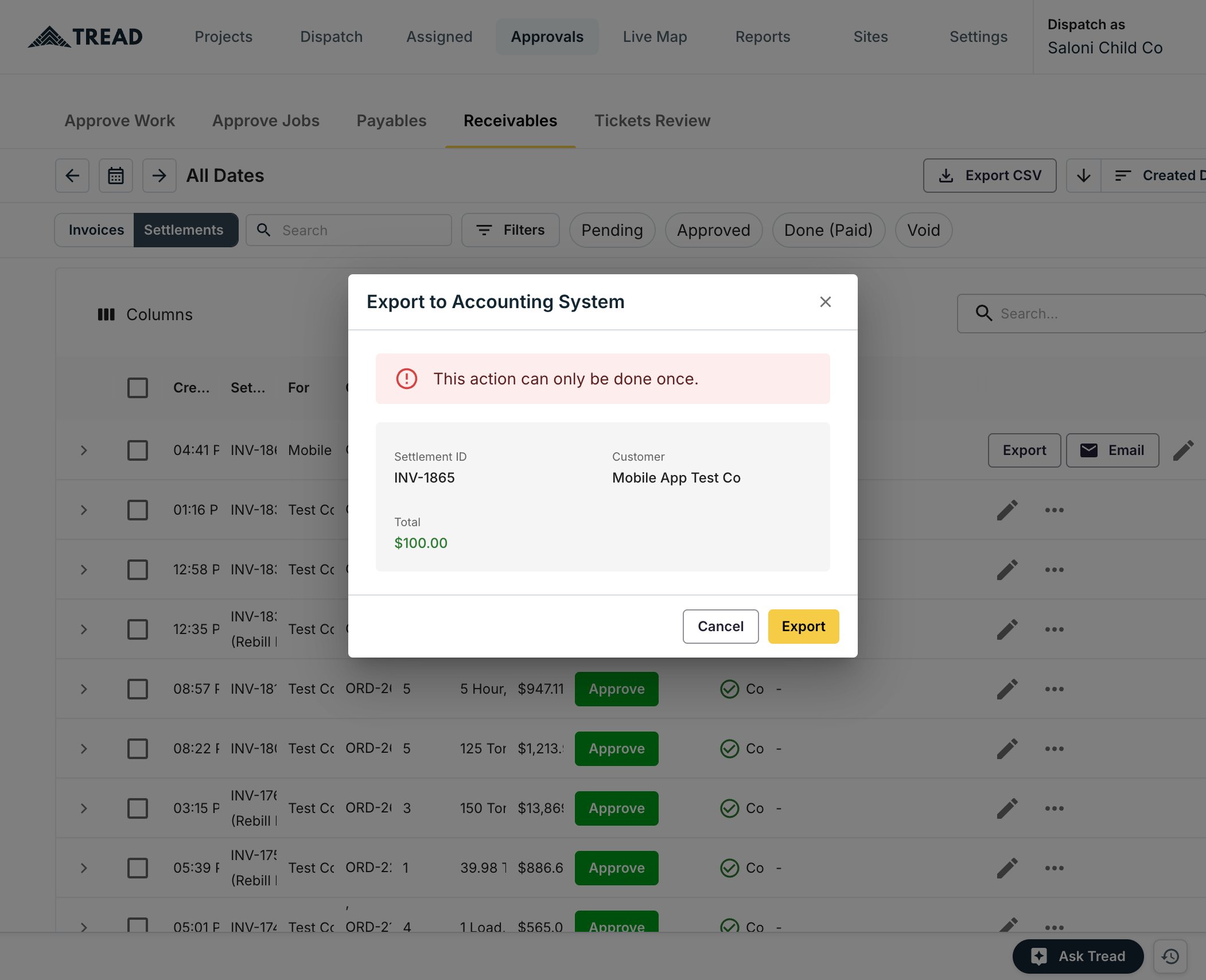 Se actualiza cuando QuickBooks acepta el documento.
### Cómo leer la columna Exported
| Qué ves | Qué significa |
| ---------------------- | ------------------------------------------------------------------------------------------------------- |
| **Accounting pending** | En camino a QuickBooks. Las exportaciones a Desktop quedan pendientes hasta que corra tu Web Connector. |
| **Accounting • fecha** | La factura o cuenta por pagar se creó en QuickBooks en esa fecha. |
| **Accounting failed** | Algo bloqueó la exportación — revisa las razones abajo, corrígelo y exporta de nuevo. |
El número de documento en QuickBooks es el ID de la Liquidación. Cada línea lleva los detalles de job, [Ticket](/es/concepts/tickets-timesheets), camión y [Material](/es/concepts/materials), registrados contra tus artículos emparejados.
## Por qué falla una exportación
Casi siempre es una de estas siete razones. Corrige la causa y haz clic en **Export** de nuevo — las exportaciones fallidas se pueden reintentar.
1. **La conexión de QuickBooks aún no termina de sincronizarse con Tread.** Revisa **Configuración → Integraciones → Rutter** y busca una hora de Last Sync.
2. **La Liquidación aún no está aprobada.** Apruébala primero y luego exporta.
3. **El cliente o proveedor de la Liquidación aún no está emparejado con un cliente o proveedor de QuickBooks** (pestañas Customer / Vendors).
4. **Un tipo de cargo de la Liquidación aún no está asignado a un artículo de QuickBooks** — freight, material y cada add-on necesitan uno (pestaña Items).
5. **Tu ledger de A/R o A/P aún no está emparejado con una cuenta del plan de cuentas de QuickBooks** (pestaña Ledger).
6. **La Liquidación ya se exportó una vez.** Las exportaciones son únicas — QuickBooks nunca recibe un duplicado.
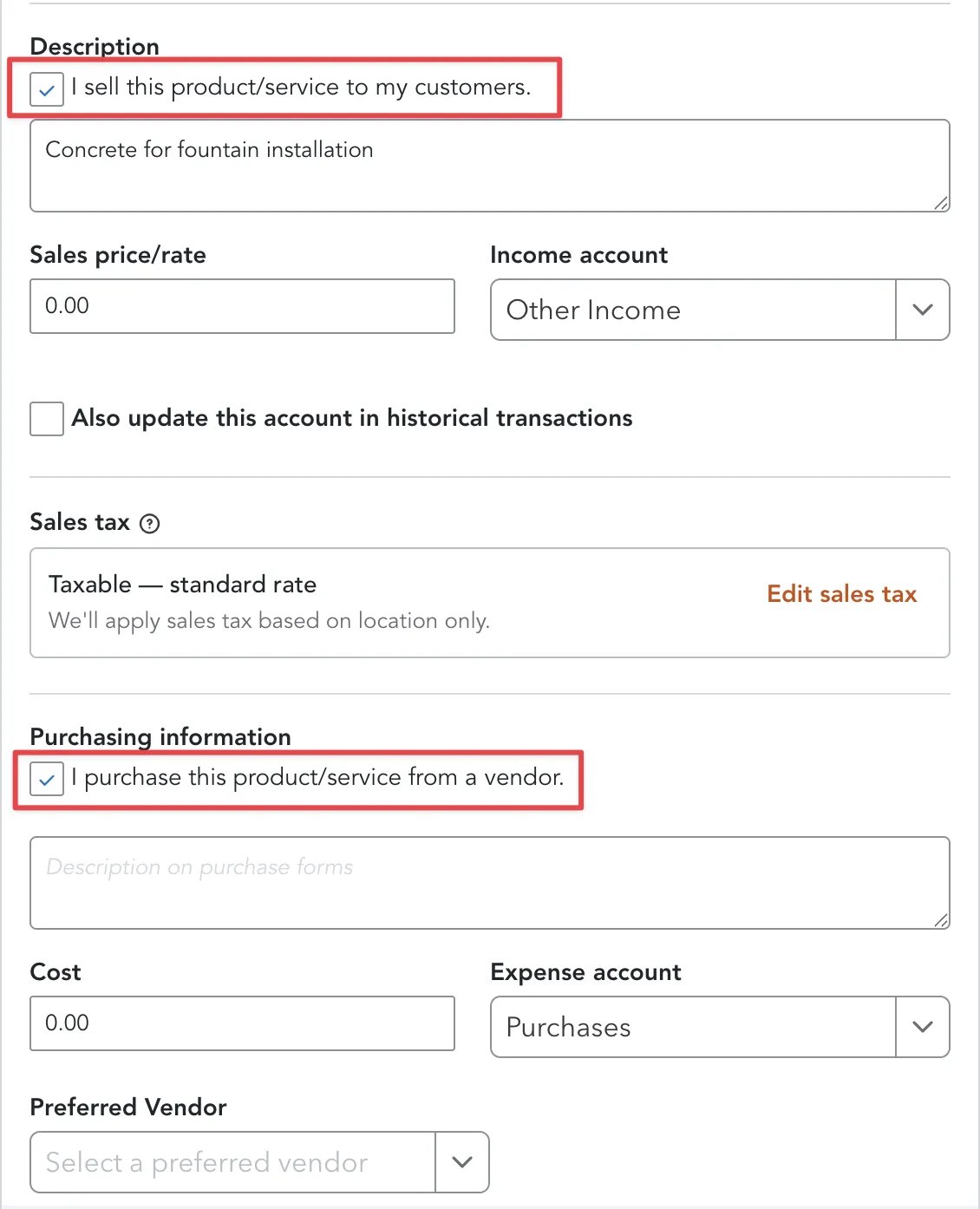
7. **Un artículo no está definido correctamente del lado de QuickBooks.** En Products and Services de QuickBooks, los artículos usados en facturas necesitan *"I sell this product/service to my customers"* marcado. Los usados en cuentas por pagar necesitan *"I purchase this product/service from a vendor"* marcado.
Se actualiza cuando QuickBooks acepta el documento.
### Cómo leer la columna Exported
| Qué ves | Qué significa |
| ---------------------- | ------------------------------------------------------------------------------------------------------- |
| **Accounting pending** | En camino a QuickBooks. Las exportaciones a Desktop quedan pendientes hasta que corra tu Web Connector. |
| **Accounting • fecha** | La factura o cuenta por pagar se creó en QuickBooks en esa fecha. |
| **Accounting failed** | Algo bloqueó la exportación — revisa las razones abajo, corrígelo y exporta de nuevo. |
El número de documento en QuickBooks es el ID de la Liquidación. Cada línea lleva los detalles de job, [Ticket](/es/concepts/tickets-timesheets), camión y [Material](/es/concepts/materials), registrados contra tus artículos emparejados.
## Por qué falla una exportación
Casi siempre es una de estas siete razones. Corrige la causa y haz clic en **Export** de nuevo — las exportaciones fallidas se pueden reintentar.
1. **La conexión de QuickBooks aún no termina de sincronizarse con Tread.** Revisa **Configuración → Integraciones → Rutter** y busca una hora de Last Sync.
2. **La Liquidación aún no está aprobada.** Apruébala primero y luego exporta.
3. **El cliente o proveedor de la Liquidación aún no está emparejado con un cliente o proveedor de QuickBooks** (pestañas Customer / Vendors).
4. **Un tipo de cargo de la Liquidación aún no está asignado a un artículo de QuickBooks** — freight, material y cada add-on necesitan uno (pestaña Items).
5. **Tu ledger de A/R o A/P aún no está emparejado con una cuenta del plan de cuentas de QuickBooks** (pestaña Ledger).
6. **La Liquidación ya se exportó una vez.** Las exportaciones son únicas — QuickBooks nunca recibe un duplicado.
7. **Un artículo no está definido correctamente del lado de QuickBooks.** En Products and Services de QuickBooks, los artículos usados en facturas necesitan *"I sell this product/service to my customers"* marcado. Los usados en cuentas por pagar necesitan *"I purchase this product/service from a vendor"* marcado.
 ¿Sigues atascado? Contacta a tu representante de Tread con el ID de la Liquidación y el mensaje exacto que viste.