> ## Documentation Index
> Fetch the complete documentation index at: https://docs.tread.ai/llms.txt
> Use this file to discover all available pages before exploring further.
# Editando Nombre de Usuario
> Edita el nombre, teléfono, email, cargo y camión de un usuario desde la app móvil.
Mantén los nombres, teléfonos y emails al día desde el campo — para que los despachos y las notificaciones lleguen a la persona correcta sin esperar a alguien frente a una laptop.
## Quién puede usarlo
**Gestionar Usuarios** aparece en la pestaña **Cuenta** solo si tu cargo incluye la gestión de usuarios. Si no lo ves, pide a tu administrador que haga el cambio o que actualice tu [cargo](/es/concepts/roles-permissions).
Desde esta pantalla puedes editar a cualquier usuario de tu cuenta, no solo a ti mismo.
## Editar un usuario
Abre la app de Tread — o ve a [link.tread.io/app](https://link.tread.io/app) para instalarla. Toca **Cuenta** en el menú inferior.
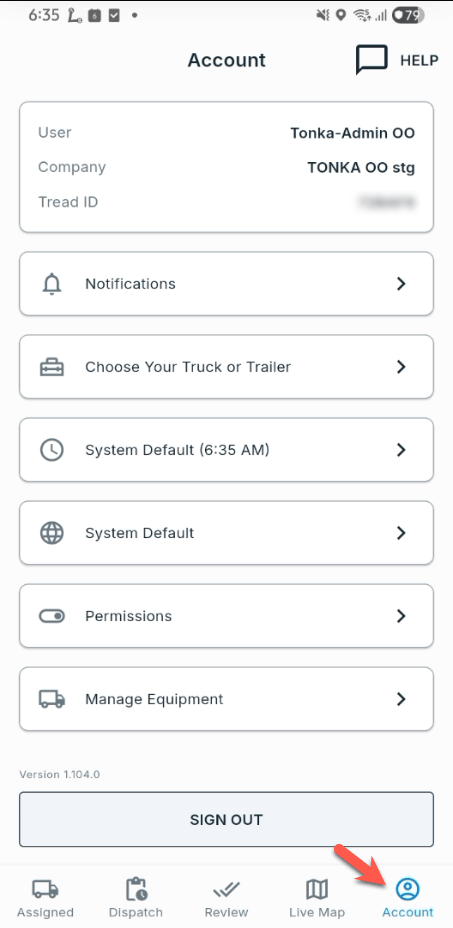 Desplázate hacia abajo en la pantalla Cuenta y toca **Gestionar Usuarios**.
 La pantalla de usuarios lista a cada usuario de tu cuenta con su cargo. Usa **Buscar** para encontrar a alguien y toca **Editar** en su fila.
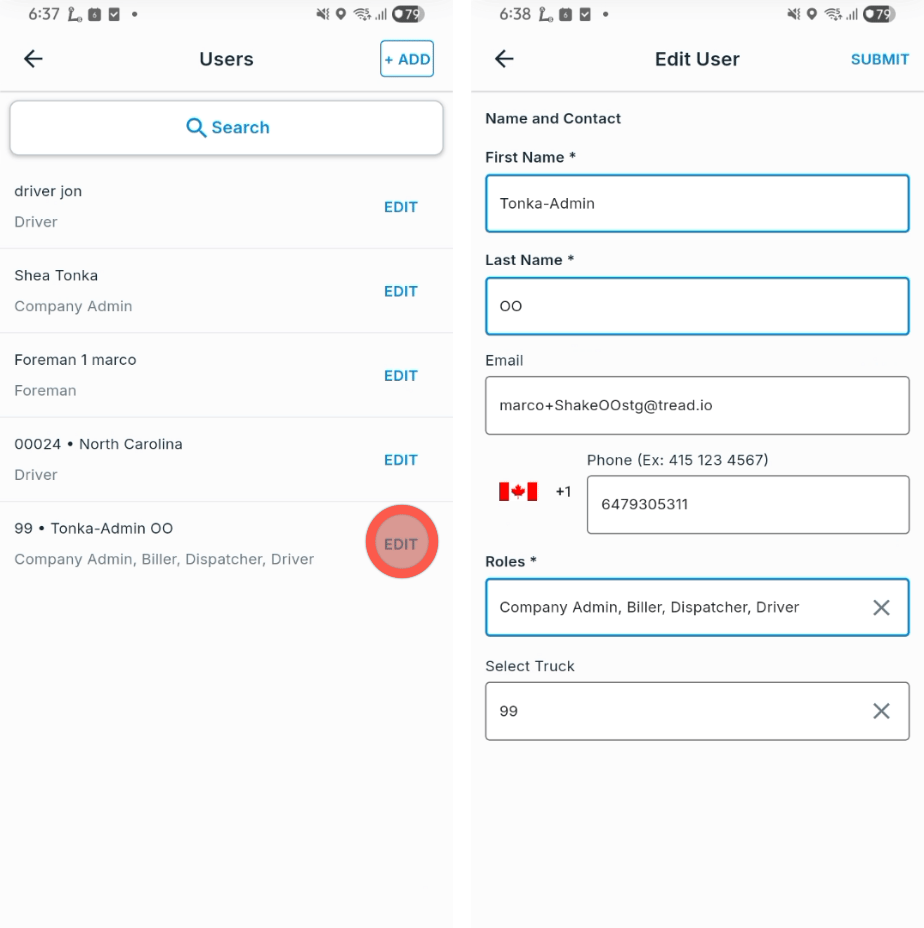 Puedes cambiar el **Nombre**, **Apellido**, **Email**, teléfono y **Cargo** del usuario. Si el cargo incluye [conductor](/es/concepts/driver-lifecycle) (el usuario que recibe un despacho y lo realiza), también aparece el campo **Seleccionar camión** para asignar su camión.
El número de teléfono es también la forma en que el usuario inicia sesión. Después de cambiarlo, los códigos de inicio de sesión llegan al número nuevo. Consulta [Solución de problemas en móvil](/es/mobile/troubleshooting) si el usuario no puede iniciar sesión.
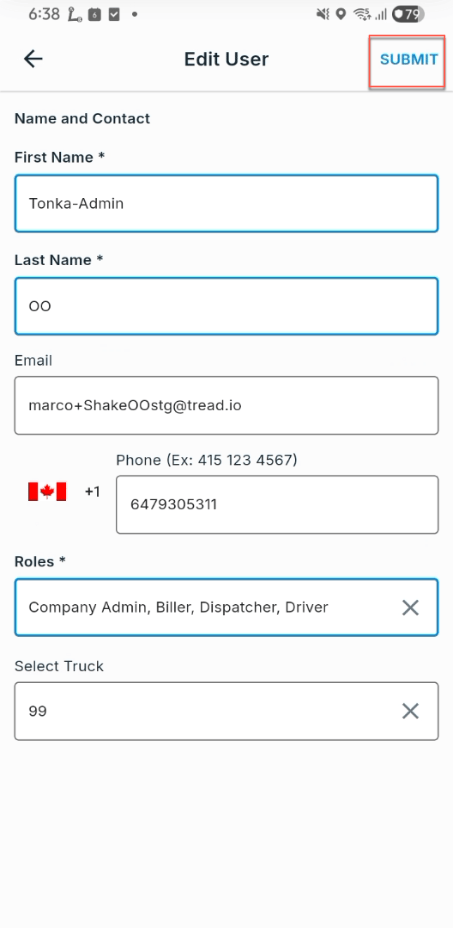
Toca **Enviar** en la parte superior derecha. Los cambios se guardan de inmediato.
Puedes cambiar el **Nombre**, **Apellido**, **Email**, teléfono y **Cargo** del usuario. Si el cargo incluye [conductor](/es/concepts/driver-lifecycle) (el usuario que recibe un despacho y lo realiza), también aparece el campo **Seleccionar camión** para asignar su camión.
El número de teléfono es también la forma en que el usuario inicia sesión. Después de cambiarlo, los códigos de inicio de sesión llegan al número nuevo. Consulta [Solución de problemas en móvil](/es/mobile/troubleshooting) si el usuario no puede iniciar sesión.
Toca **Enviar** en la parte superior derecha. Los cambios se guardan de inmediato.
 Para agregar un usuario nuevo, toca **+ Agregar** en la parte superior de la pantalla de usuarios. Consulta [agregar despachadores y administradores](/es/vendor-guide/setup-trucks-and-drivers).
## Relacionado
* [Cargos y permisos](/es/concepts/roles-permissions) — qué puede ver y hacer cada cargo.
* [Ciclo de vida del conductor](/es/concepts/driver-lifecycle) — cómo funcionan los registros de conductor.
* [Solución de problemas en móvil](/es/mobile/troubleshooting) — códigos de inicio de sesión y problemas comunes de la app.
Para agregar un usuario nuevo, toca **+ Agregar** en la parte superior de la pantalla de usuarios. Consulta [agregar despachadores y administradores](/es/vendor-guide/setup-trucks-and-drivers).
## Relacionado
* [Cargos y permisos](/es/concepts/roles-permissions) — qué puede ver y hacer cada cargo.
* [Ciclo de vida del conductor](/es/concepts/driver-lifecycle) — cómo funcionan los registros de conductor.
* [Solución de problemas en móvil](/es/mobile/troubleshooting) — códigos de inicio de sesión y problemas comunes de la app.