> ## Documentation Index
> Fetch the complete documentation index at: https://docs.tread.ai/llms.txt
> Use this file to discover all available pages before exploring further.
# Configuración de integraciones
> Conecte telemática y Paver Tracker durante el onboarding.
## Qué hará
Conecte los dos flujos de datos que importan durante el onboarding: telemática para posiciones de camiones en vivo, y Paver Tracker si pavimenta. Las integraciones contables vienen después de que la facturación esté en vivo.
## Antes de empezar
* Un inicio de sesión para la cuenta de su proveedor de telemática (ELD).
* [Equipment](/es/onboarding/master-data/equipment) cargado para que los vehículos coincidan con registros de Equipment.
* [Sites](/es/onboarding/master-data/sites) cargados para que las geocercas coincidan con los eventos de llegada.
* Si pavimenta: los IDs de trabajo que usa su Paver Tracker, para los External IDs de proyecto.
## Guía paso a paso
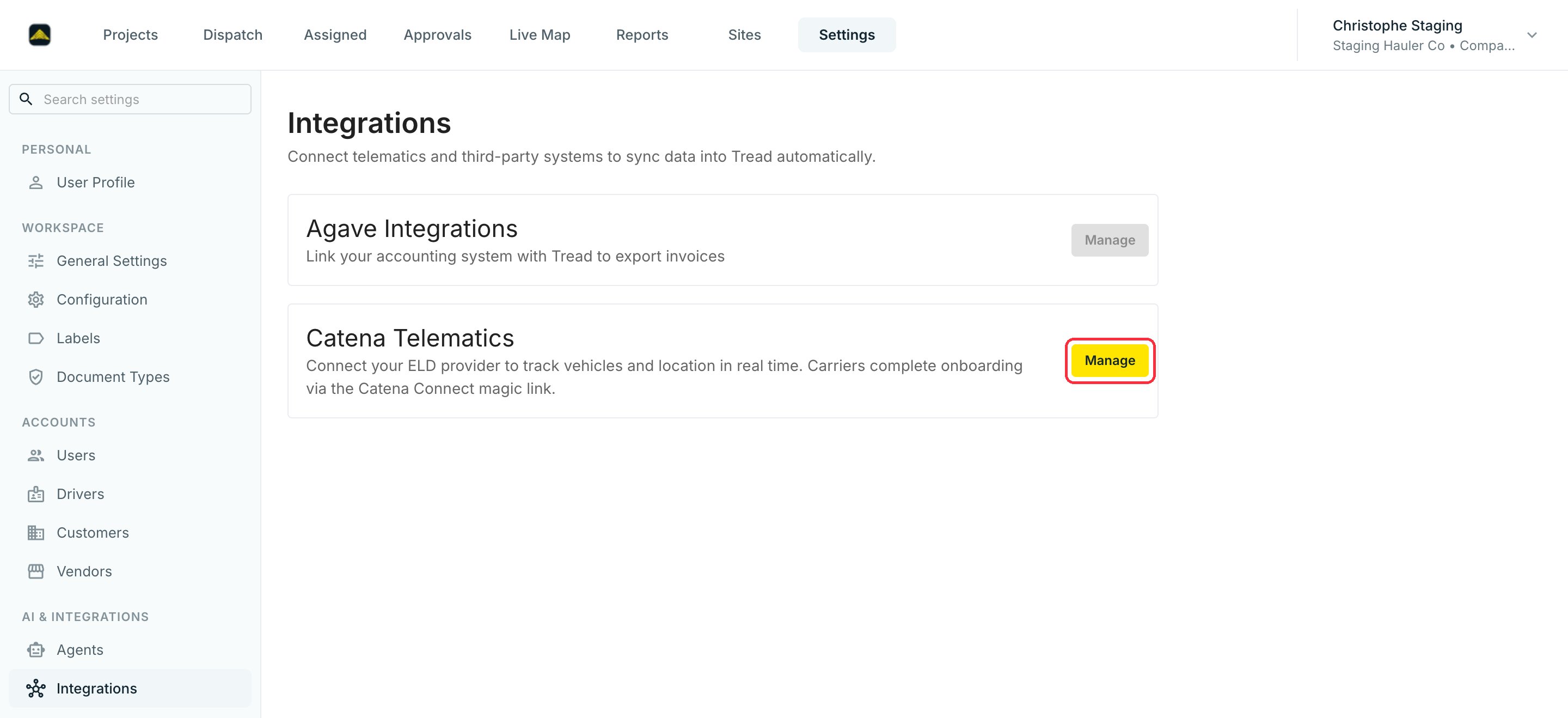
Vaya a **Settings → Integrations** y haga clic en **Manage** en **Catena Telematics**. Tread se conecta a docenas de proveedores de ELD a través de Catena.
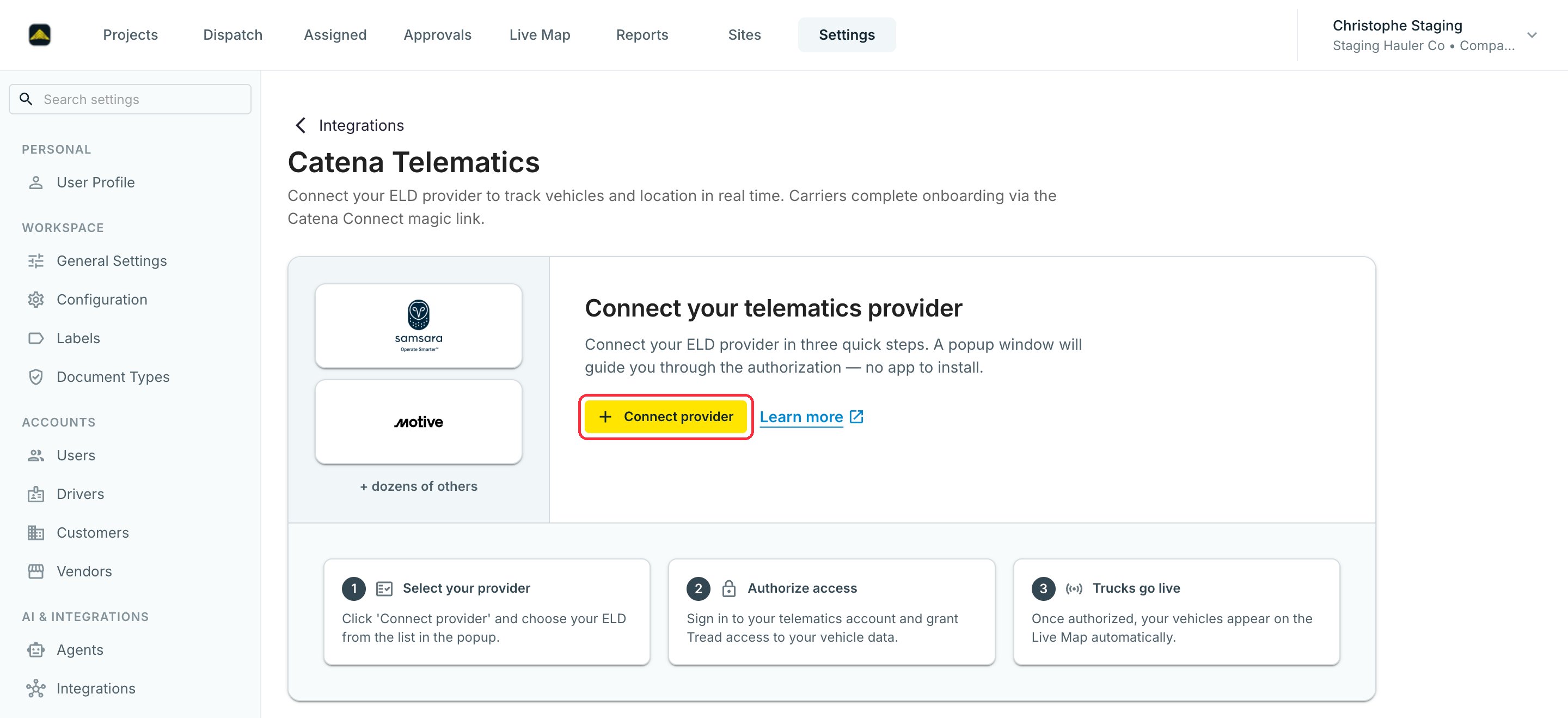
 Haga clic en **Connect provider**. Una ventana emergente lo guía: elija su ELD de la lista, inicie sesión en su cuenta de telemática y otorgue a Tread acceso a los datos de sus vehículos. Una vez autorizado, sus vehículos aparecen en el [Live Map](/es/workflows/track-drivers-collect-tickets) automáticamente. Un transportista también puede completar la conexión mediante un enlace mágico de Catena Connect.
 Empareje cada vehículo conectado con un registro de [Equipment](/es/onboarding/master-data/equipment) para que las posiciones en vivo lleguen al camión correcto. Consulte [Telemática](/es/integrations/telematics) para la guía de emparejamiento.
Si pavimenta: Paver Tracker no es autoservicio — contacte a Tread para configurar la conexión y la lista de pavimentadoras. Luego defina el **External ID** de cada proyecto de pavimentación con el ID de trabajo de Paver Tracker, y active **Sync sites from telematics (PaverTracker)** en cada orden que deba seguir a una pavimentadora. Consulte [Paver Tracker](/es/integrations/paver-tracker) y [Pavimentación y geocercas móviles](/es/specialized/paving-geofences).
## Verificar
La página de Catena Telematics muestra el estado de su conexión. El [Live Map](/es/workflows/track-drivers-collect-tickets) muestra pines en vivo para los camiones activos.
## Errores comunes
**Omitir el emparejamiento de vehículos.** Tread no puede registrar posiciones contra un camión que no puede identificar. Revise cada vehículo conectado antes de continuar.
Empareje cada vehículo conectado con un registro de [Equipment](/es/onboarding/master-data/equipment) para que las posiciones en vivo lleguen al camión correcto. Consulte [Telemática](/es/integrations/telematics) para la guía de emparejamiento.
Si pavimenta: Paver Tracker no es autoservicio — contacte a Tread para configurar la conexión y la lista de pavimentadoras. Luego defina el **External ID** de cada proyecto de pavimentación con el ID de trabajo de Paver Tracker, y active **Sync sites from telematics (PaverTracker)** en cada orden que deba seguir a una pavimentadora. Consulte [Paver Tracker](/es/integrations/paver-tracker) y [Pavimentación y geocercas móviles](/es/specialized/paving-geofences).
## Verificar
La página de Catena Telematics muestra el estado de su conexión. El [Live Map](/es/workflows/track-drivers-collect-tickets) muestra pines en vivo para los camiones activos.
## Errores comunes
**Omitir el emparejamiento de vehículos.** Tread no puede registrar posiciones contra un camión que no puede identificar. Revise cada vehículo conectado antes de continuar.