> ## Documentation Index
> Fetch the complete documentation index at: https://docs.tread.ai/llms.txt
> Use this file to discover all available pages before exploring further.
# Resumen de datos maestros
> Los conjuntos de datos que prepararás, en el orden en que deben cargarse.
## Qué harás
Prepara y carga nueve conjuntos de datos maestros en orden. Cada conjunto habilita al siguiente.
## Antes de comenzar
* Confirma primero tu [jerarquía de empresa](/es/onboarding/company-hierarchy). Todos los datos maestros viven en el nivel padre.
* Exporta los datos de origen desde tus sistemas de contabilidad y RR. HH. (conductores, clientes, proveedores, materiales).
* Decide qué registros llevarán un Ext. ID, el identificador externo que Tread usa para asociar filas con tu sistema contable. Cada Ext. ID debe ser único dentro de Tread y solo se puede reutilizar entre integraciones.
## Importación masiva con CSV
No tienes que capturar los registros uno por uno. Cada cuadrícula de datos maestros en Configuración — Usuarios, Conductores, Clientes, Proveedores, Tipos de equipo, Equipo, Tipos de material, Materiales y Sitios — tiene un botón **Import/Export** que carga un conjunto de datos completo desde un archivo CSV.
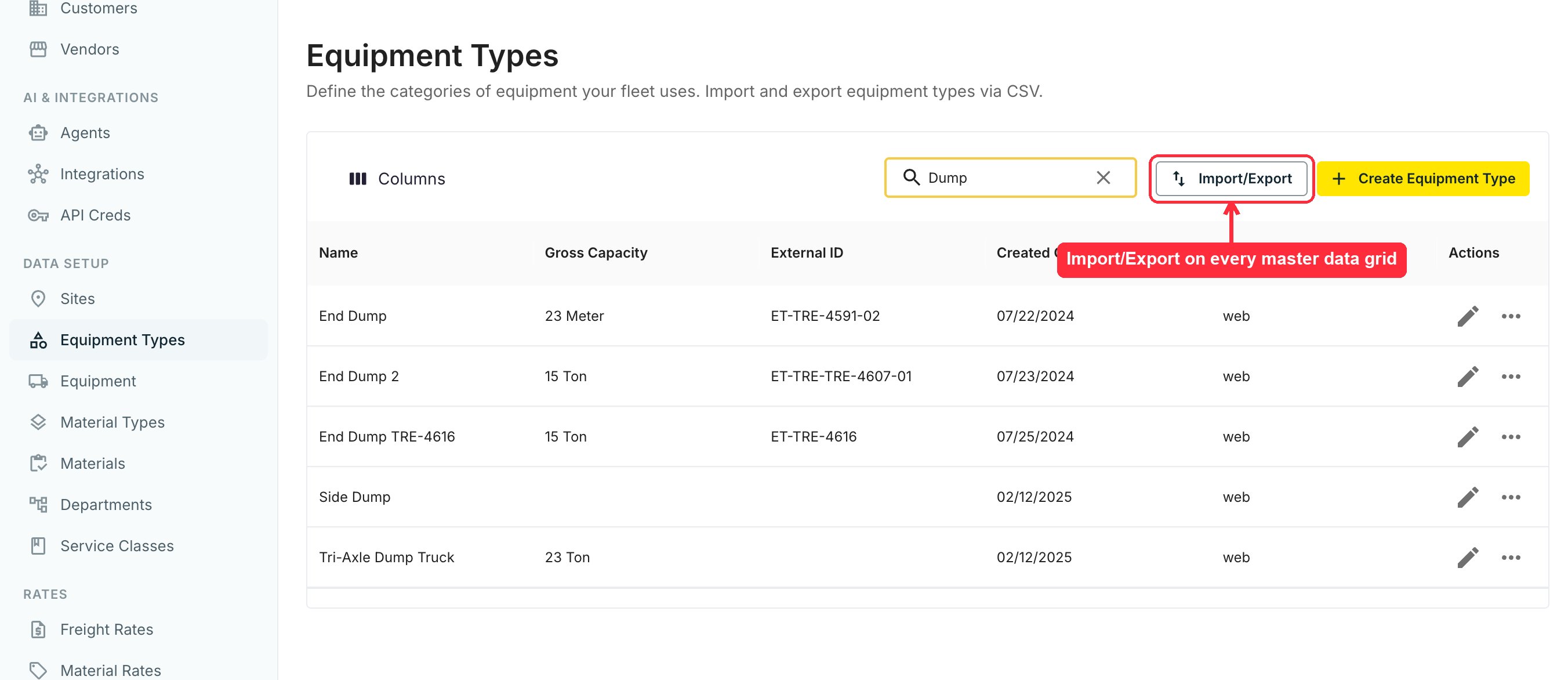 **Download Template** te da un CSV en blanco con todas las columnas y valores de ejemplo. Abre **Column Reference** en el mismo diálogo para ver qué columnas son obligatorias y qué valores acepta cada una.
Una fila por registro, directo de tu exportación de contabilidad o RR. HH. Incluye la columna Ext. ID para que cada fila se asocie con tu sistema contable.
**Upload CSV** (máx. 5 MB) crea registros nuevos — o actualiza los existentes cuando la fila lleva el ID del registro. Tread valida cada fila y reporta las fallas con la razón por fila. Descarga las filas fallidas, corrígelas y vuelve a subir solo esas.
**Download Template** te da un CSV en blanco con todas las columnas y valores de ejemplo. Abre **Column Reference** en el mismo diálogo para ver qué columnas son obligatorias y qué valores acepta cada una.
Una fila por registro, directo de tu exportación de contabilidad o RR. HH. Incluye la columna Ext. ID para que cada fila se asocie con tu sistema contable.
**Upload CSV** (máx. 5 MB) crea registros nuevos — o actualiza los existentes cuando la fila lleva el ID del registro. Tread valida cada fila y reporta las fallas con la razón por fila. Descarga las filas fallidas, corrígelas y vuelve a subir solo esas.
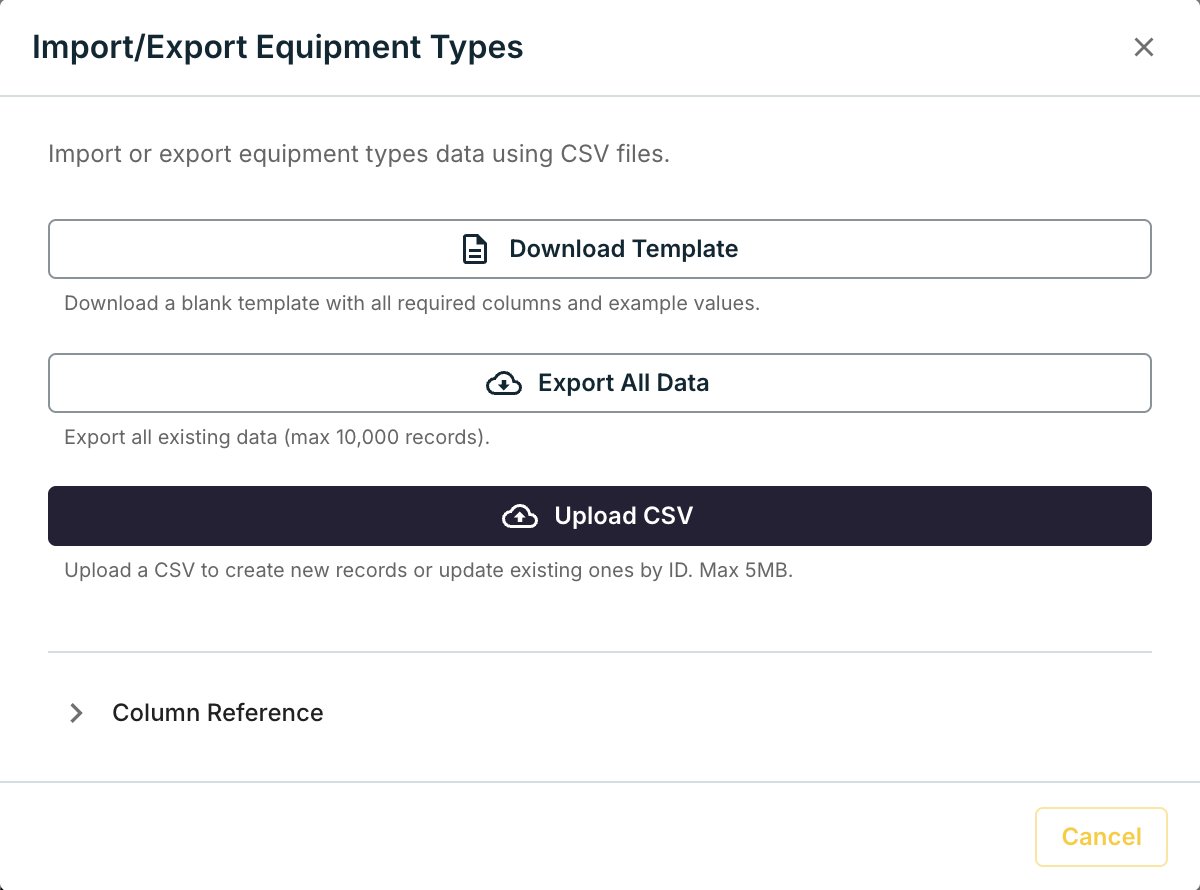 **Export All Data** en el mismo diálogo descarga lo que ya está en Tread (hasta 10,000 registros) — útil para auditar una importación terminada contra tu origen.
Los datos operativos históricos — órdenes, proyectos y tickets pasados — se importan por el API de importación de Tread, no por carga de CSV. Tu contacto de Tread los ejecuta durante el onboarding. Los equipos de desarrollo pueden integrarse directamente; consulta la [referencia del API](/es/api-reference/introduction).
## Paso a paso
Carga en este orden. Saltarse pasos rompe las referencias.
Agrega a las personas que iniciarán sesión en Tread. Consulta [Usuarios](/es/onboarding/master-data/users).
Agrega a los conductores que recibirán despachos. Consulta [Conductores](/es/onboarding/master-data/drivers).
Agrega a quienes facturas. Consulta [Clientes](/es/onboarding/master-data/customers).
Agrega los acarreadores externos a los que despachas. Consulta [Proveedores](/es/onboarding/master-data/vendors).
Configura los tipos antes que el equipo: la capacidad y la unidad de medida (UoM) viven aquí. Consulta [Tipos de equipo](/es/onboarding/master-data/equipment-types).
Agrega los camiones y remolques. Consulta [Equipo](/es/onboarding/master-data/equipment).
Extrae de contabilidad. Consulta [Materiales](/es/onboarding/master-data/materials).
Agrega obras y patios con lat/long y geocercas. Consulta [Sitios](/es/onboarding/master-data/sites).
Categorización opcional para reportes y flujo de despacho. Consulta [Departamentos, etiquetas y clases de servicio](/es/onboarding/master-data/departments-labels-classes).
## Verifica
En Settings → cada panel se muestra una lista poblada. Revisa al azar tres filas por conjunto contra tu exportación de origen, o usa **Export All Data** y compara el archivo con tu origen.
## Errores comunes
**Cargar el equipo antes que los tipos de equipo.** La capacidad y la UoM viven en el tipo. Sin tipos, el seguimiento de materiales y los cálculos de tickets no funcionan. Siempre configura primero los tipos.
**Export All Data** en el mismo diálogo descarga lo que ya está en Tread (hasta 10,000 registros) — útil para auditar una importación terminada contra tu origen.
Los datos operativos históricos — órdenes, proyectos y tickets pasados — se importan por el API de importación de Tread, no por carga de CSV. Tu contacto de Tread los ejecuta durante el onboarding. Los equipos de desarrollo pueden integrarse directamente; consulta la [referencia del API](/es/api-reference/introduction).
## Paso a paso
Carga en este orden. Saltarse pasos rompe las referencias.
Agrega a las personas que iniciarán sesión en Tread. Consulta [Usuarios](/es/onboarding/master-data/users).
Agrega a los conductores que recibirán despachos. Consulta [Conductores](/es/onboarding/master-data/drivers).
Agrega a quienes facturas. Consulta [Clientes](/es/onboarding/master-data/customers).
Agrega los acarreadores externos a los que despachas. Consulta [Proveedores](/es/onboarding/master-data/vendors).
Configura los tipos antes que el equipo: la capacidad y la unidad de medida (UoM) viven aquí. Consulta [Tipos de equipo](/es/onboarding/master-data/equipment-types).
Agrega los camiones y remolques. Consulta [Equipo](/es/onboarding/master-data/equipment).
Extrae de contabilidad. Consulta [Materiales](/es/onboarding/master-data/materials).
Agrega obras y patios con lat/long y geocercas. Consulta [Sitios](/es/onboarding/master-data/sites).
Categorización opcional para reportes y flujo de despacho. Consulta [Departamentos, etiquetas y clases de servicio](/es/onboarding/master-data/departments-labels-classes).
## Verifica
En Settings → cada panel se muestra una lista poblada. Revisa al azar tres filas por conjunto contra tu exportación de origen, o usa **Export All Data** y compara el archivo con tu origen.
## Errores comunes
**Cargar el equipo antes que los tipos de equipo.** La capacidad y la UoM viven en el tipo. Sin tipos, el seguimiento de materiales y los cálculos de tickets no funcionan. Siempre configura primero los tipos.