> ## Documentation Index
> Fetch the complete documentation index at: https://docs.tread.ai/llms.txt
> Use this file to discover all available pages before exploring further.
# Proveedores
> Agregue las empresas de acarreo de terceros a las que despacha.
## Qué hará
Agregue cada Vendor — una cuenta a la que envía despachos, en lugar de asignar su propio [Driver](/es/onboarding/master-data/drivers). Eso cubre brokers, acarreadores externos y Owner-Operators (O\&Os).
## Antes de empezar
* Una lista de vendors con nombre de empresa, dirección, nombre del contacto principal, correo y teléfono móvil.
* Decida qué vendors son O\&Os — un O\&O es un Vendor con un solo Driver, despachado directamente como Shared Driver.
* Las direcciones de los vendors son necesarias si quiere que aparezcan en los estados de liquidación en PDF.
## Guía paso a paso
Abra **Settings → Vendors** y haga clic en **Create Account**. El Account Type queda en **Vendor**. Si el vendor ya usa Tread, use **Connect** — consulte [Ecosistema conectado](/es/concepts/connected-ecosystem).
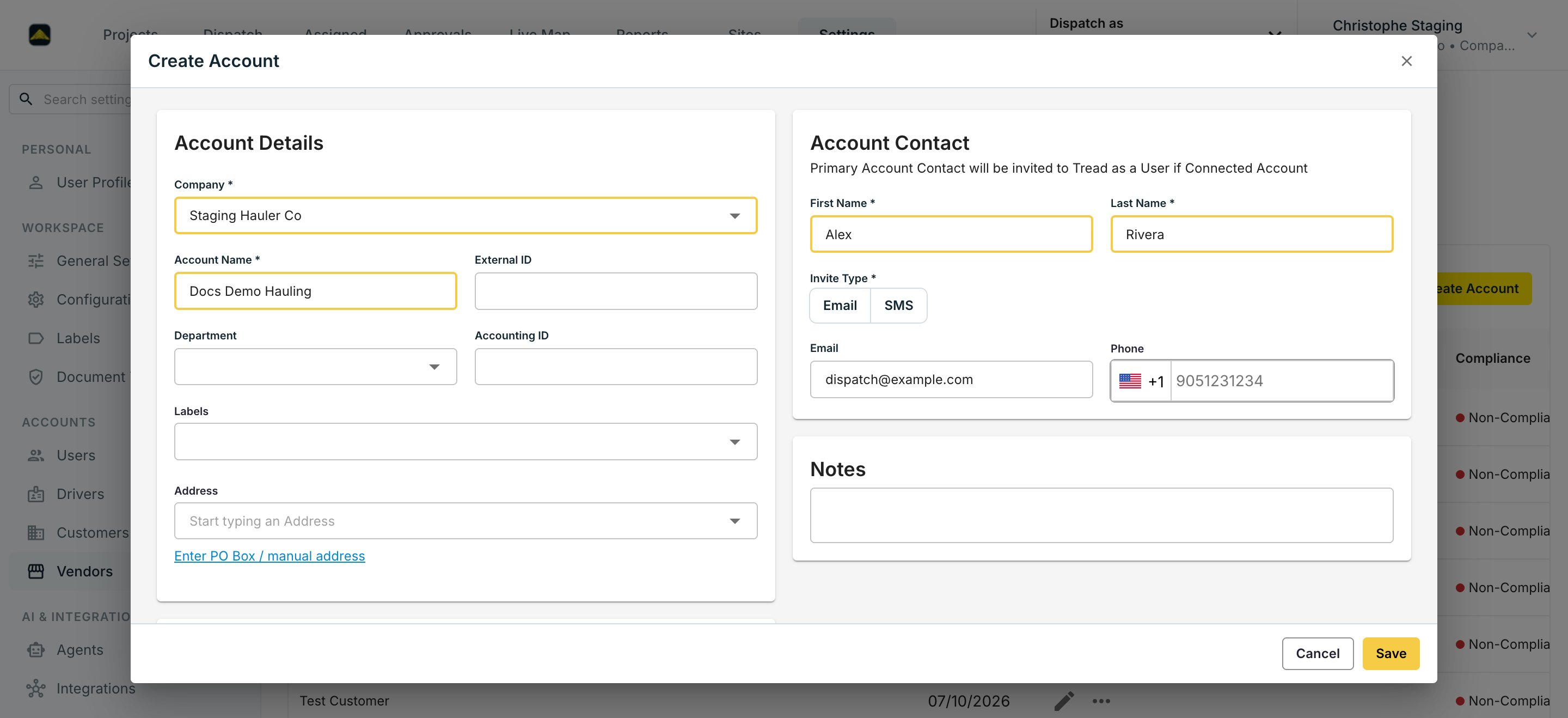 Complete el **Account Name**, la dirección y — si exporta a contabilidad — el **External ID** y el **Accounting ID**. La precisión importa: estos datos se imprimen en los estados de liquidación y se exportan a contabilidad.
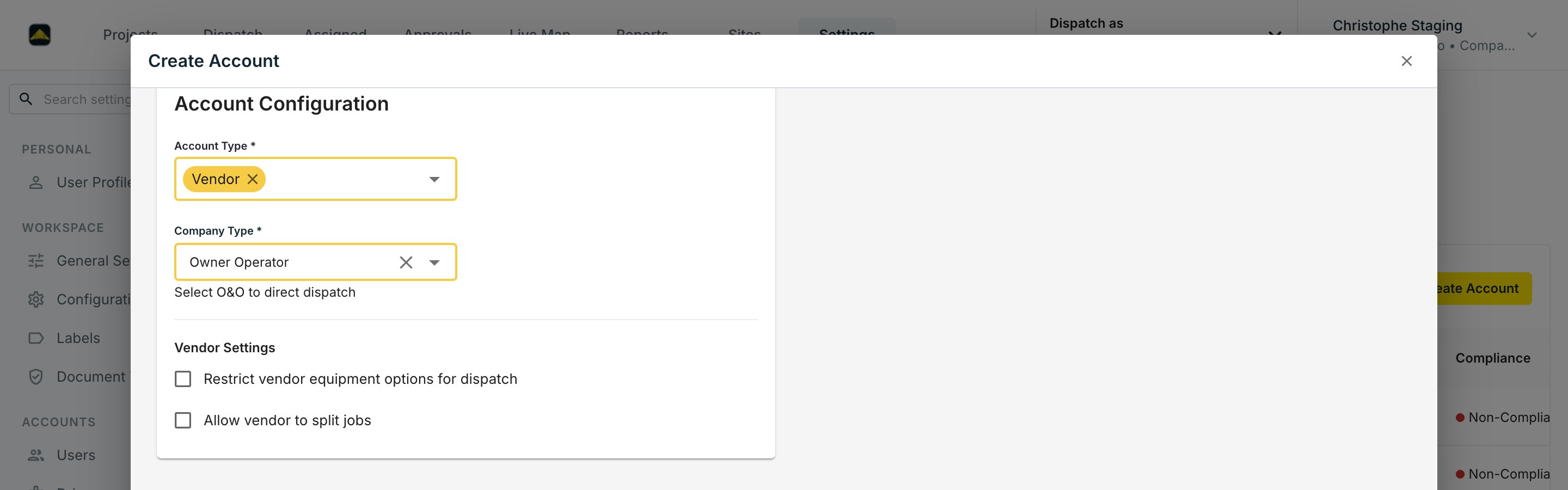
Elija **Broker**, **Contractor**, **Hauler**, **Owner Operator** o **Producer**. Elija **Owner Operator** para un vendor de un solo Driver que despacha directamente — el formulario lo dice claro: "Select O\&O to direct dispatch". Aquí también viven dos Vendor Settings: restringir las opciones de equipo del vendor para despacho, y permitir que el vendor divida trabajos.
Complete el **Account Name**, la dirección y — si exporta a contabilidad — el **External ID** y el **Accounting ID**. La precisión importa: estos datos se imprimen en los estados de liquidación y se exportan a contabilidad.
Elija **Broker**, **Contractor**, **Hauler**, **Owner Operator** o **Producer**. Elija **Owner Operator** para un vendor de un solo Driver que despacha directamente — el formulario lo dice claro: "Select O\&O to direct dispatch". Aquí también viven dos Vendor Settings: restringir las opciones de equipo del vendor para despacho, y permitir que el vendor divida trabajos.
 Ingrese el nombre del contacto y elija un **Invite Type** (Email o SMS). Si la cuenta está conectada, este contacto es invitado a Tread como User — use un correo o móvil real.
Desde [Equipment](/es/onboarding/master-data/equipment), comparta cada camión que opera el vendor hacia su empresa. Ellos lo ven, usted conserva la propiedad.
## Verificar
Settings → Vendors lista cada acarreador con su estado de cumplimiento. Abra uno — la cuenta muestra el contacto que ingresó, y el equipo compartido aparece bajo su flota.
## Errores comunes
**Agregar conductores del subacarreador a su propia nómina de conductores.** Los conductores que trabajan para un vendor pertenecen a la empresa del vendor, no a la suya. Si los agrega como sus conductores, los tableros de despacho atribuyen mal las horas y las liquidaciones pagan a la parte equivocada.
La adopción por parte de los vendors toma unas cuatro semanas. Fije expectativas temprano y manténgase firme en el requisito.
Ingrese el nombre del contacto y elija un **Invite Type** (Email o SMS). Si la cuenta está conectada, este contacto es invitado a Tread como User — use un correo o móvil real.
Desde [Equipment](/es/onboarding/master-data/equipment), comparta cada camión que opera el vendor hacia su empresa. Ellos lo ven, usted conserva la propiedad.
## Verificar
Settings → Vendors lista cada acarreador con su estado de cumplimiento. Abra uno — la cuenta muestra el contacto que ingresó, y el equipo compartido aparece bajo su flota.
## Errores comunes
**Agregar conductores del subacarreador a su propia nómina de conductores.** Los conductores que trabajan para un vendor pertenecen a la empresa del vendor, no a la suya. Si los agrega como sus conductores, los tableros de despacho atribuyen mal las horas y las liquidaciones pagan a la parte equivocada.
La adopción por parte de los vendors toma unas cuatro semanas. Fije expectativas temprano y manténgase firme en el requisito.