> ## Documentation Index
> Fetch the complete documentation index at: https://docs.tread.ai/llms.txt
> Use this file to discover all available pages before exploring further.
# Preguntas frecuentes
> Preguntas comunes de clientes nuevos.
## Configuración
Primero los Usuarios, luego los Tipos de Equipo, el Equipo, y después Conductores, Clientes, Proveedores, Materiales, Sitios y, por último, elementos opcionales como Departamentos y Clases de Servicio. Los Tipos de Equipo deben existir antes de poder agregar Equipo. Consulta [Resumen de datos maestros](/es/onboarding/master-data/overview).
La estructura plana es la predeterminada y la correcta para casi todos. Usa padre/hijo solo para divisiones regionales reales con despachadores, facturación y cuentas por pagar separados. Consulta [Empresas y jerarquía](/es/concepts/companies-hierarchy).
En la empresa matriz. Compártelos hacia las empresas hijas que los necesiten. Crearlos en el nivel hijo es el error de configuración más común: bloquea el despacho entre divisiones y rompe los reportes.
Un Proyecto es un contenedor de larga duración: el cliente, el sitio, las tarifas, los materiales. Una Orden es el trabajo diario que se ejecuta dentro del proyecto. Un proyecto puede tener cientos de órdenes. Consulta [Órdenes y proyectos](/es/concepts/orders-projects).
Sí. Una geocerca (una cerca virtual alrededor de un sitio) es lo que activa el inicio y fin automático de la carga. Sin ella, los conductores tienen que iniciar y finalizar cada carga manualmente. Consulta [Sitios y geocercas](/es/concepts/sites-geofences).
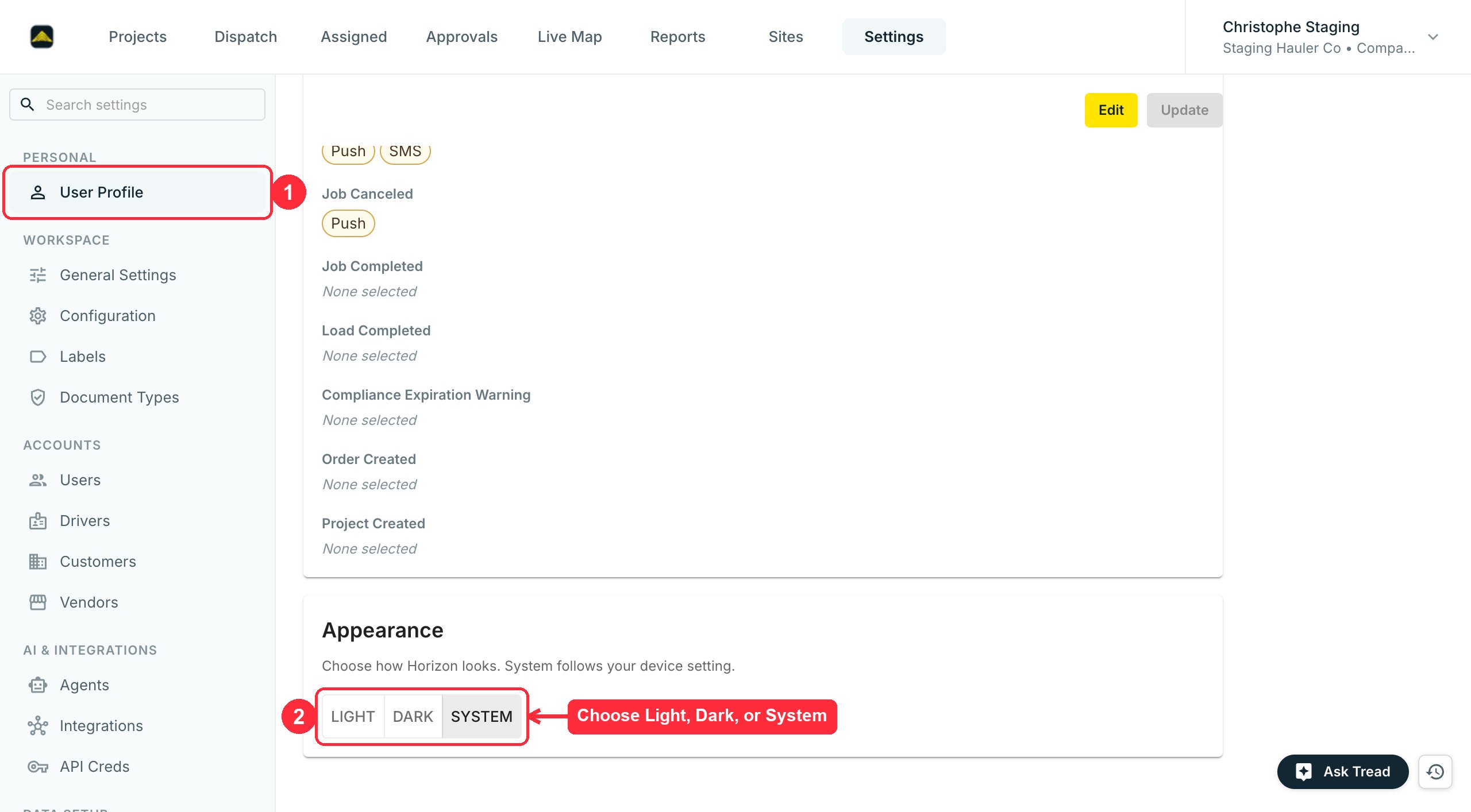
Tanto la app web como la app móvil para conductores tienen configuración de modo de color. Elige Sistema, Claro u Oscuro en cualquiera de las dos. Sistema sigue la configuración de tu dispositivo.
**En la app web:** ve a **Settings → User Profile → Appearance** y elige **System**, **Light** u **Dark** (la interfaz web de Horizon se muestra en inglés).
 **En la app móvil para conductores:** abre la pestaña **Cuenta** y toca la fila **Apariencia**, debajo de Zona horaria e Idioma. La fila muestra la elección actual — por ejemplo, **Apariencia: Sistema**. Elige un modo en la hoja que se abre. El cambio se aplica de inmediato y funciona sin señal.
Tu elección se guarda en tu cuenta de usuario, así que te sigue entre dispositivos y entre la app y la app web.
**¿No ves Appearance ni Apariencia?** El modo oscuro aún se está desplegando, y la app debe estar actualizada. Si la configuración no aparece en la web ni en la app, todavía no está habilitada para tu empresa — contacta al soporte de Tread. Hasta entonces la app se queda en claro, sin importar cómo esté configurado tu teléfono. Si la app web se ve oscura o con colores invertidos y Appearance está en Light, revisa la configuración de pantalla de tu dispositivo o navegador.
Recarga la página del navegador y vuelve a abrir el formulario de la orden. Un sitio agregado mientras la aplicación ya estaba abierta —por ti en otra pestaña o por un compañero— puede no aparecer en la lista hasta que se recargue la página.
Si el sitio sigue sin aparecer después de recargar, revisa lo siguiente:
* **El sitio está activo.** La lista de sitios de New Order solo muestra sitios activos. Reactívalo en **Settings → Sites** (la interfaz web de Horizon se muestra en inglés).
* **Estás en la empresa correcta.** La lista solo muestra los sitios de la empresa a la que pertenece la orden. Consulta [Empresas y jerarquía](/es/concepts/companies-hierarchy).
* **La lista aún se está cargando.** Los sitios se cargan por página a medida que te desplazas. Sigue desplazándote antes de concluir que falta un sitio.
¿Sigue sin aparecer? Abre un chat de soporte con el nombre del sitio y la empresa en la que estás creando la orden. Consulta [Sitios y geocercas](/es/concepts/sites-geofences).
## Facturación
Después de que se aprueba la carga. Las aprobaciones se ejecutan en tres niveles: turno, trabajo y carga. Los tickets que no aparecen en una liquidación casi siempre son tickets que aún no han sido aprobados. Consulta [Liquidaciones y pago a conductores](/es/concepts/settlements-driver-pay).
Anúlala. Tread no edita liquidaciones aprobadas en su lugar. Anula, desaprueba las líneas, corrige los datos, vuelve a aprobar y crea una nueva liquidación. Las liquidaciones anuladas permanecen bajo el filtro Anuladas para auditoría.
Sí: los tickets eliminados no desaparecen. Tread mantiene un registro de auditoría de las eliminaciones de tickets, y soporte normalmente puede recuperar un ticket eliminado recientemente. Abre un chat de soporte e incluye la orden, el conductor, el número de carga y la hora aproximada de la eliminación. Para evitar el próximo caso, revisa quién tiene permiso para eliminar tickets. Consulta [Roles y permisos](/es/concepts/roles-permissions) y [Tickets digitales](/es/specialized/digital-tickets).
Cuando otro ticket de tu cuenta tiene el mismo número de ticket y una fecha de servicio dentro de 7 días. Ambos tickets reciben una advertencia roja **Duplicate** en la carga, y el filtro **Potential Duplicates** muestra todo lo marcado (la interfaz web de Horizon se muestra en inglés).
Qué cuenta como coincidencia:
* **El formato se ignora.** `A-1234`, `a1234` y `A 1234` son el mismo número.
* **La revisión abarca toda tu cuenta**, no una sola orden o proyecto. Un número reutilizado en otro proyecto también se marca.
* **Los tickets sin fecha de servicio** se comparan entre sí. Dos tickets sin fecha que comparten un número se marcan ambos.
* **Cada par se revisa por separado**, así que una racha larga puede encadenarse. Los tickets del día 1, el día 7 y el día 13 se marcan todos, aunque el primero y el último estén separados por 12 días.
Es una advertencia, no un bloqueo. Tread permite crear y aprobar el ticket, así que quien aprueba debe comparar los dos antes de que llegue a facturación. Corrige el número de ticket o la fecha de servicio y la marca se quita sola. Consulta [Tickets digitales](/es/specialized/digital-tickets).
Tres piezas. Un Índice de Precio de Combustible (la referencia semanal del diésel). Un Programa de Recargos (la tabla de precio a recargo). Y un Add-On que aplica el programa a una orden. Actualiza el índice semanalmente. Consulta [Administrar tarifas, Add-Ons y cargos](/es/concepts/rates-add-ons).
No. Un trabajo es una factura. Si un cliente necesita facturas separadas para distintos alcances, crea trabajos separados.
La comisión se aplica a la línea de detalle, no al total de la factura. Si configuras una comisión del 20 %, cada línea lleva su propio cálculo del 20 %. Prueba la comisión en el lado de la liquidación antes del lanzamiento.
Sí: QuickBooks (vía Rutter), Sage 300, Vista, Foundation y Spectrum. Consulta [Integraciones](/es/integrations/quickbooks).
Los conductores, el equipo, las cargas objetivo, el sitio de descarga y las notas se pueden editar a mitad del turno — consulta [Cambios intradía](/es/specialized/intra-day-changes). El cliente en una orden en curso o completada no se puede editar por autoservicio; contacta al soporte de Tread para cambiar el cliente. Las liquidaciones aprobadas no se pueden editar en el lugar. Anula y vuelve a aprobar para corregir la facturación. Consulta [Liquidaciones y pago a conductores](/es/concepts/settlements-driver-pay).
## Conductores y proveedores
Un proveedor (vendor) es una empresa de acarreo a la que sub-despachas. Un operador-propietario (O\&O) es un único conductor que es dueño de su camión y trabaja directamente para ti. A los operadores-propietarios se les despacha como a los conductores internos; los proveedores reciben un trabajo y asignan a su propio conductor.
Un camión interno es [Equipo](/es/concepts/equipment) de tu propia cuenta, operado por tus propios conductores. Un camión externo pertenece a un [proveedor (vendor)](/es/onboarding/master-data/vendors): una cuenta a la que envías despachos, en lugar de asignar a tu propio conductor. Un subcontratista con un solo camión que trabaja directamente para ti es un operador-propietario (O\&O): un proveedor con un único conductor, al que despachas como si fuera tuyo. Consulta [Despacho a conductores y proveedores](/es/concepts/dispatching-drivers-vendors).
Sí, si el proveedor comparte ese conductor contigo. El conductor compartido aparece entonces en tu lista de Assign y lo despachas como si fuera tuyo. De lo contrario, el proveedor acepta el trabajo y asigna a uno de sus conductores. Consulta [Despacho a conductores y proveedores](/es/concepts/dispatching-drivers-vendors).
Desactívalo, no lo elimines. Eliminarlo bloquea el número de teléfono, lo que impide su reutilización más adelante. La desactivación conserva el historial intacto y libera el número de teléfono.
Sí. Un despachador puede aceptar el trabajo y avanzar su estado paso a paso desde la página de Despacho, en nombre del conductor, hasta que se resuelva el inicio de sesión. Consulta [Solución de problemas móviles](/es/mobile/troubleshooting).
No. Una vez que aceptas un trabajo, **Reject** desaparece: la app solo ofrece **Start**. Contacta a tu despachador: puede quitarte la asignación del trabajo (**Un-assign**) o cancelarlo. Ponerte fuera de servicio no libera un trabajo aceptado, así que sigue siendo tuyo hasta que el despachador actúe. Consulta [Conductores: Aceptar e iniciar trabajos](/es/workflows/drivers-accept-and-start-jobs).
Sí, pero no desde la app. Un conductor no puede deshacerlo: pide a tu despachador que contacte a la empresa que envió el trabajo, ya que ella podrá restaurar el trabajo completado.
Planifica cuatro semanas de resistencia. El despachador mantiene la línea: los tickets y las firmas salen de la app, sin respaldo en papel. Los clientes que mantienen esta línea ven cero abandono después del primer mes.
No, y no deben verla. Las tarifas visibles para el conductor muestran solo la tarifa de pago al conductor. Las tarifas y márgenes de cliente están restringidos por rol. Consulta [Roles y permisos](/es/concepts/roles-permissions).
Contacta al soporte de Tread. Los conductores aún no tienen un flujo Connect de autoservicio — los proveedores y clientes sí. Cuando intentes agregar a un conductor cuyo teléfono ya está en otra cuenta de Tread, verás "número de teléfono ya en uso". El soporte de Tread vincula el registro existente entre empresas, para que el conductor mantenga un solo inicio de sesión en la app. Envía el nombre del conductor, el número de teléfono y tu empresa. Consulta [Ciclo de vida del conductor](/es/concepts/driver-lifecycle).
Una confusión error común: un nuevo empleado se crea en Vendors o como Owner-Operator en lugar de como conductor interno. Abre Settings → Drivers, busca a la persona, ubica los 3 puntos y selecciona Remove Share.
**En la app móvil para conductores:** abre la pestaña **Cuenta** y toca la fila **Apariencia**, debajo de Zona horaria e Idioma. La fila muestra la elección actual — por ejemplo, **Apariencia: Sistema**. Elige un modo en la hoja que se abre. El cambio se aplica de inmediato y funciona sin señal.
Tu elección se guarda en tu cuenta de usuario, así que te sigue entre dispositivos y entre la app y la app web.
**¿No ves Appearance ni Apariencia?** El modo oscuro aún se está desplegando, y la app debe estar actualizada. Si la configuración no aparece en la web ni en la app, todavía no está habilitada para tu empresa — contacta al soporte de Tread. Hasta entonces la app se queda en claro, sin importar cómo esté configurado tu teléfono. Si la app web se ve oscura o con colores invertidos y Appearance está en Light, revisa la configuración de pantalla de tu dispositivo o navegador.
Recarga la página del navegador y vuelve a abrir el formulario de la orden. Un sitio agregado mientras la aplicación ya estaba abierta —por ti en otra pestaña o por un compañero— puede no aparecer en la lista hasta que se recargue la página.
Si el sitio sigue sin aparecer después de recargar, revisa lo siguiente:
* **El sitio está activo.** La lista de sitios de New Order solo muestra sitios activos. Reactívalo en **Settings → Sites** (la interfaz web de Horizon se muestra en inglés).
* **Estás en la empresa correcta.** La lista solo muestra los sitios de la empresa a la que pertenece la orden. Consulta [Empresas y jerarquía](/es/concepts/companies-hierarchy).
* **La lista aún se está cargando.** Los sitios se cargan por página a medida que te desplazas. Sigue desplazándote antes de concluir que falta un sitio.
¿Sigue sin aparecer? Abre un chat de soporte con el nombre del sitio y la empresa en la que estás creando la orden. Consulta [Sitios y geocercas](/es/concepts/sites-geofences).
## Facturación
Después de que se aprueba la carga. Las aprobaciones se ejecutan en tres niveles: turno, trabajo y carga. Los tickets que no aparecen en una liquidación casi siempre son tickets que aún no han sido aprobados. Consulta [Liquidaciones y pago a conductores](/es/concepts/settlements-driver-pay).
Anúlala. Tread no edita liquidaciones aprobadas en su lugar. Anula, desaprueba las líneas, corrige los datos, vuelve a aprobar y crea una nueva liquidación. Las liquidaciones anuladas permanecen bajo el filtro Anuladas para auditoría.
Sí: los tickets eliminados no desaparecen. Tread mantiene un registro de auditoría de las eliminaciones de tickets, y soporte normalmente puede recuperar un ticket eliminado recientemente. Abre un chat de soporte e incluye la orden, el conductor, el número de carga y la hora aproximada de la eliminación. Para evitar el próximo caso, revisa quién tiene permiso para eliminar tickets. Consulta [Roles y permisos](/es/concepts/roles-permissions) y [Tickets digitales](/es/specialized/digital-tickets).
Cuando otro ticket de tu cuenta tiene el mismo número de ticket y una fecha de servicio dentro de 7 días. Ambos tickets reciben una advertencia roja **Duplicate** en la carga, y el filtro **Potential Duplicates** muestra todo lo marcado (la interfaz web de Horizon se muestra en inglés).
Qué cuenta como coincidencia:
* **El formato se ignora.** `A-1234`, `a1234` y `A 1234` son el mismo número.
* **La revisión abarca toda tu cuenta**, no una sola orden o proyecto. Un número reutilizado en otro proyecto también se marca.
* **Los tickets sin fecha de servicio** se comparan entre sí. Dos tickets sin fecha que comparten un número se marcan ambos.
* **Cada par se revisa por separado**, así que una racha larga puede encadenarse. Los tickets del día 1, el día 7 y el día 13 se marcan todos, aunque el primero y el último estén separados por 12 días.
Es una advertencia, no un bloqueo. Tread permite crear y aprobar el ticket, así que quien aprueba debe comparar los dos antes de que llegue a facturación. Corrige el número de ticket o la fecha de servicio y la marca se quita sola. Consulta [Tickets digitales](/es/specialized/digital-tickets).
Tres piezas. Un Índice de Precio de Combustible (la referencia semanal del diésel). Un Programa de Recargos (la tabla de precio a recargo). Y un Add-On que aplica el programa a una orden. Actualiza el índice semanalmente. Consulta [Administrar tarifas, Add-Ons y cargos](/es/concepts/rates-add-ons).
No. Un trabajo es una factura. Si un cliente necesita facturas separadas para distintos alcances, crea trabajos separados.
La comisión se aplica a la línea de detalle, no al total de la factura. Si configuras una comisión del 20 %, cada línea lleva su propio cálculo del 20 %. Prueba la comisión en el lado de la liquidación antes del lanzamiento.
Sí: QuickBooks (vía Rutter), Sage 300, Vista, Foundation y Spectrum. Consulta [Integraciones](/es/integrations/quickbooks).
Los conductores, el equipo, las cargas objetivo, el sitio de descarga y las notas se pueden editar a mitad del turno — consulta [Cambios intradía](/es/specialized/intra-day-changes). El cliente en una orden en curso o completada no se puede editar por autoservicio; contacta al soporte de Tread para cambiar el cliente. Las liquidaciones aprobadas no se pueden editar en el lugar. Anula y vuelve a aprobar para corregir la facturación. Consulta [Liquidaciones y pago a conductores](/es/concepts/settlements-driver-pay).
## Conductores y proveedores
Un proveedor (vendor) es una empresa de acarreo a la que sub-despachas. Un operador-propietario (O\&O) es un único conductor que es dueño de su camión y trabaja directamente para ti. A los operadores-propietarios se les despacha como a los conductores internos; los proveedores reciben un trabajo y asignan a su propio conductor.
Un camión interno es [Equipo](/es/concepts/equipment) de tu propia cuenta, operado por tus propios conductores. Un camión externo pertenece a un [proveedor (vendor)](/es/onboarding/master-data/vendors): una cuenta a la que envías despachos, en lugar de asignar a tu propio conductor. Un subcontratista con un solo camión que trabaja directamente para ti es un operador-propietario (O\&O): un proveedor con un único conductor, al que despachas como si fuera tuyo. Consulta [Despacho a conductores y proveedores](/es/concepts/dispatching-drivers-vendors).
Sí, si el proveedor comparte ese conductor contigo. El conductor compartido aparece entonces en tu lista de Assign y lo despachas como si fuera tuyo. De lo contrario, el proveedor acepta el trabajo y asigna a uno de sus conductores. Consulta [Despacho a conductores y proveedores](/es/concepts/dispatching-drivers-vendors).
Desactívalo, no lo elimines. Eliminarlo bloquea el número de teléfono, lo que impide su reutilización más adelante. La desactivación conserva el historial intacto y libera el número de teléfono.
Sí. Un despachador puede aceptar el trabajo y avanzar su estado paso a paso desde la página de Despacho, en nombre del conductor, hasta que se resuelva el inicio de sesión. Consulta [Solución de problemas móviles](/es/mobile/troubleshooting).
No. Una vez que aceptas un trabajo, **Reject** desaparece: la app solo ofrece **Start**. Contacta a tu despachador: puede quitarte la asignación del trabajo (**Un-assign**) o cancelarlo. Ponerte fuera de servicio no libera un trabajo aceptado, así que sigue siendo tuyo hasta que el despachador actúe. Consulta [Conductores: Aceptar e iniciar trabajos](/es/workflows/drivers-accept-and-start-jobs).
Sí, pero no desde la app. Un conductor no puede deshacerlo: pide a tu despachador que contacte a la empresa que envió el trabajo, ya que ella podrá restaurar el trabajo completado.
Planifica cuatro semanas de resistencia. El despachador mantiene la línea: los tickets y las firmas salen de la app, sin respaldo en papel. Los clientes que mantienen esta línea ven cero abandono después del primer mes.
No, y no deben verla. Las tarifas visibles para el conductor muestran solo la tarifa de pago al conductor. Las tarifas y márgenes de cliente están restringidos por rol. Consulta [Roles y permisos](/es/concepts/roles-permissions).
Contacta al soporte de Tread. Los conductores aún no tienen un flujo Connect de autoservicio — los proveedores y clientes sí. Cuando intentes agregar a un conductor cuyo teléfono ya está en otra cuenta de Tread, verás "número de teléfono ya en uso". El soporte de Tread vincula el registro existente entre empresas, para que el conductor mantenga un solo inicio de sesión en la app. Envía el nombre del conductor, el número de teléfono y tu empresa. Consulta [Ciclo de vida del conductor](/es/concepts/driver-lifecycle).
Una confusión error común: un nuevo empleado se crea en Vendors o como Owner-Operator en lugar de como conductor interno. Abre Settings → Drivers, busca a la persona, ubica los 3 puntos y selecciona Remove Share.
Comunícate con el equipo de soporte y proporciona los datos del conductor. El equipo de soporte podrá ayudarte a restablecer la cuenta para que puedas agregar al conductor como User en tu cuenta.
Para renombrar un proveedor cuyo nombre legal y EIN no cambiaron, edita el nombre de la empresa desde Configuración → Proveedores. Si el nombre legal o el EIN cambiaron, crea un nuevo registro de proveedor y desactiva el anterior. Los 1099 se atan al EIN al momento del pago — editar en el lugar reportará incorrectamente los pagos anteriores. Para fusionar dos perfiles duplicados, contacta al soporte de Tread. La fusión afecta el historial de despacho, los inicios de sesión de la app y los registros de pago, por lo que no es autoservicio. Consulta [Ciclo de vida del conductor](/es/concepts/driver-lifecycle).
## Integraciones
QuickBooks (vía Rutter), Sage 300, Vista Viewpoint, Foundation y Spectrum. Los datos fluyen en un solo sentido: de Tread a tu sistema contable. Consulta [Resumen de integraciones](/es/onboarding/integrations).
Samsara y Geotab. La telemática le da a Tread el GPS y el estado del motor del camión, lo que alimenta el mapa en vivo y los disparadores automáticos de geocerca. Consulta [Telemática](/es/integrations/telematics).
Sí. La integración con HCSS es bidireccional: trabajos, códigos de costo, horas de equipo y tarjetas de tiempo se sincronizan entre los sistemas. Consulta [HCSS HeavyJob](/es/integrations/hcss).
Sí. La mayoría de los clientes opera durante semanas con exportaciones CSV antes de conectar su contabilidad. La exportación cubre clientes, facturas, cuentas por pagar y liquidaciones.
## Móvil
El conductor inicia sesión con el número de teléfono móvil de su registro de Conductor: el número que el Admin ingresó al agregarlo. Tread envía un código de un solo uso por SMS a ese número para confirmarlo. Los conductores invitados por email también pueden iniciar sesión con una contraseña o un enlace mágico.
La mayoría de las fallas del primer inicio de sesión vienen de un número que no coincide. Si el conductor escribe un número distinto al registrado, el código no llega. Revisa que el [registro de Conductor](/es/onboarding/master-data/drivers) coincida con el teléfono que el conductor tiene en la mano.
¿Sin código después de 60 segundos? Consulta [Solución de problemas móviles](/es/mobile/troubleshooting).
iPhone (iOS 16 y posteriores) y Android (7.0 y posteriores). Se recomienda Android 10 o posterior — los dispositivos Android más antiguos ejecutan la app, pero el rendimiento de la batería y el GPS se degrada. Consulta [Solución de problemas móviles](/es/mobile/troubleshooting) para ver la lista completa de dispositivos no compatibles.
Sí. Los conductores pueden capturar tickets, firmas y fotos de hojas de tiempo sin conexión. Tread pone los datos en cola y los sube cuando vuelve la señal.
Casi siempre es un problema de geocerca. O el sitio no tiene geocerca, o el radio es demasiado pequeño, o el GPS del conductor está desactivado. Revisa el sitio y luego los permisos de ubicación del conductor. Consulta [Sitios y geocercas](/es/concepts/sites-geofences).
Sí. Un usuario con el rol de capataz puede crear órdenes, despachar camiones y aprobar trabajo desde la misma app móvil de Tread que usan los conductores. Consulta [App del capataz](/es/workflows/foreman).
Verificaciones rápidas antes de abrir un ticket:
* Espera 60 segundos y toca **Reenviar código**.
* Confirma que el número de teléfono registrado coincide con el SIM del teléfono.
* Para conductores hispanohablantes, cambia el idioma de la app en Configuración → Idioma.
Lista completa de soluciones en [Solución de problemas móviles](/es/mobile/troubleshooting).
Tread necesita al menos 800 MB de almacenamiento libre en el teléfono para guardar datos, fotos y tickets. Por debajo de eso, la app muestra una pantalla de **Almacenamiento lleno** y se pausa hasta que se libere espacio.
Para liberar espacio:
* Elimina las apps que ya no uses.
* Elimina o respalda fotos y videos antiguos — suelen ocupar la mayor parte del espacio.
* Borra el caché de las apps (solo Android).
Luego vuelve a Tread y toca **Reiniciar**. Para guías paso a paso por dispositivo, consulta [Apple (iPhone y iPad)](https://support.apple.com/es-us/guide/iphone/manage-storage-on-iphone-iph47c931112/ios) o [Android](https://support.google.com/android/answer/7431795?hl=es).
## Notificaciones
Quién recibe cada alerta se configura por usuario, no a nivel de empresa. Tread envía alertas operativas — nuevos despachos, trabajos sin asignar, aprobaciones — y cada usuario tiene sus propias preferencias de notificación.
Si demasiadas personas reciben textos, un Admin abre **Settings → Users**, edita a cada usuario afectado y desactiva los tipos de alerta que no necesita.
El rol también afecta el volumen. Un usuario con [rol](/es/concepts/roles-permissions) de despachador o admin recibe más alertas operativas que un conductor.
## Precios
El precio es por camión por mes, con una tarifa de plataforma. Habla con tu ejecutivo de cuenta para una cotización: el precio varía según los camiones administrados, las integraciones y la duración del contrato.
No. La licencia es por camiones bajo despacho, no por usuarios. Despachadores, capataces, líderes de facturación y clientes conectados no suman al conteo.
Tread ejecuta pilotos de prueba de valor, usualmente de 30 a 60 días contra un patio o un cliente. Habla con ventas.
## Relacionado
* [Glosario](/es/resources/glossary)
* [Errores comunes de configuración](/es/resources/common-mistakes)