> ## Documentation Index
> Fetch the complete documentation index at: https://docs.tread.ai/llms.txt
> Use this file to discover all available pages before exploring further.
# Tickets digitales
> Captura de tickets sin papel: por foto, por SMS o directo del sistema de origen.
Tread convierte los tickets en papel en datos facturables el mismo día: sin escanear, sin fax, sin llevar tickets a la oficina.
## Cómo funciona
Un [ticket](/es/concepts/tickets-timesheets) es el comprobante de que se entregó una carga: cantidad, material, sitio, hora. Tread acepta tickets por tres vías.
**Captura por foto.** Un conductor o capataz fotografía el ticket en papel desde la [Driver App](/es/mobile/driver-app) o la [Foreman App](/es/workflows/foreman). Tread lee la foto con IA, completa los campos y pone el ticket en cola para aprobación. La lectura por IA es informativa: una persona aún aprueba antes de la facturación.
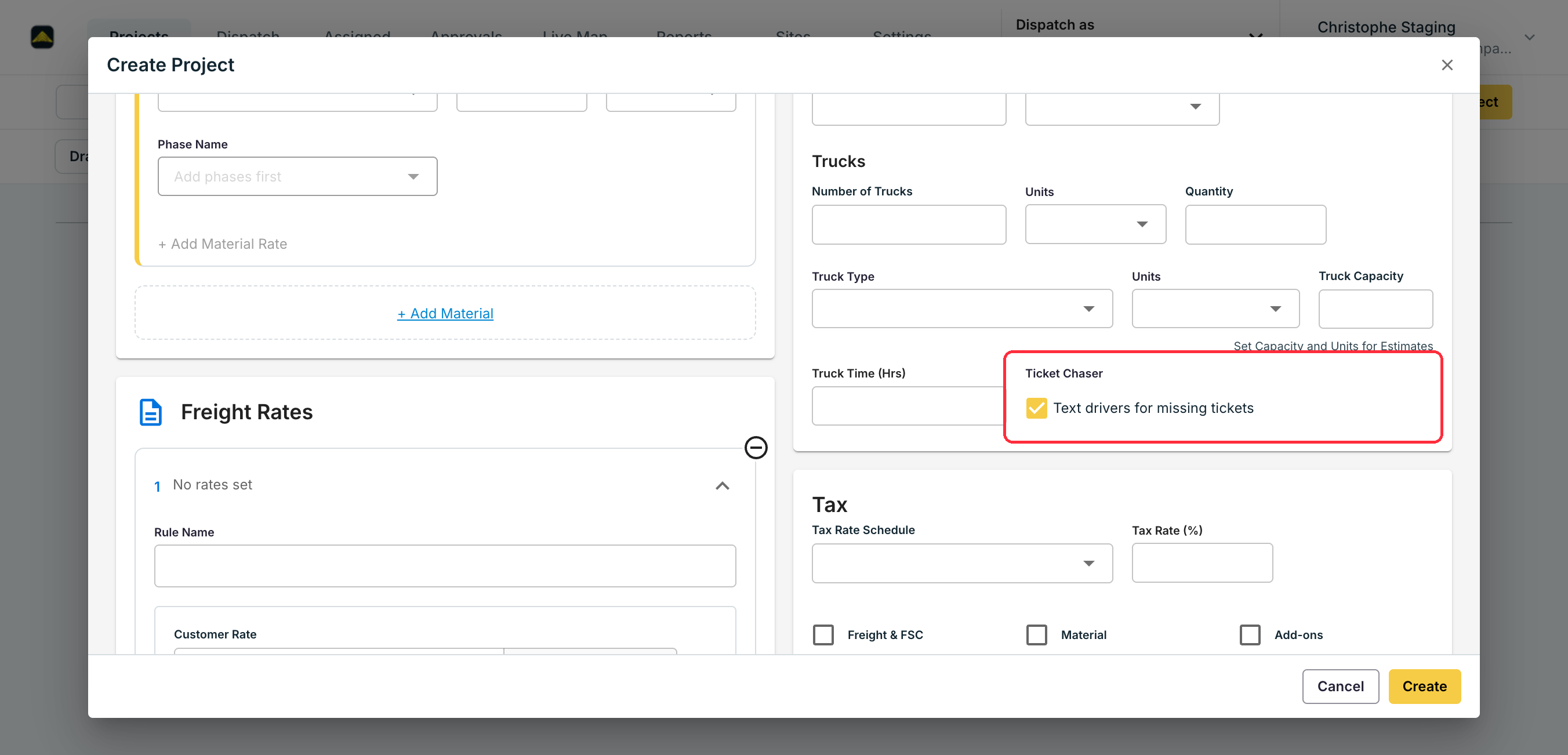
**Captura por SMS.** Active **Ticket Chaser**, la opción de la orden con la etiqueta "Text drivers for missing tickets". Cuando un trabajo termina con más cargas que tickets, Tread envía un mensaje de texto al conductor. El conductor responde con una foto del ticket. La misma lectura por IA, la misma cola de aprobación. Útil para conductores que no pueden instalar la app o para subcontratistas ocasionales.
**Captura por integración.** Cuando una cantera, planta o sistema de báscula ya genera tickets digitales, Tread los obtiene mediante una [integración](/es/integrations/telematics). No se requiere acción del conductor. Común con tickets de báscula del productor y con [Paver Tracker](/es/integrations/paver-tracker) en trabajos de pavimentación.
## Configuración
La captura por SMS necesita un número de texto conectado a su cuenta. Solicítelo a su contacto de Tread.
Abra el formulario del Project. En **Order Defaults**, marque **Text drivers for missing tickets**. Las órdenes del Project heredan la opción. También puede activarla en una sola orden.
 Para tickets de báscula o pavimentadora, conecte la fuente en Settings → Integrations. Consulte [Paver Tracker](/es/integrations/paver-tracker) y [Telemática](/es/integrations/telematics) para conocer los feeds compatibles.
## Errores comunes
**La lectura de tickets por IA es informativa. No bloquea las aprobaciones.** Un ticket marcado es una pista, no un rechazo. Capacite a los aprobadores para leer las marcas como "revise con más detalle", no como "no pague".
**El formato del número de camión confunde al lector de IA.** Guiones, ceros a la izquierda y números con prefijo del proveedor confunden al analizador. Estandarice los nombres de camión en [Equipment](/es/onboarding/master-data/equipment) antes de salir en vivo.
Para tickets de báscula o pavimentadora, conecte la fuente en Settings → Integrations. Consulte [Paver Tracker](/es/integrations/paver-tracker) y [Telemática](/es/integrations/telematics) para conocer los feeds compatibles.
## Errores comunes
**La lectura de tickets por IA es informativa. No bloquea las aprobaciones.** Un ticket marcado es una pista, no un rechazo. Capacite a los aprobadores para leer las marcas como "revise con más detalle", no como "no pague".
**El formato del número de camión confunde al lector de IA.** Guiones, ceros a la izquierda y números con prefijo del proveedor confunden al analizador. Estandarice los nombres de camión en [Equipment](/es/onboarding/master-data/equipment) antes de salir en vivo.