Agrega tus camiones, choferes, despachadores y administradores antes de que salga el primer trabajo.
La misma configuración, dos superficies. Completa estos pasos en el celular o en la web, lo que sea más fácil para tu equipo.
Asigna un camión predeterminado a cada chofer. El nombre del camión aparece junto al chofer cada vez que lo despachas: menos clics, menos errores.
En el celular
En la web
1
Descarga la app e inicia sesión
Descarga la app de Tread desde el App Store o Google Play, o entra a link.tread.io/app. Inicia sesión con tu número de teléfono móvil y el código de verificación por SMS.
2
Agrega tus camiones
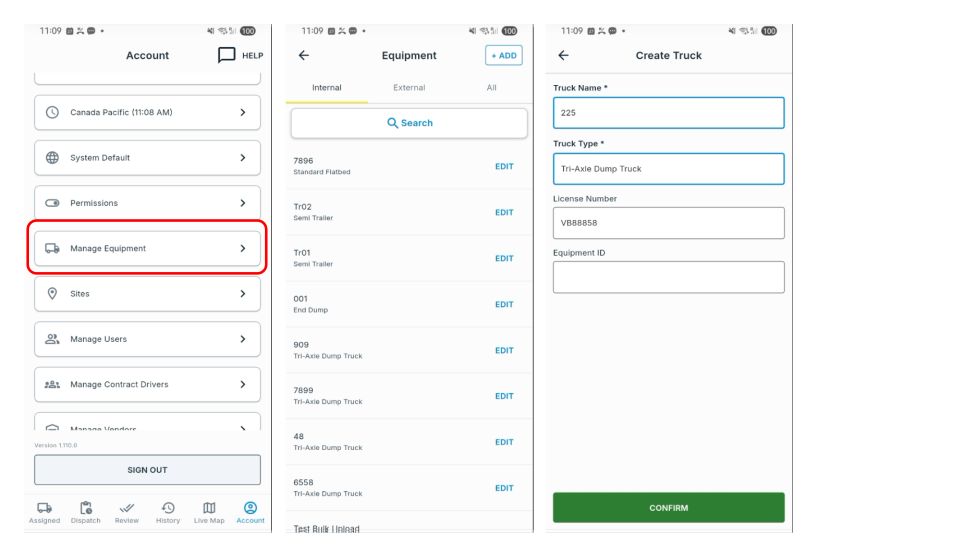
Toca Cuenta → Administrar Equipo → + Agregar. Ingresa el nombre y el tipo del camión, luego toca Guardar. Repite para cada camión de tu flota.
3
Agrega tus choferes
Guía en video • 30 segundos Guía en video • 30 segundos
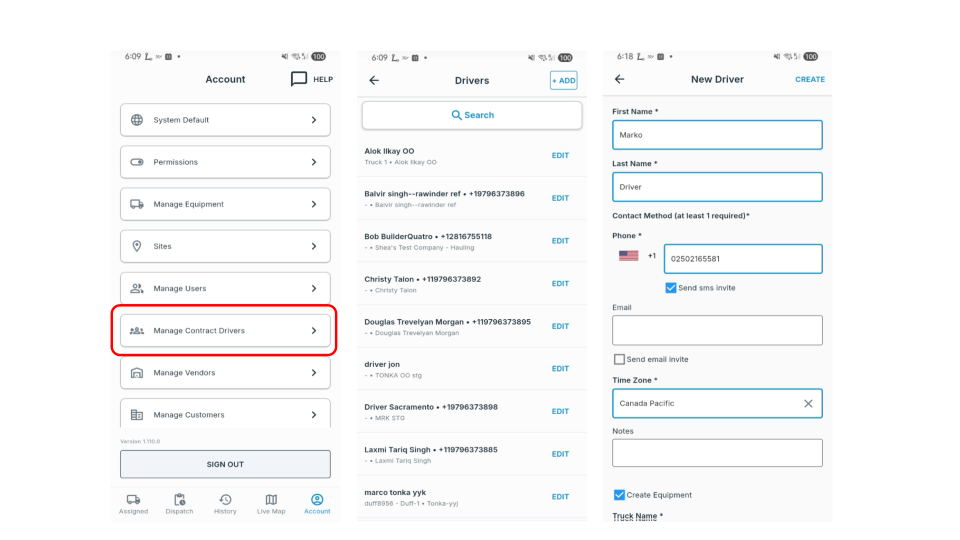
Toca Cuenta → Gestionar Conductores Contratistas → + Agregar. Ingresa el nombre y el número de teléfono del chofer. Activa Enviar invitación por SMS para enviarle al chofer un enlace de descarga, luego toca Guardar.
La invitación por SMS envía un enlace de descarga directamente al teléfono del chofer. Si omites este paso, puedes enviar la invitación más adelante desde el perfil del chofer.
4
Agrega despachadores y administradores
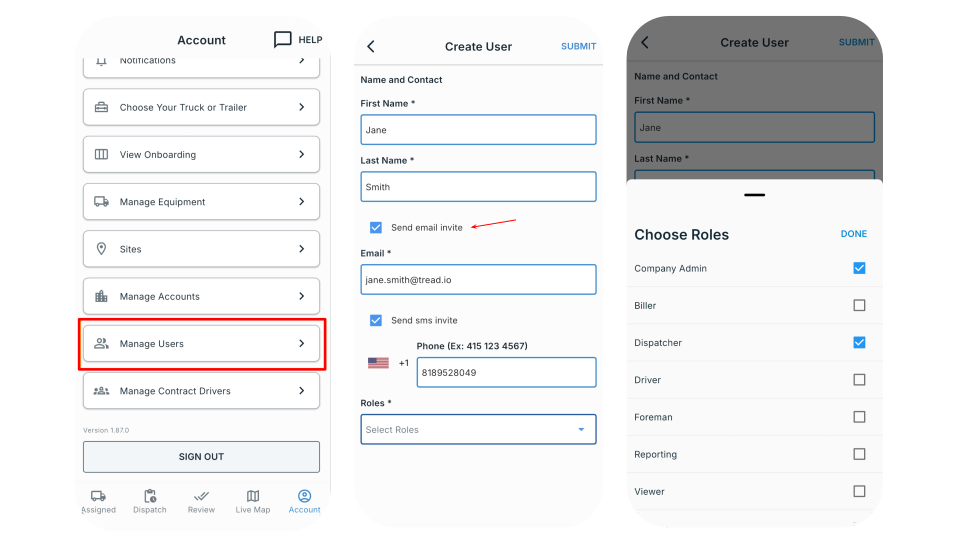
Toca Cuenta → Gestionar Usuarios → + Agregar. Ingresa el nombre, el email y el teléfono del usuario. Selecciona el rol adecuado — Despachador o Administrador — y toca Guardar.
Los administradores pueden acceder a todas las configuraciones de la cuenta, incluyendo la facturación. Asigna el rol de administrador solo a los miembros del equipo que necesiten ese nivel de acceso.
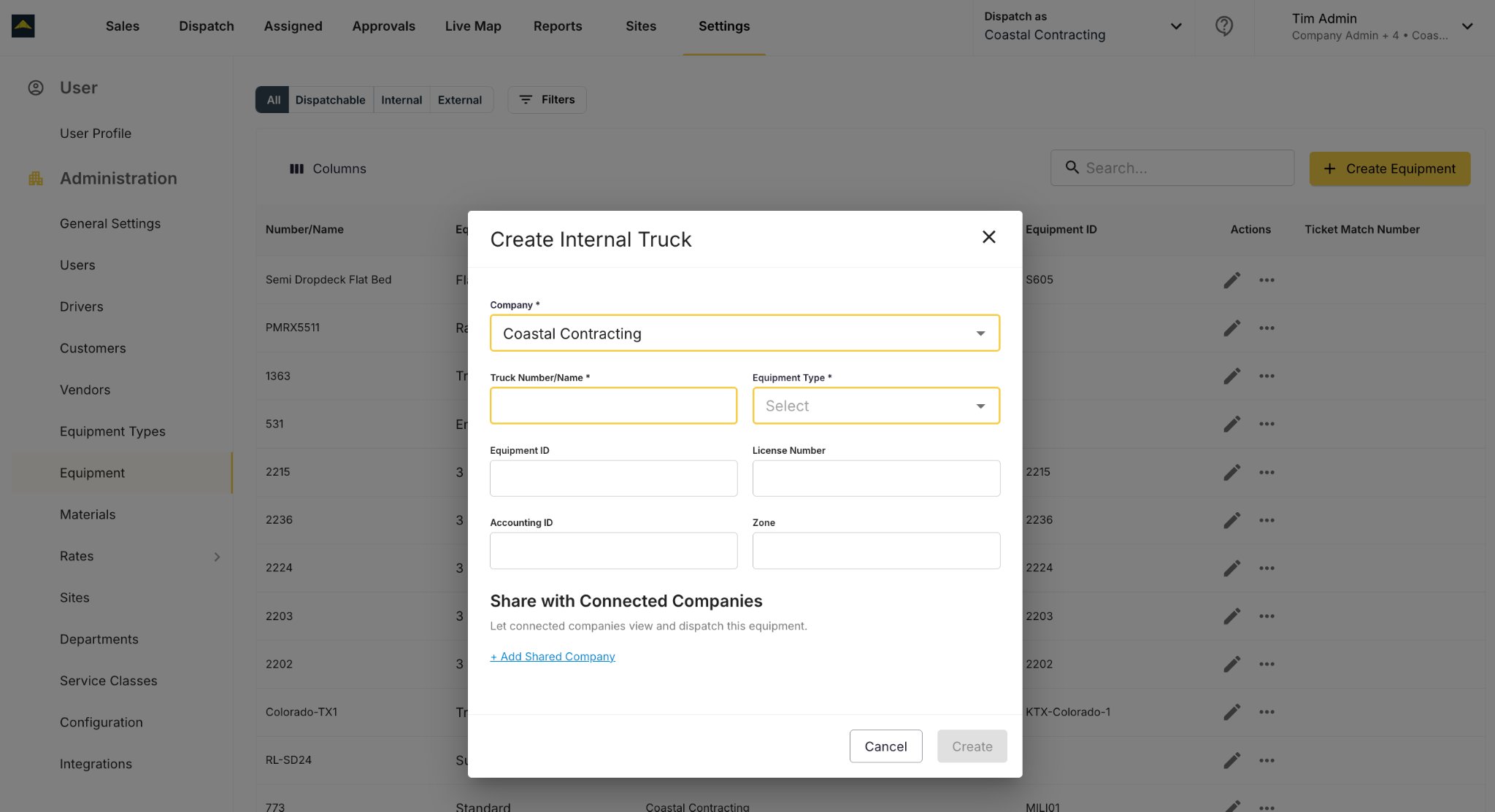
Abre Settings → Equipment → Create Equipment. Ingresa el nombre y el tipo del camión, luego haz clic en Save. Repite para cada camión de tu flota.
3
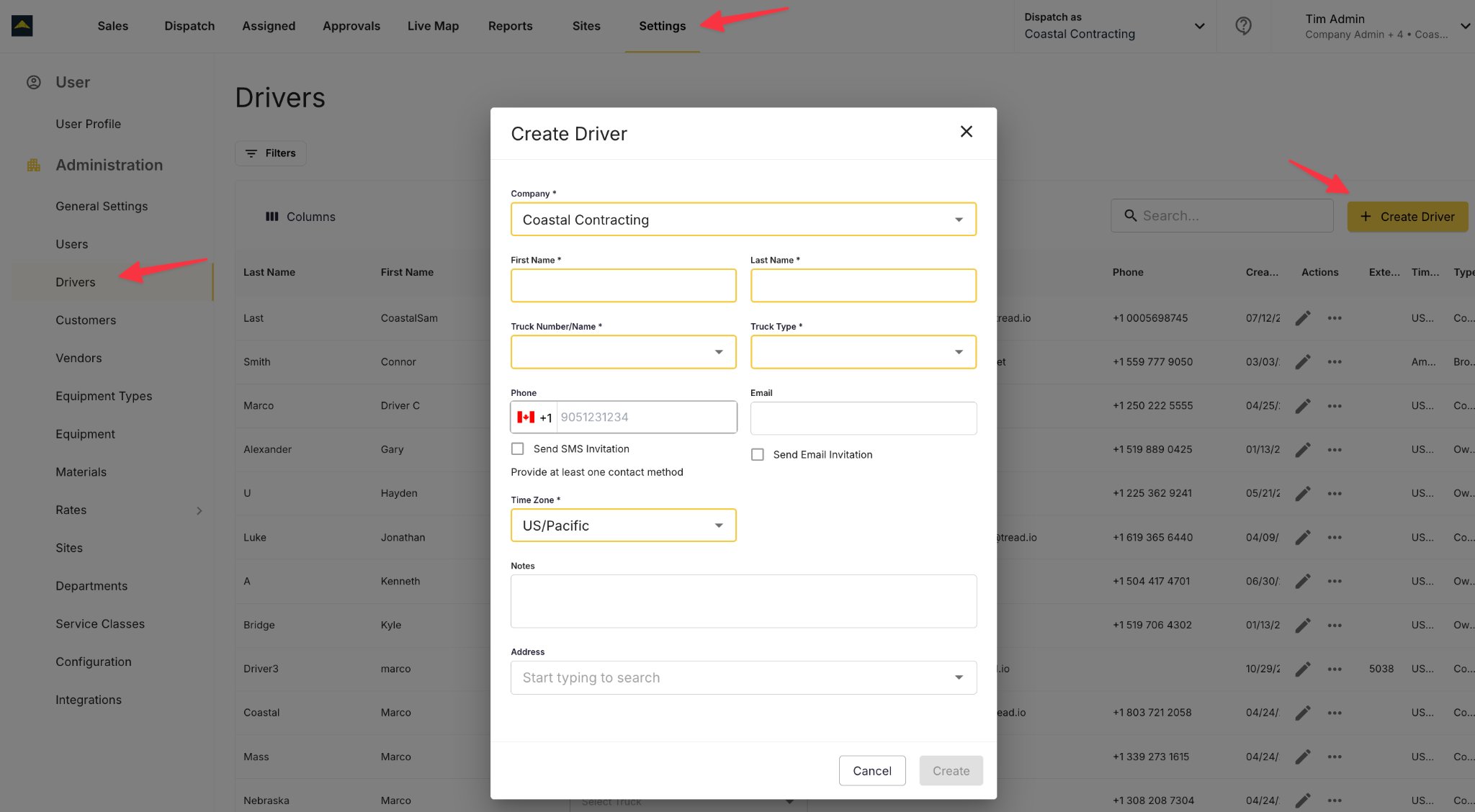
Agrega e invita a tus choferes
Ve a Settings → Drivers → Create Driver. Llena el nombre y el número de teléfono del chofer. Marca Send SMS invite para que el chofer reciba un enlace de descarga de la app de Tread. Haz clic en Save.
Si dejas la invitación por SMS sin marcar, puedes enviar la invitación más adelante desde el perfil del chofer. El chofer no podrá iniciar sesión hasta que haya recibido y usado el enlace de invitación.
4
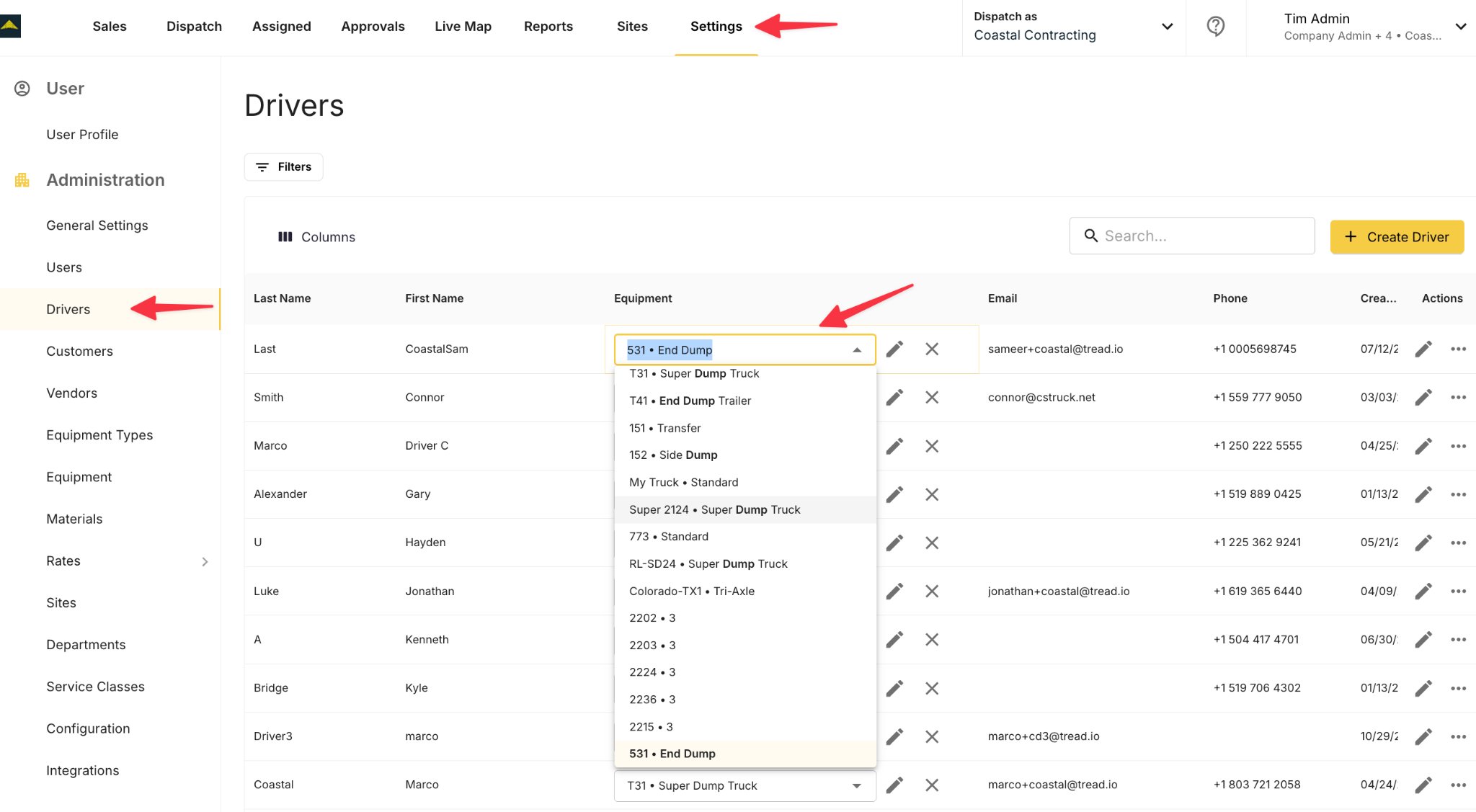
Asigna camiones predeterminados a los choferes
En Settings → Drivers, haz clic en el nombre de un chofer para abrir su perfil. Configura el campo Equipment con su camión predeterminado y haz clic en Save. El camión seleccionado se completará automáticamente en cada nueva asignación para este chofer.
5
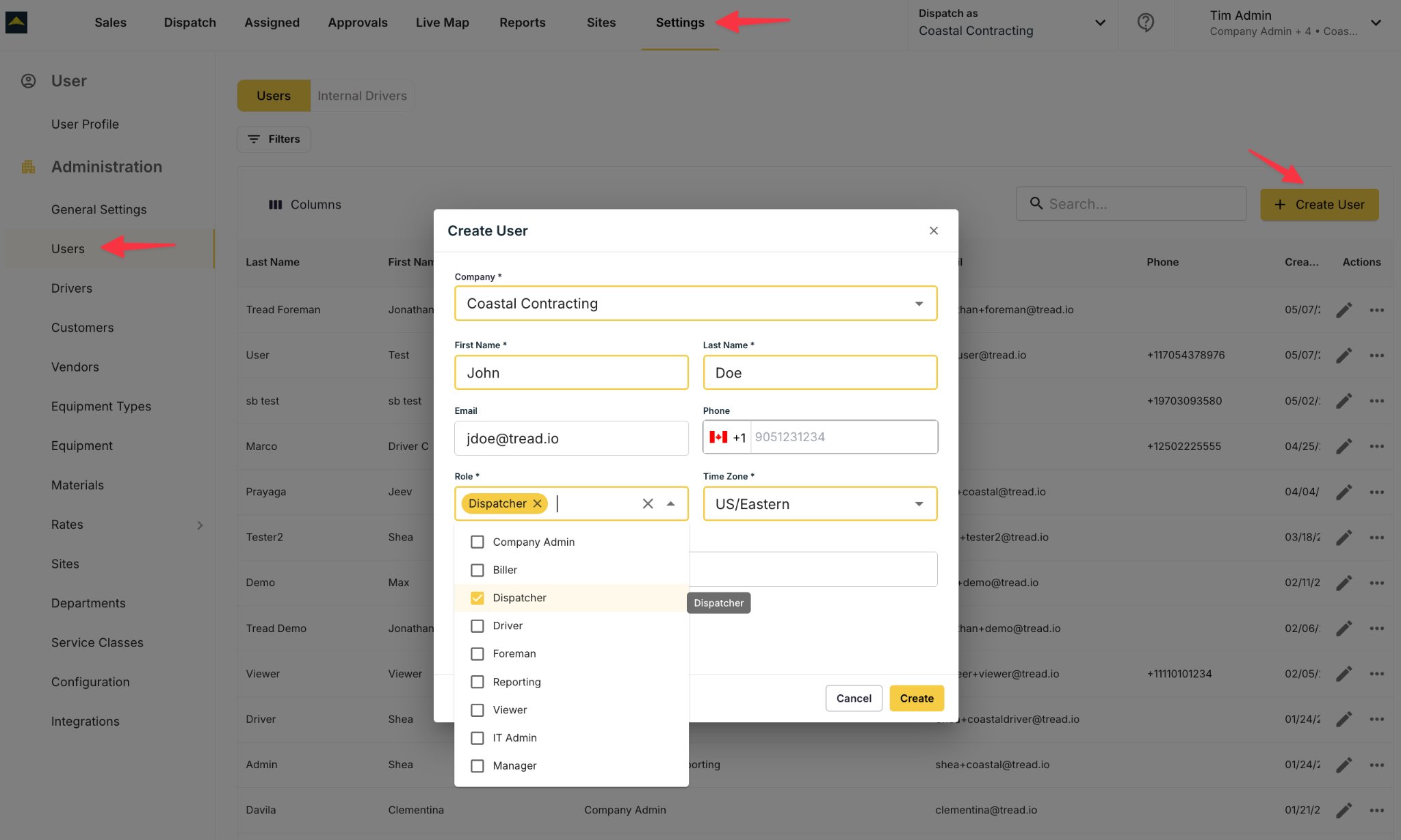
Agrega despachadores y administradores
Ve a Settings → Users → Create User. Ingresa el nombre, el email y el teléfono del usuario. Selecciona Dispatcher (puede crear y enviar trabajos) o Admin (acceso total a la cuenta) y haz clic en Save.
“Phone number already in use” al agregar un chofer. Esto significa que el número ya está en un registro de chofer bajo una cuenta de empresa distinta — a menudo el empleador anterior del chofer, u otro proveedor con el que ha trabajado. No hay una forma de autoservicio para mover el registro tú mismo. Contacta a soporte con el nombre del chofer, su número de teléfono y ambos nombres de empresa, y ellos lo reasignarán.
Assistant
Responses are generated using AI and may contain mistakes.