> ## Documentation Index
> Fetch the complete documentation index at: https://docs.tread.ai/llms.txt
> Use this file to discover all available pages before exploring further.
# Configura camiones y choferes
> Agrega tus camiones, choferes, despachadores y administradores antes de que salga el primer trabajo.
La misma configuración, dos superficies. Completa estos pasos en el celular o en la web, lo que sea más fácil para tu equipo.
Asigna un camión predeterminado a cada chofer. El nombre del camión aparece junto al chofer cada vez que lo despachas: menos clics, menos errores.
Descarga la app de Tread desde el App Store o Google Play, o entra a [link.tread.io/app](https://link.tread.io/app). Inicia sesión con tu número de teléfono móvil y el código de verificación por SMS.
Toca **Cuenta → Administrar Equipo → + Agregar**. Ingresa el nombre y el tipo del camión, luego toca **Guardar**. Repite para cada camión de tu flota.
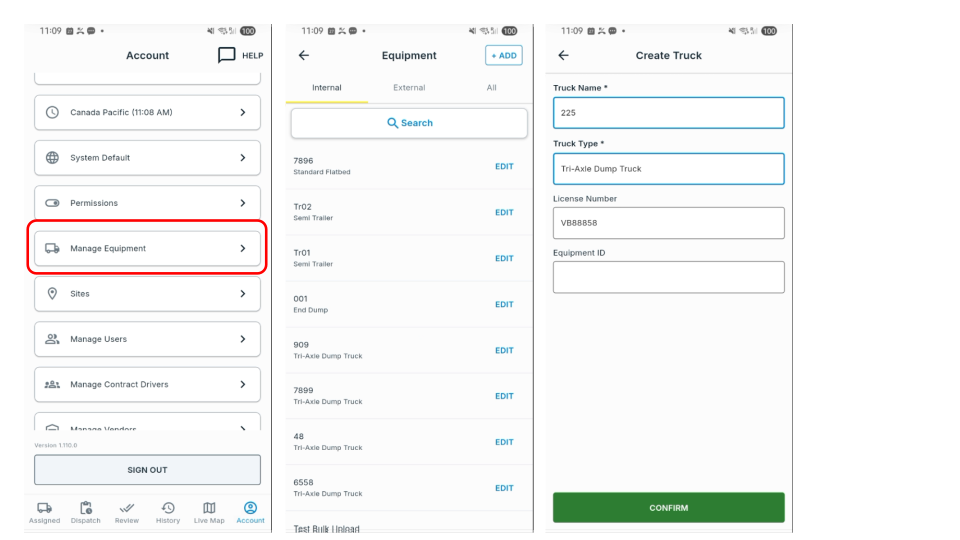 Guía en video • 30 segundos
**Guía en video • 30 segundos**
Toca **Cuenta → Gestionar Conductores Contratistas → + Agregar**. Ingresa el nombre y el número de teléfono del chofer. Activa **Enviar invitación por SMS** para enviarle al chofer un enlace de descarga, luego toca **Guardar**.
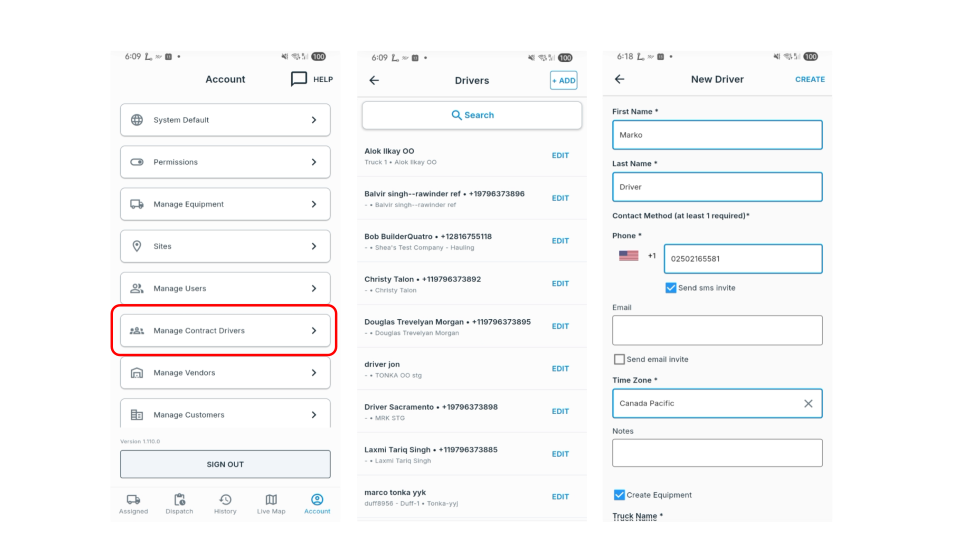 La invitación por SMS envía un enlace de descarga directamente al teléfono del chofer. Si omites este paso, puedes enviar la invitación más adelante desde el perfil del chofer.
Toca **Cuenta → Gestionar Usuarios → + Agregar**. Ingresa el nombre, el email y el teléfono del usuario. Selecciona el rol adecuado — **Despachador** o **Administrador** — y toca **Guardar**.
La invitación por SMS envía un enlace de descarga directamente al teléfono del chofer. Si omites este paso, puedes enviar la invitación más adelante desde el perfil del chofer.
Toca **Cuenta → Gestionar Usuarios → + Agregar**. Ingresa el nombre, el email y el teléfono del usuario. Selecciona el rol adecuado — **Despachador** o **Administrador** — y toca **Guardar**.
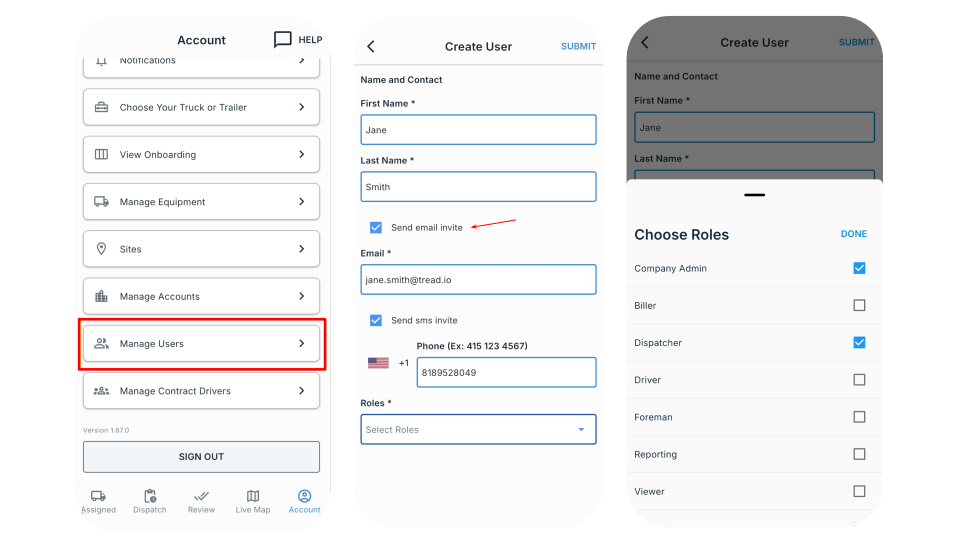 Los administradores pueden acceder a todas las configuraciones de la cuenta, incluyendo la facturación. Asigna el rol de administrador solo a los miembros del equipo que necesiten ese nivel de acceso.
Entra a [app.tread-horizon.com](https://app.tread-horizon.com) e inicia sesión con tu email y contraseña.
Los administradores pueden acceder a todas las configuraciones de la cuenta, incluyendo la facturación. Asigna el rol de administrador solo a los miembros del equipo que necesiten ese nivel de acceso.
Entra a [app.tread-horizon.com](https://app.tread-horizon.com) e inicia sesión con tu email y contraseña.
 Abre **Settings → Equipment → Create Equipment**. Ingresa el nombre y el tipo del camión, luego haz clic en **Save**. Repite para cada camión de tu flota.
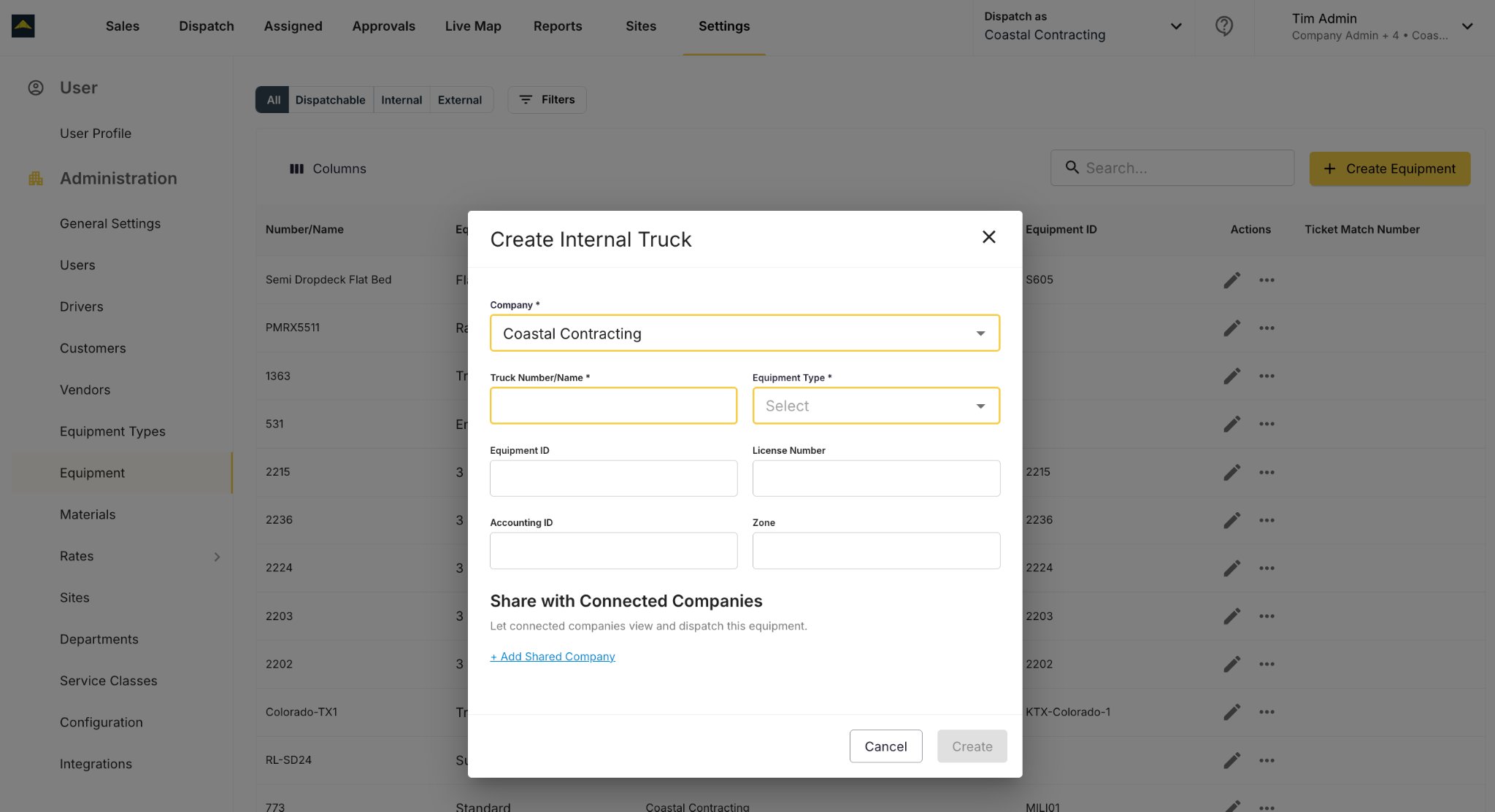 Ve a **Settings → Drivers → Create Driver**. Llena el nombre y el número de teléfono del chofer. Marca **Send SMS invite** para que el chofer reciba un enlace de descarga de la app de Tread. Haz clic en **Save**.
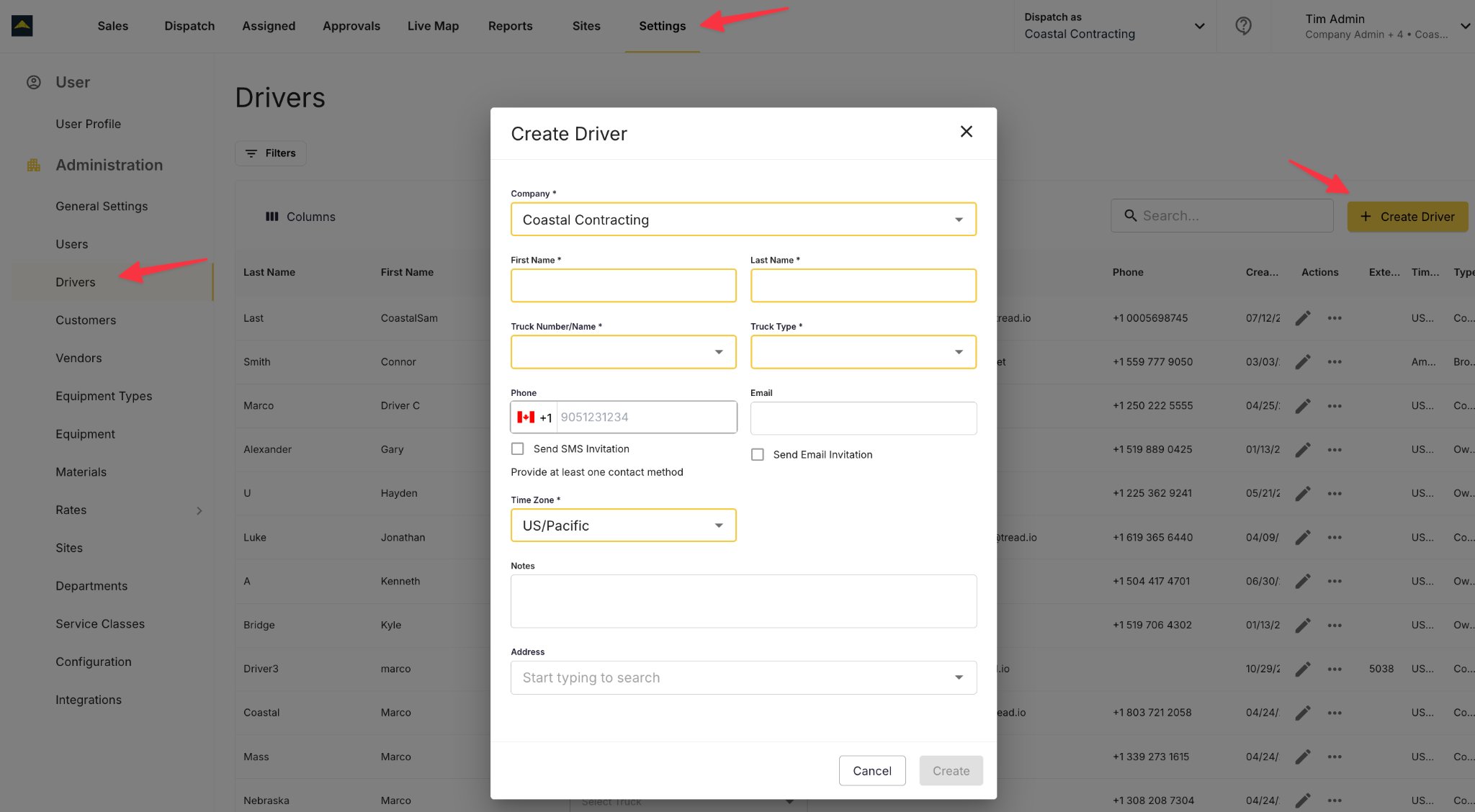 Si dejas la invitación por SMS sin marcar, puedes enviar la invitación más adelante desde el perfil del chofer. El chofer no podrá iniciar sesión hasta que haya recibido y usado el enlace de invitación.
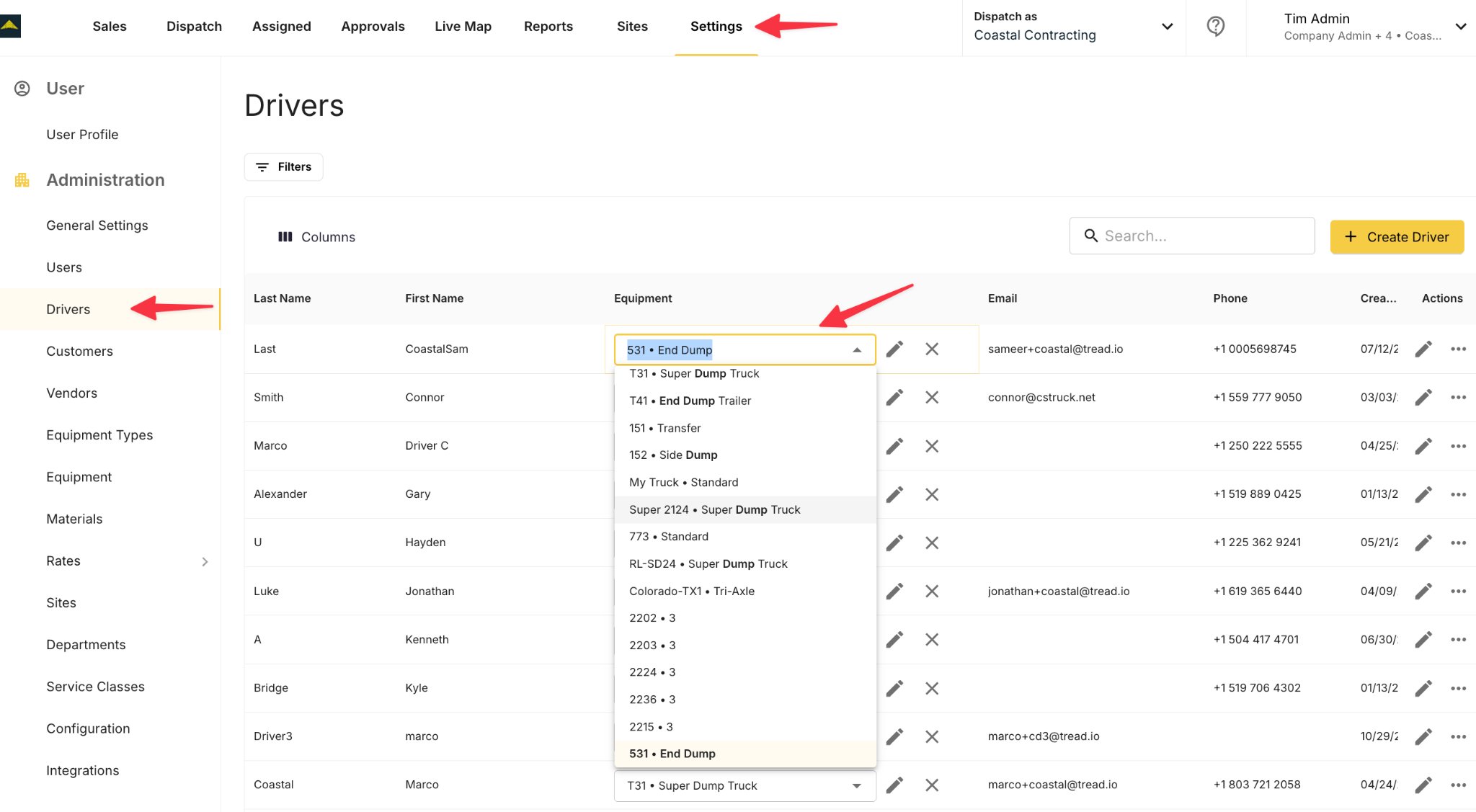
En **Settings → Drivers**, haz clic en el nombre de un chofer para abrir su perfil. Configura el campo **Equipment** con su camión predeterminado y haz clic en **Save**. El camión seleccionado se completará automáticamente en cada nueva asignación para este chofer.
Si dejas la invitación por SMS sin marcar, puedes enviar la invitación más adelante desde el perfil del chofer. El chofer no podrá iniciar sesión hasta que haya recibido y usado el enlace de invitación.
En **Settings → Drivers**, haz clic en el nombre de un chofer para abrir su perfil. Configura el campo **Equipment** con su camión predeterminado y haz clic en **Save**. El camión seleccionado se completará automáticamente en cada nueva asignación para este chofer.
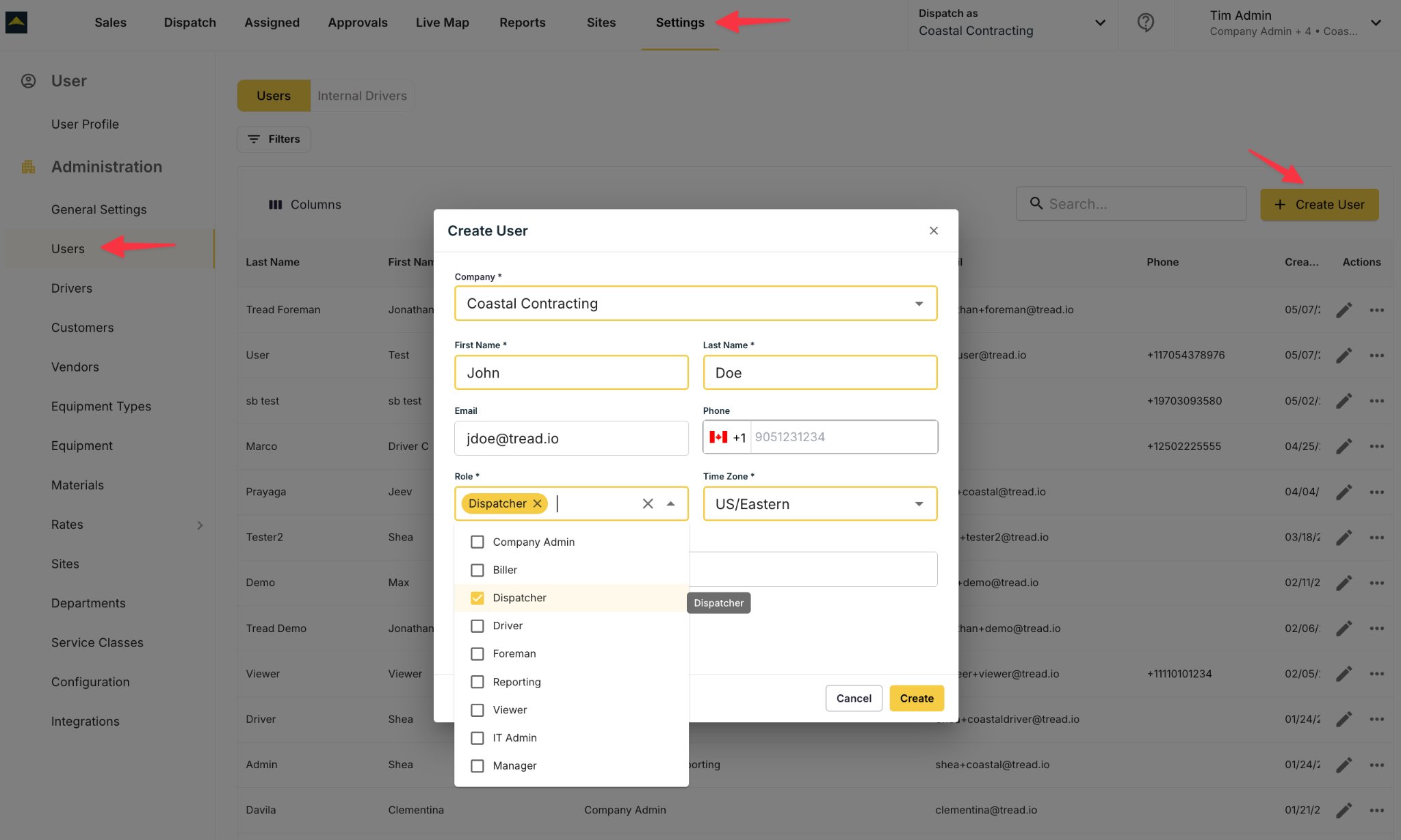
 Ve a **Settings → Users → Create User**. Ingresa el nombre, el email y el teléfono del usuario. Selecciona **Dispatcher** (puede crear y enviar trabajos) o **Admin** (acceso total a la cuenta) y haz clic en **Save**.
 ## Errores comunes
**"Phone number already in use" al agregar un chofer.** Esto significa que el número ya está en un registro de chofer bajo una cuenta de empresa distinta — a menudo el empleador anterior del chofer, u otro proveedor con el que ha trabajado. No hay una forma de autoservicio para mover el registro tú mismo. Contacta a soporte con el nombre del chofer, su número de teléfono y ambos nombres de empresa, y ellos lo reasignarán.
## Errores comunes
**"Phone number already in use" al agregar un chofer.** Esto significa que el número ya está en un registro de chofer bajo una cuenta de empresa distinta — a menudo el empleador anterior del chofer, u otro proveedor con el que ha trabajado. No hay una forma de autoservicio para mover el registro tú mismo. Contacta a soporte con el nombre del chofer, su número de teléfono y ambos nombres de empresa, y ellos lo reasignarán.