> ## Documentation Index
> Fetch the complete documentation index at: https://docs.tread.ai/llms.txt
> Use this file to discover all available pages before exploring further.

# Capacita a tus choferes

> Las tres cosas que cada chofer necesita saber en su primer día.

Al final de esta sección, cada chofer tendrá la app de Tread descargada, los permisos activados y sabrá cómo aceptar trabajos, agregar scale tickets y detener un trabajo.

<Tip>
  Imprime la guía del chofer de una página y colócala en la cabina de cada camión. Los choferes pueden escanear el código QR para descargar la app.
</Tip>

<div style={{display: 'flex', flexDirection: 'column', alignItems: 'center', marginBottom: '24px'}}>
  <img src="https://mintcdn.com/treadtechnologiesinc/2yTFCBLsscTZKGqY/images/vendor-guide/p02_img01_290x290.png?fit=max&auto=format&n=2yTFCBLsscTZKGqY&q=85&s=ddfe80faad51a2adacd14dd3c2813573" alt="Escanea para descargar la app de Tread" width="160" data-path="images/vendor-guide/p02_img01_290x290.png" />

  <p style={{fontSize: '0.85rem', color: '#6b7280', marginTop: '4px'}}>Escanea para descargar la app de Tread</p>
</div>

<CardGroup cols={2}>
  <Card title="Descarga la app" icon="smartphone">
    Disponible en App Store y Google Play. Entra directo a [link.tread.io/app](https://link.tread.io/app) desde cualquier teléfono.
  </Card>

  <Card title="Guía del chofer de una página" icon="file-text">
    Una tarjeta de referencia imprimible para la cabina. Pídele a tu CSM la versión más reciente.
  </Card>
</CardGroup>

## Paso 1 — Descarga la app

<AccordionGroup>
  <Accordion title="Descarga la app de Tread">
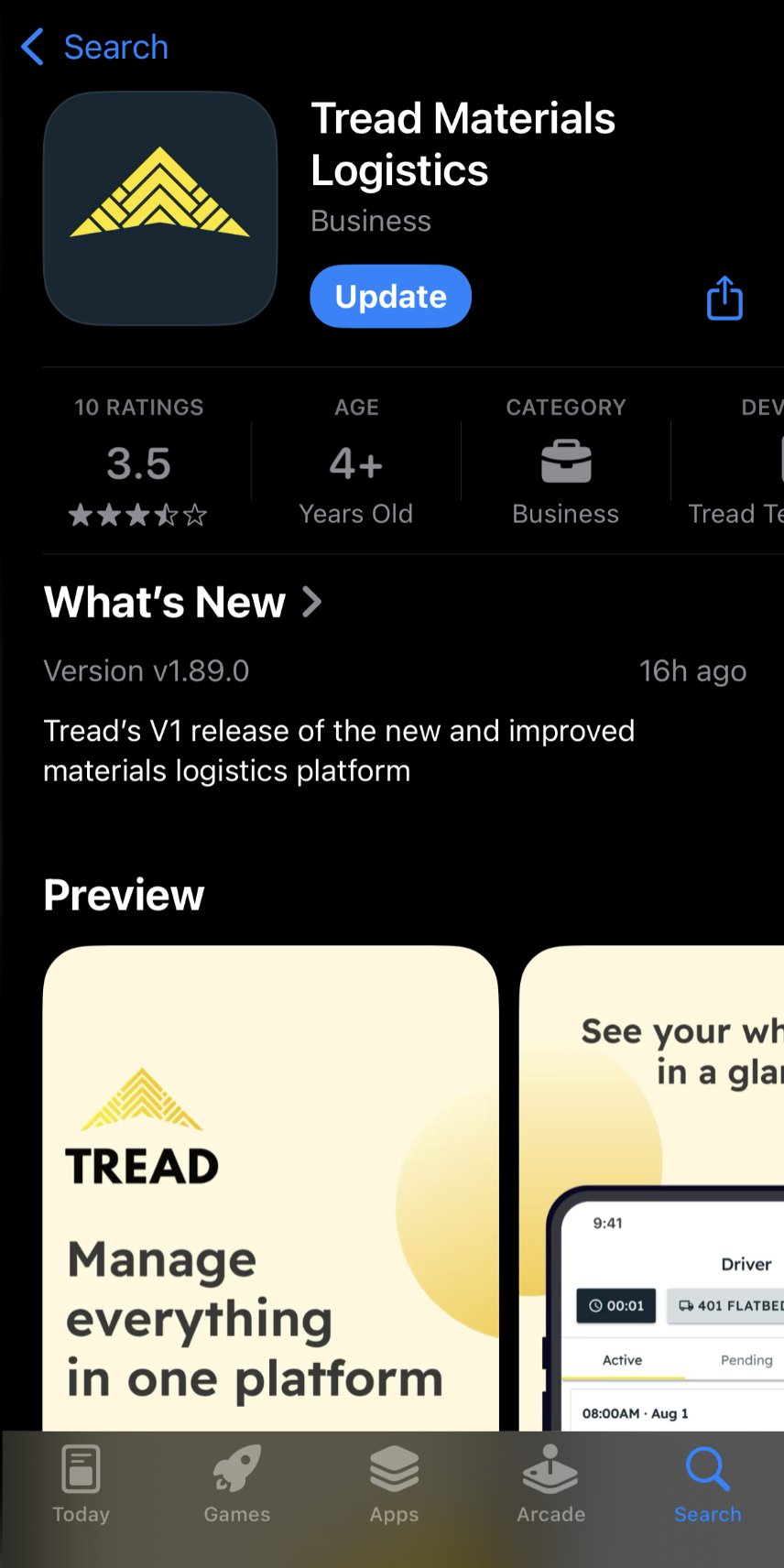
    Busca **Tread Material Logistics** en App Store (iPhone) o Google Play (Android), o entra a [link.tread.io/app](https://link.tread.io/app) desde el navegador de cualquier teléfono.

    <img src="https://mintcdn.com/treadtechnologiesinc/3mSuM3sVSfQar0wQ/images/vendor-guide/p17_img02_856x1712.png?fit=max&auto=format&n=3mSuM3sVSfQar0wQ&q=85&s=c15a07b8929bedf5b5b710ea44c962ac" alt="Listado en App Store: Tread Materials Logistics" width="280" style={{margin: '12px auto', display: 'block'}} data-path="images/vendor-guide/p17_img02_856x1712.png" />
  </Accordion>
</AccordionGroup>

## Paso 2 — Inicia sesión y activa la ubicación

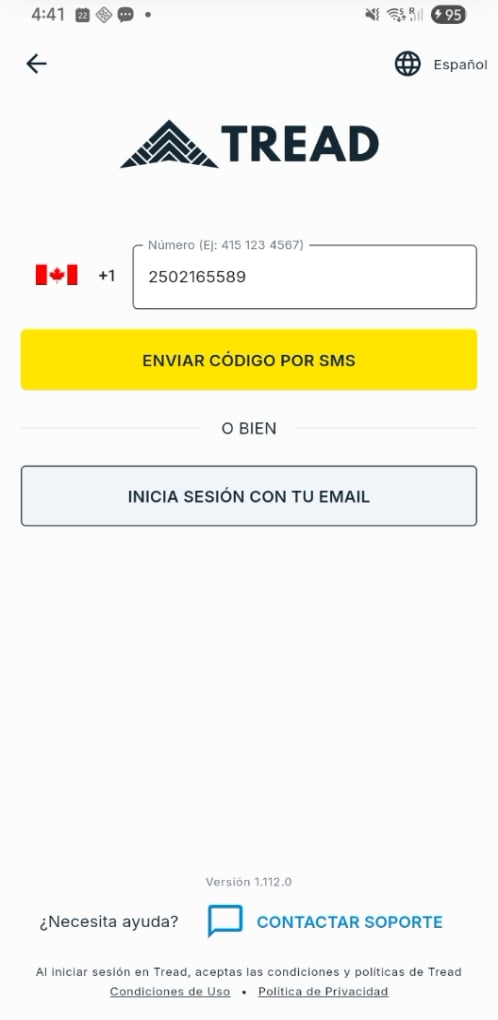
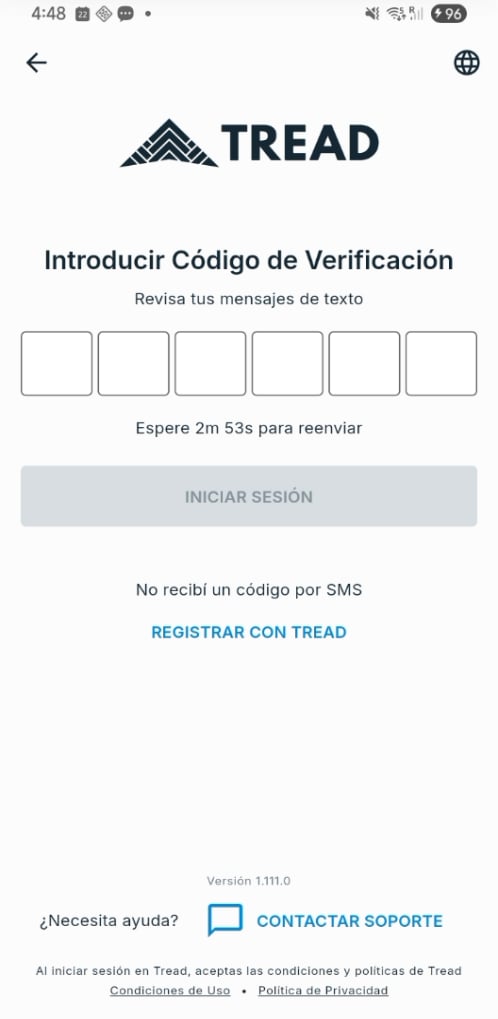
Los choferes inician sesión con su número de teléfono y luego ingresan un código de un solo uso que llega por mensaje. **No se necesita contraseña.**

<AccordionGroup>
  <Accordion title="Ingresa tu número de teléfono">
    Abre la app e ingresa tu número de celular, luego toca **Enviar código por SMS**.

    <img src="https://mintcdn.com/treadtechnologiesinc/Chmonujeuaxbtlnn/images/vendor-guide/es/Sign-in-2.png?fit=max&auto=format&n=Chmonujeuaxbtlnn&q=85&s=9e3ced84991fe65dfc2d26e350425dee" alt="Ingresar número de teléfono" width="280" style={{margin: '12px auto', display: 'block'}} data-path="images/vendor-guide/es/Sign-in-2.png" />
  </Accordion>

  <Accordion title="Ingresa el código y listo">
    Recibe el código de verificación por mensaje, ingrésalo en la app para completar el inicio de sesión.

    <img src="https://mintcdn.com/treadtechnologiesinc/Chmonujeuaxbtlnn/images/vendor-guide/es/Sign-in-3.png?fit=max&auto=format&n=Chmonujeuaxbtlnn&q=85&s=c816f56a883502720e0b4a5580bfe8f1" alt="Ingresar código de verificación" width="280" style={{margin: '12px auto', display: 'block'}} data-path="images/vendor-guide/es/Sign-in-3.png" />
  </Accordion>
</AccordionGroup>

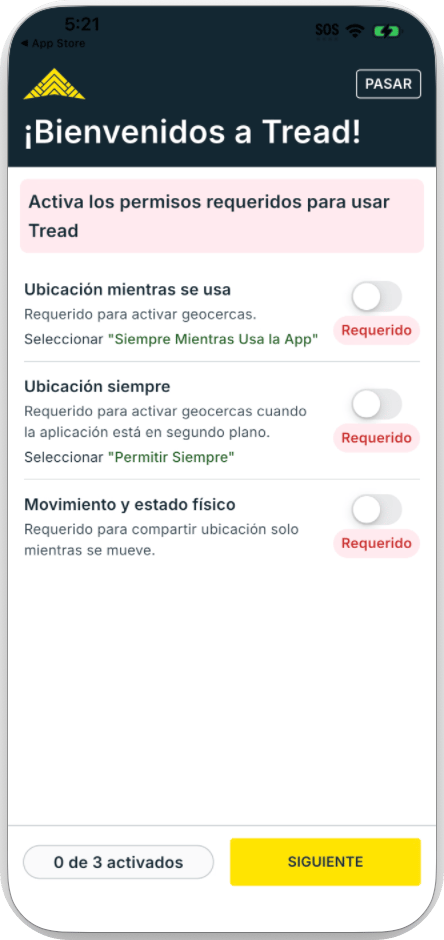
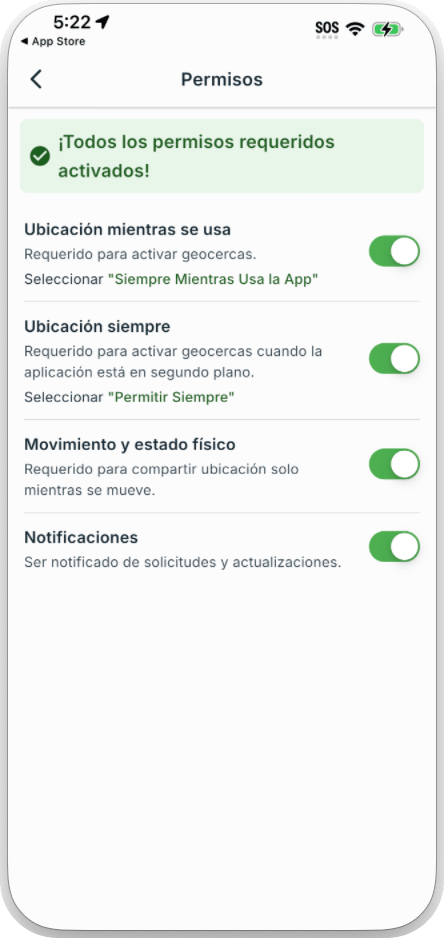
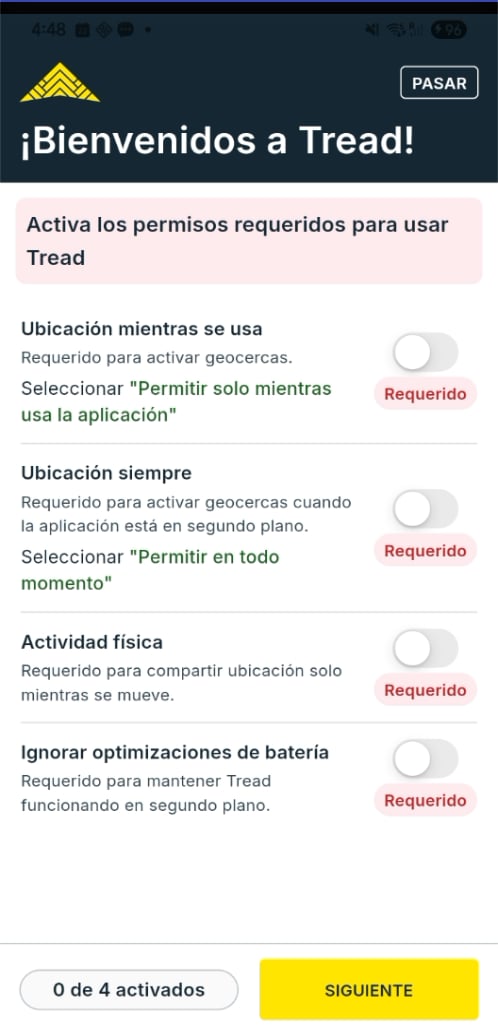
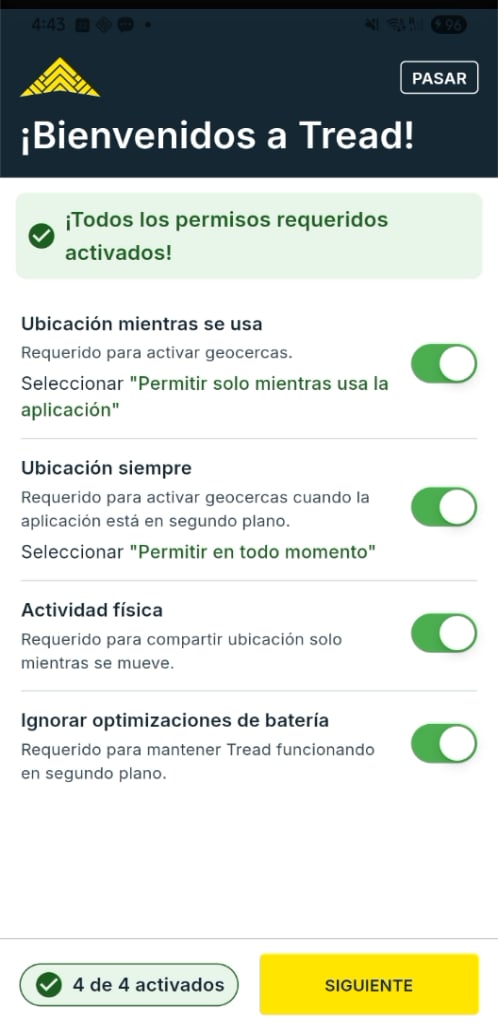
Tread registra la ubicación del chofer **solo mientras un trabajo está activo**. No hay seguimiento fuera de los trabajos activos. Permite el acceso a la ubicación cuando se te solicite.

<Tabs>
  <Tab title="iOS">
    <div style={{display: 'flex', gap: '16px', flexWrap: 'wrap', justifyContent: 'center'}}>
      <img src="https://mintcdn.com/treadtechnologiesinc/Chmonujeuaxbtlnn/images/vendor-guide/es/Sign-in-6.png?fit=max&auto=format&n=Chmonujeuaxbtlnn&q=85&s=88c6dd80fb8c83b5226f07e46f9ecce1" alt="iOS: activar los permisos requeridos" width="260" data-path="images/vendor-guide/es/Sign-in-6.png" />

      <img src="https://mintcdn.com/treadtechnologiesinc/Chmonujeuaxbtlnn/images/vendor-guide/es/Sign-in-7.png?fit=max&auto=format&n=Chmonujeuaxbtlnn&q=85&s=f766a9fb53e8662250aac471dfa5f9e7" alt="iOS: todos los permisos activados" width="260" data-path="images/vendor-guide/es/Sign-in-7.png" />
    </div>
  </Tab>

  <Tab title="Android">
    <div style={{display: 'flex', gap: '16px', flexWrap: 'wrap', justifyContent: 'center'}}>
      <img src="https://mintcdn.com/treadtechnologiesinc/Chmonujeuaxbtlnn/images/vendor-guide/es/Sign-in-4.png?fit=max&auto=format&n=Chmonujeuaxbtlnn&q=85&s=3c1118cf57ac26d8266b4d57cdade679" alt="Android: activar los permisos requeridos" width="260" data-path="images/vendor-guide/es/Sign-in-4.png" />

      <img src="https://mintcdn.com/treadtechnologiesinc/Chmonujeuaxbtlnn/images/vendor-guide/es/Sign-in-5.png?fit=max&auto=format&n=Chmonujeuaxbtlnn&q=85&s=33f6ba5ead9e47a92464ecbbd2fa898d" alt="Android: todos los permisos activados" width="260" data-path="images/vendor-guide/es/Sign-in-5.png" />
    </div>
  </Tab>
</Tabs>

<Note>
  Los choferes deben permitir el acceso a la ubicación para que funcione el seguimiento del trabajo.
</Note>

## Paso 3 — Haz el trabajo

<AccordionGroup>
  <Accordion title="Acepta e inicia">
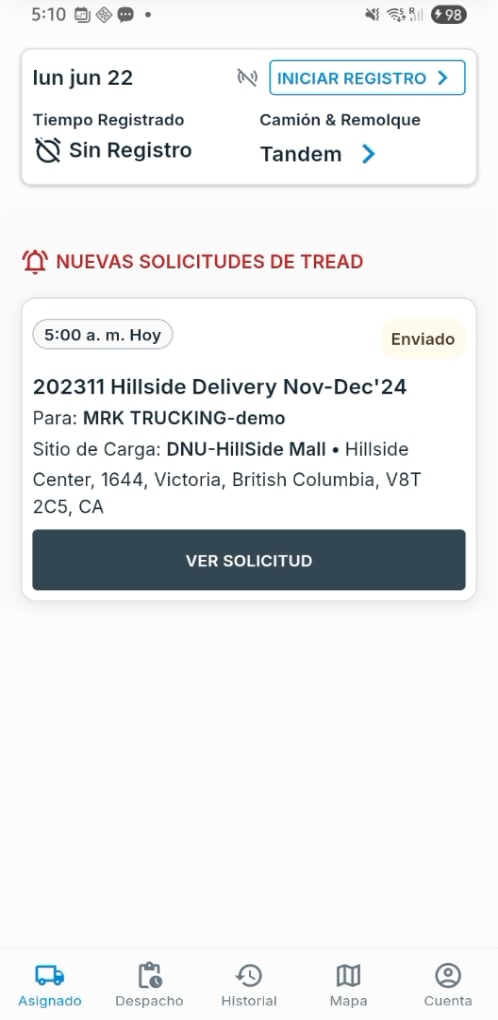
    1. Abre el menú **Asignado** para ver tus asignaciones.

    <img src="https://mintcdn.com/treadtechnologiesinc/Chmonujeuaxbtlnn/images/vendor-guide/es/accept-job-1.png?fit=max&auto=format&n=Chmonujeuaxbtlnn&q=85&s=4d825625bf70fe2d9f5200eb687e84c0" alt="Menú Asignado: VER SOLICITUD" width="260" style={{margin: '12px auto', display: 'block'}} data-path="images/vendor-guide/es/accept-job-1.png" />

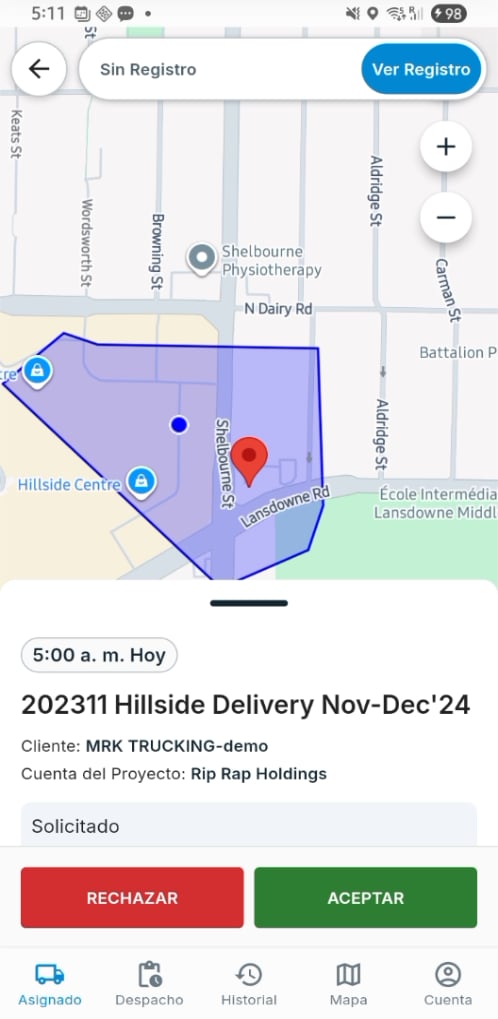
    2. Toca **VER SOLICITUD** en un trabajo y luego toca **ACEPTAR**.
    <img src="https://mintcdn.com/treadtechnologiesinc/Chmonujeuaxbtlnn/images/vendor-guide/es/accept-job-2.png?fit=max&auto=format&n=Chmonujeuaxbtlnn&q=85&s=c8842abe4aabd02a8917bba236e2d93e" alt="Detalle del trabajo: ACEPTAR" width="260" style={{margin: '12px auto', display: 'block'}} data-path="images/vendor-guide/es/accept-job-2.png" />

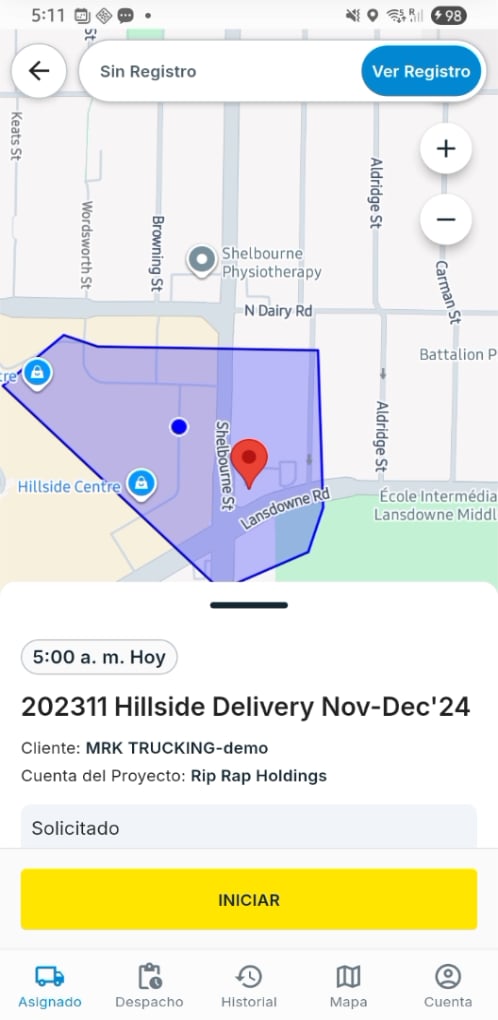
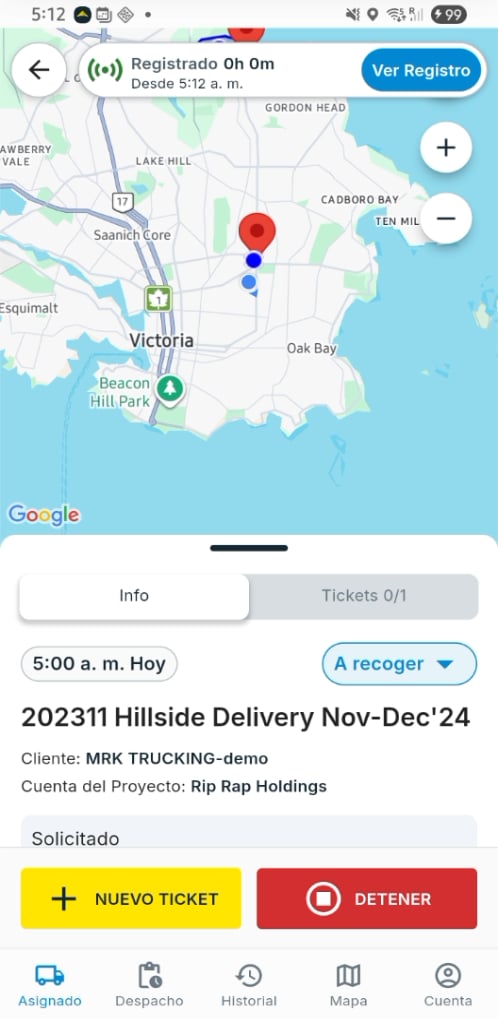
    3. Toca **INICIAR** cuando estés listo. El seguimiento de ubicación comienza y el despachador puede verte en el mapa.
    <img src="https://mintcdn.com/treadtechnologiesinc/Chmonujeuaxbtlnn/images/vendor-guide/es/accept-job-3.png?fit=max&auto=format&n=Chmonujeuaxbtlnn&q=85&s=3bbb0592b402f0554c5d5a278dd53218" alt="Detalle del trabajo: INICIAR" width="260" style={{margin: '12px auto', display: 'block'}} data-path="images/vendor-guide/es/accept-job-3.png" />
  </Accordion>

  <Accordion title="Agrega un scale ticket">
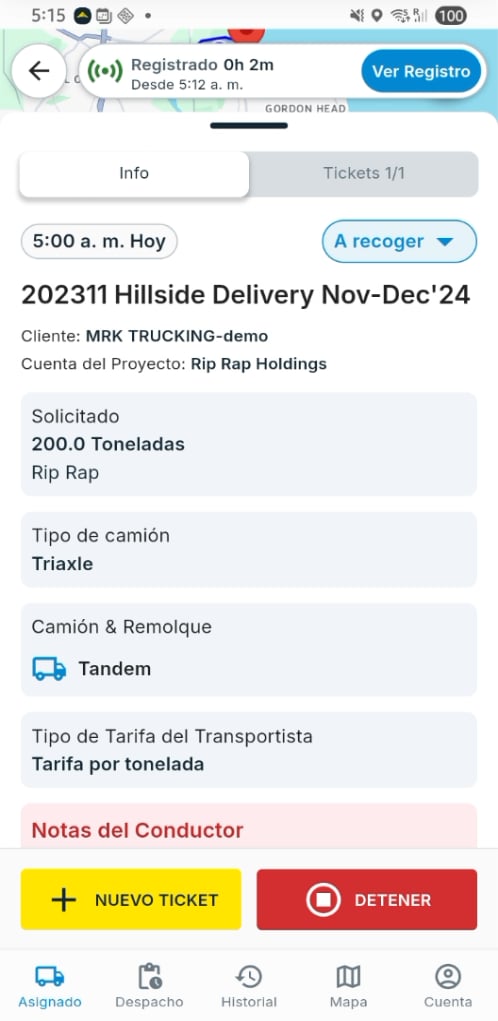
    1. Después de cargar, toca **+ NUEVO TICKET** en la pantalla del trabajo activo.

    <img src="https://mintcdn.com/treadtechnologiesinc/Chmonujeuaxbtlnn/images/vendor-guide/es/add-ticket-1.png?fit=max&auto=format&n=Chmonujeuaxbtlnn&q=85&s=c6b6528e22c38116d4886ba463fd037d" alt="Trabajo activo: botón + NUEVO TICKET" width="260" style={{margin: '12px auto', display: 'block'}} data-path="images/vendor-guide/es/add-ticket-1.png" />

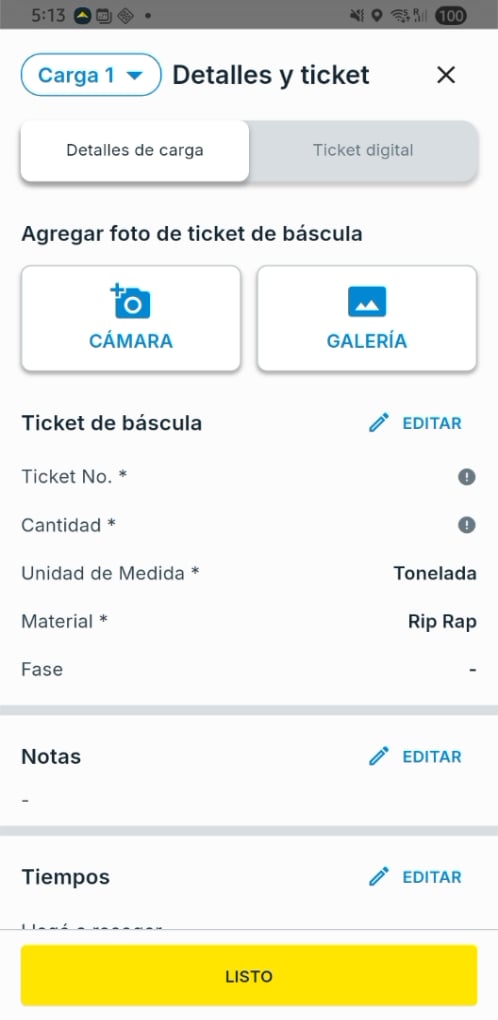
    2. Toma una foto del ticket de báscula. Tread la lee automáticamente y completa el número de ticket y el peso neto — revisa los campos y corrígelos si es necesario.
    <img src="https://mintcdn.com/treadtechnologiesinc/Chmonujeuaxbtlnn/images/vendor-guide/es/add-ticket-2.png?fit=max&auto=format&n=Chmonujeuaxbtlnn&q=85&s=637d37807d004f09d54d179bf9cbfe25" alt="Formulario del ticket: foto y campos" width="260" style={{margin: '12px auto', display: 'block'}} data-path="images/vendor-guide/es/add-ticket-2.png" />

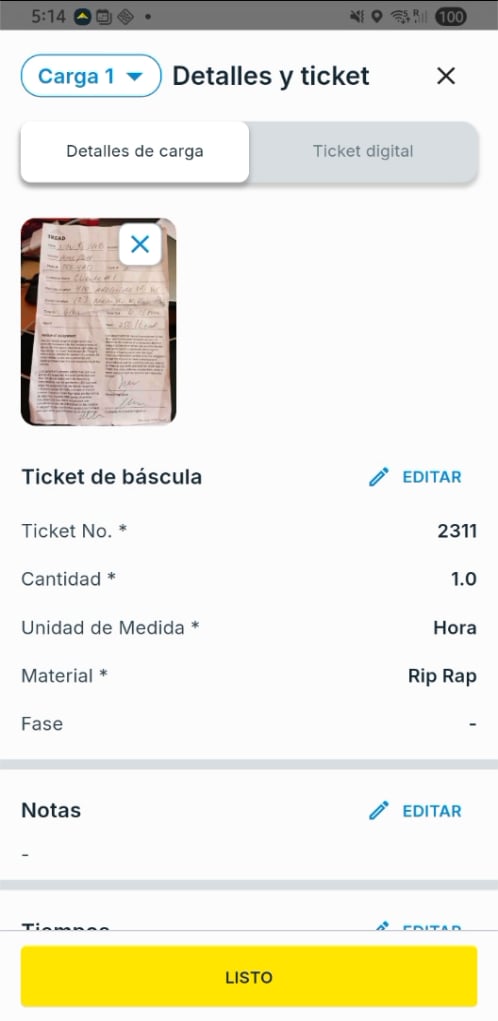
    3. El ticket se guarda automáticamente y aparece de inmediato en la vista del despachador.
    <img src="https://mintcdn.com/treadtechnologiesinc/Chmonujeuaxbtlnn/images/vendor-guide/es/add-ticket-3.png?fit=max&auto=format&n=Chmonujeuaxbtlnn&q=85&s=a06f58aefbcec7ce477ee5c75993b153" alt="Ticket guardado" width="260" style={{margin: '12px auto', display: 'block'}} data-path="images/vendor-guide/es/add-ticket-3.png" />
  </Accordion>

  <Accordion title="Detén el trabajo. Carga entregada">
    1. Toca **DETENER** cuando se complete tu última entrega.

    <img src="https://mintcdn.com/treadtechnologiesinc/Chmonujeuaxbtlnn/images/vendor-guide/es/stop-job-1.png?fit=max&auto=format&n=Chmonujeuaxbtlnn&q=85&s=25fc2f7c60131fc2711097ebf63c59d2" alt="Botón DETENER" width="260" style={{margin: '12px auto', display: 'block'}} data-path="images/vendor-guide/es/stop-job-1.png" />

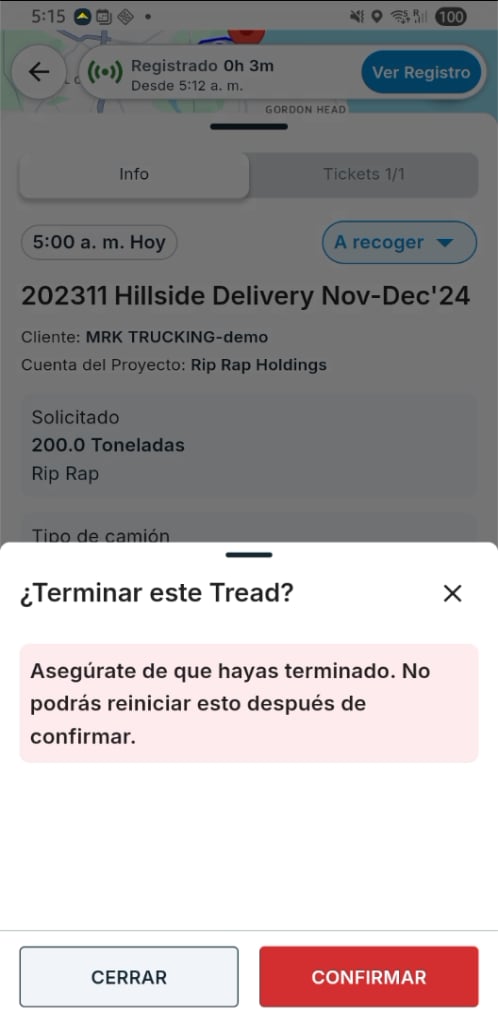
    2. En **¿Terminar este Tread?** toca **CONFIRMAR**.
    <img src="https://mintcdn.com/treadtechnologiesinc/Chmonujeuaxbtlnn/images/vendor-guide/es/stop-job-2.png?fit=max&auto=format&n=Chmonujeuaxbtlnn&q=85&s=9e07404a0fe132d450f46f8555a8da06" alt="¿Terminar este Tread?: CONFIRMAR" width="260" style={{margin: '12px auto', display: 'block'}} data-path="images/vendor-guide/es/stop-job-2.png" />

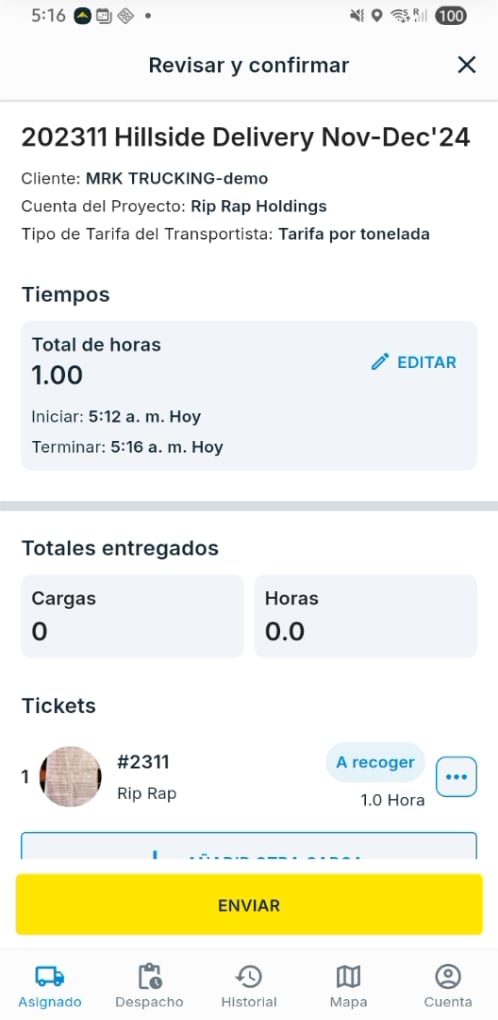
    3. Revisa los totales y los tickets, luego toca **ENVIAR**. El trabajo queda como **Completado**, visible para el despachador.
    <img src="https://mintcdn.com/treadtechnologiesinc/Chmonujeuaxbtlnn/images/vendor-guide/es/stop-job-3.png?fit=max&auto=format&n=Chmonujeuaxbtlnn&q=85&s=23ad85be161922129b2353ecb89caf91" alt="Revisar y enviar: ENVIAR" width="260" style={{margin: '12px auto', display: 'block'}} data-path="images/vendor-guide/es/stop-job-3.png" />
  </Accordion>
</AccordionGroup>

<Tip>
  Para el trabajo por hora, los choferes registran su tiempo directo en la app. La captura de hojas de horas se está habilitando por región: contacta a tu CSM para confirmar la disponibilidad.
</Tip>