

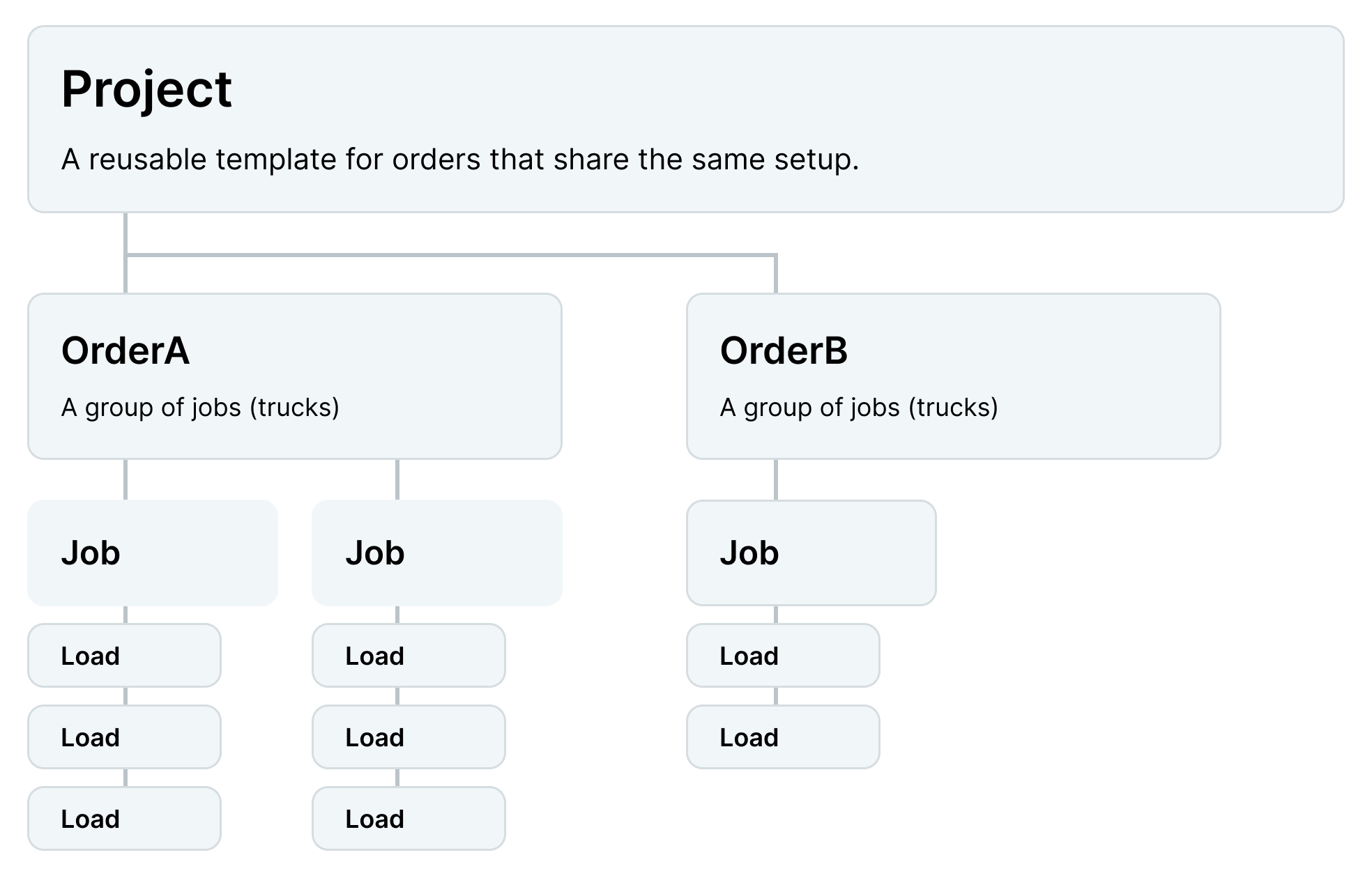
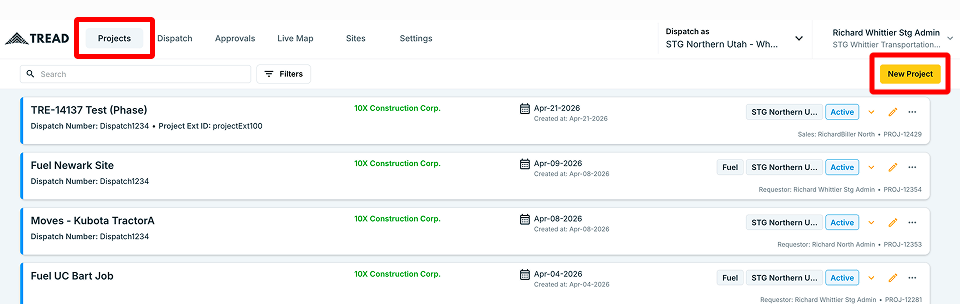
Para comenzar, navegue a la pestaña Projects en la esquina superior izquierda de su pantalla, luego haga clic en New Project.
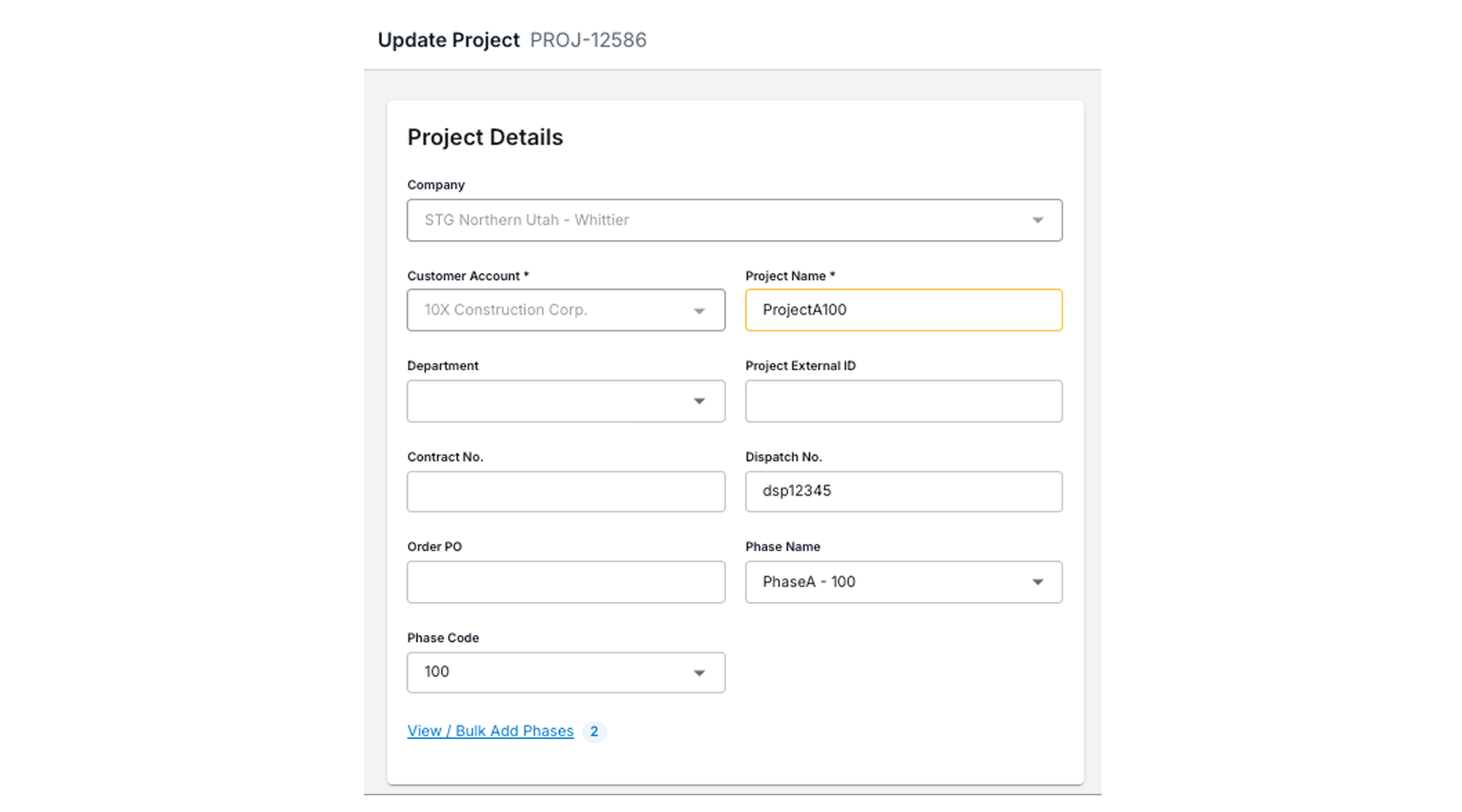
Paso 1: Detalles del proyecto
Complete los siguientes campos para configurar lo básico de su proyecto:- Customer — Seleccione una cuenta de cliente existente o cree una nueva directamente desde esta pantalla.
- Project Name — Asigne un nombre claro a su proyecto (por ejemplo, Taylor Stadium).
- Department — Asigne un departamento si corresponde (por ejemplo, Hauling).
- Project External ID — ID de referencia opcional para su propio seguimiento (por ejemplo, un Job ID de un sistema externo).
- Dispatch Number / Order PO — Agréguelos si son requeridos por su flujo de trabajo.
Códigos de fase (Phase Codes)
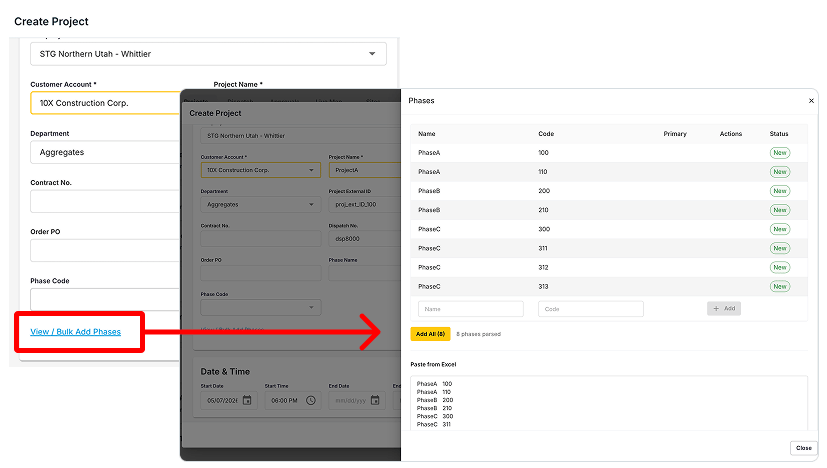
Si su proyecto tiene fases:- Haga clic en “View / Bulk Add Phases” para ingresar los códigos de fase
- Puede ingresarlos uno por uno, o copiar y pegar desde una hoja de cálculo
Paso 2: Fechas
Establezca una Start Date y Start Time para el proyecto. Si aún no conoce la fecha de finalización, puede dejar ese campo en blanco y completarlo más adelante.
Paso 3: Sitios de recogida y entrega
Si conoce sus ubicaciones de recogida y entrega, puede agregarlas aquí. Estas se establecerán por defecto en cada orden creada bajo este proyecto, evitando que tenga que ingresarlas cada vez.Sitios por defecto
Haga que ciertos sitios sean fácilmente visibles en el formulario de orden usando los sitios por defecto.- Seleccione un sitio y haga clic en el botón +
- Abra el menú de sitios y verá una lista de “Default Sites”
- Nota: Pick Up y Drop Off tienen sus propias listas de Default Sites
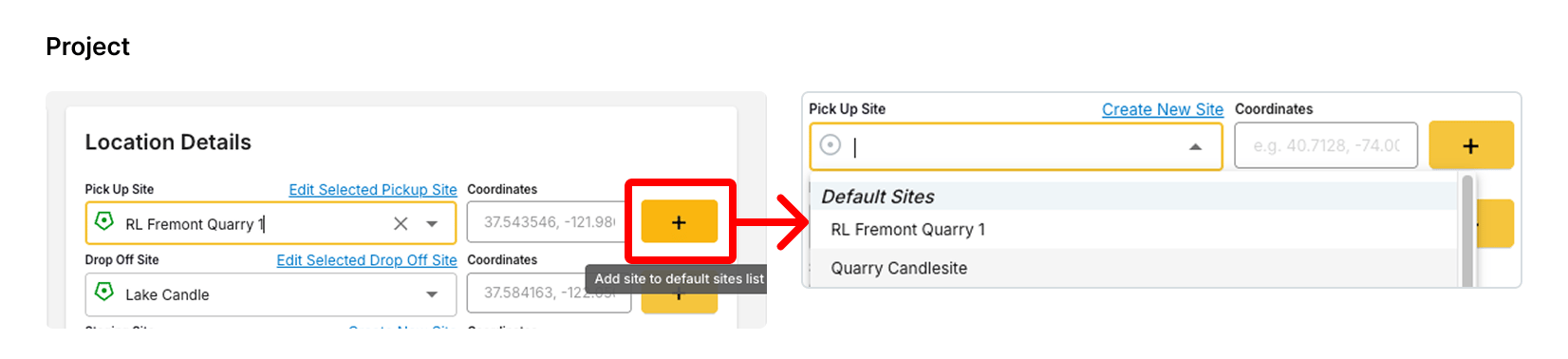
Ejemplo: En este proyecto configuré 2 sitios de Pick Up porque cargamos materiales desde ambos sitios
Qué significan los íconos de sitio
El mapa dibuja un marcador para cada sitio, así puede confirmar la ruta de un vistazo. El contorno del marcador indica si un sitio está establecido para la orden o solo es sugerido.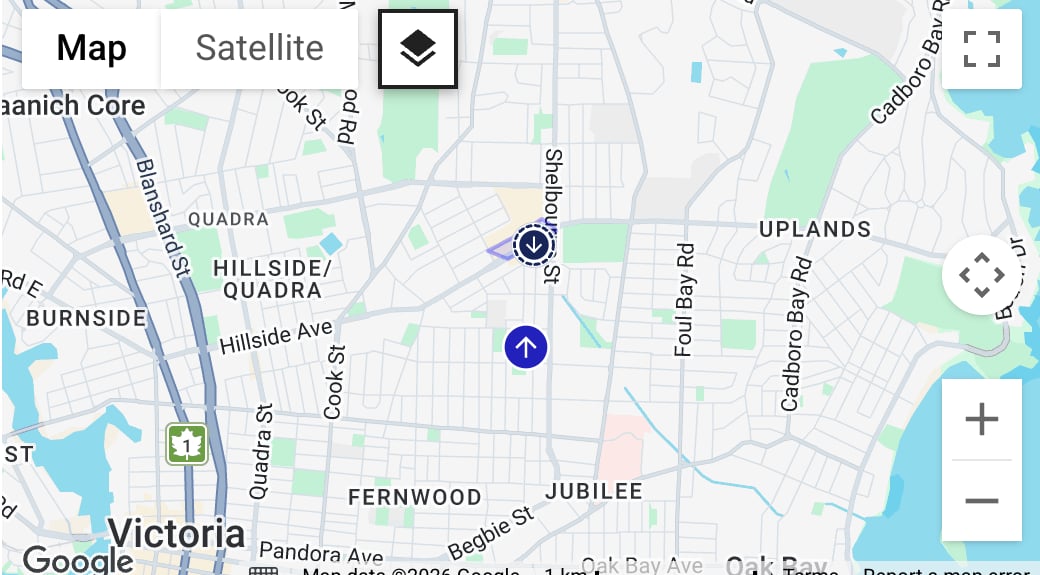
Paso 4: Materiales y tarifas de materiales
Agregue el o los materiales que va a transportar en este proyecto, y sus tarifas asociadas. Configúrelo una vez y cada orden bajo el proyecto asignará el precio de su material automáticamente — sin volver a ingresarlo cada día. Para cada material:- Material — elíjalo de su lista de materiales (p. ej., Gravel).
- Total Quantity y Unit — la cantidad pedida para todo el proyecto (p. ej., 1,000 toneladas).
Tarifas de materiales: precios de compra y venta por sitio
Si controla los costos de material, haga clic en + Add Material Rate para asignar precio al material. Cada fila de tarifa contiene un Site (sitio), un Buy Price (lo que usted paga), un Sell Price (lo que le cobra al cliente) y una Unit. El mismo material puede tener un precio distinto en cada sitio — agregue una fila de tarifa por sitio con + Add Material Rate: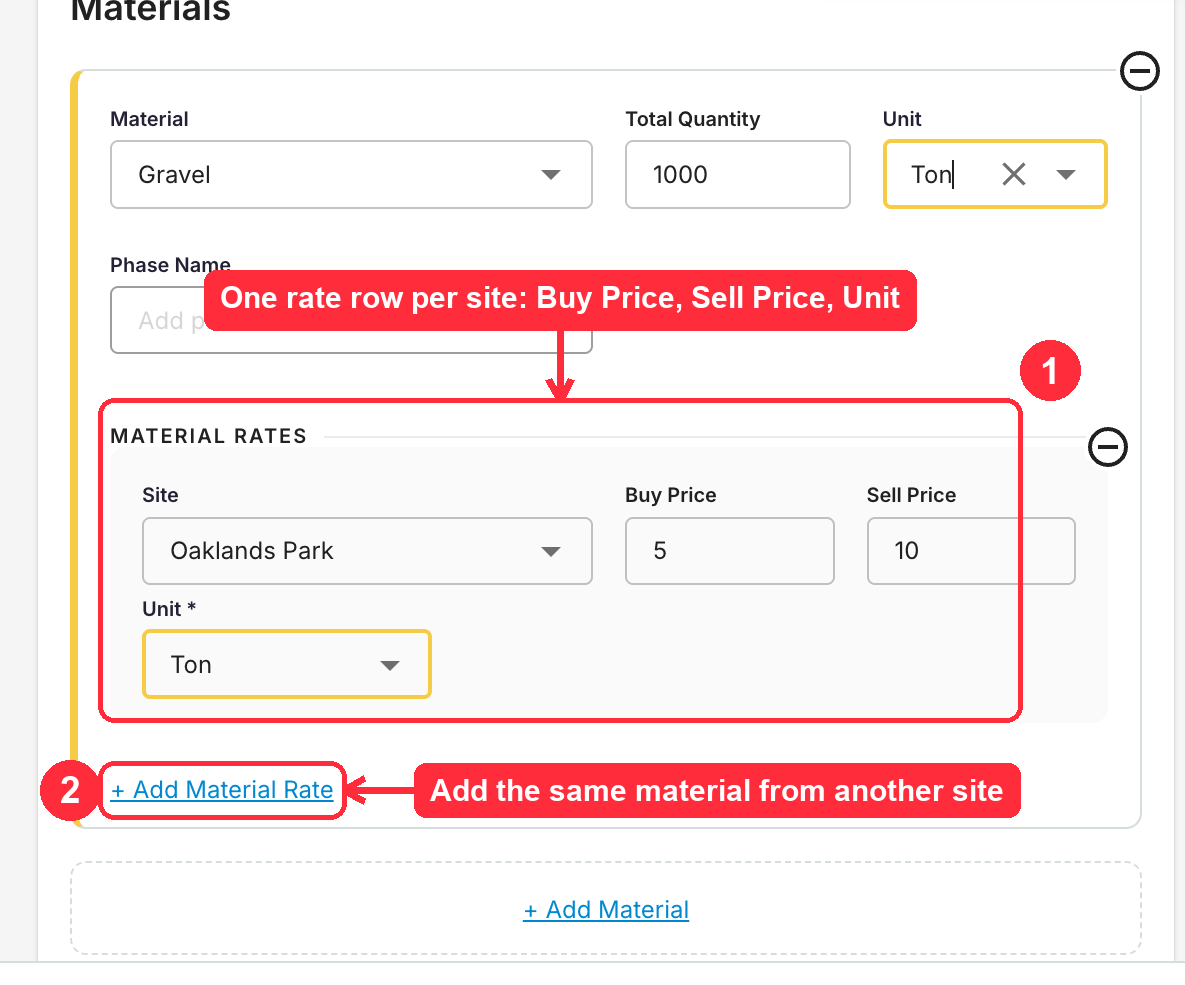
Paso 5: Valores por defecto de la orden
Estos ajustes se completarán automáticamente en cada orden creada bajo este proyecto:- Charge to Account — Especifique la cuenta a la que sus conductores deben cargar en el sitio. Puede establecerla para que coincida con su cuenta de cliente o dejarla en blanco.
- Quantity per Day — Ingrese el tonelaje esperado o las cargas por día (por ejemplo, 100 toneladas/día).
- Trucks per Order — Establezca cuántos camiones espera por orden (por ejemplo, 5 camiones).
- Quantity per Truck — Establezca cuánto cargará cada camión (por ejemplo, 20 toneladas).
- Units — Cambie entre por tonelada o por carga según su flujo de trabajo. Si se establece por carga, puede elegir entre una cantidad específica solicitada o running (lo que permite a los conductores seguir haciendo viajes sin un límite establecido).
- Truck Type — Seleccione un tipo de camión específico si es requerido (por ejemplo, Tri-Axle Dump Truck). Esto ayuda a Tread a estimar cuántas cargas se necesitan para alcanzar la cantidad diaria ordenada y también preestablece valores en los tickets.
- Truck Work Duration — Defina opcionalmente cuánto tiempo debe trabajar cada camión.
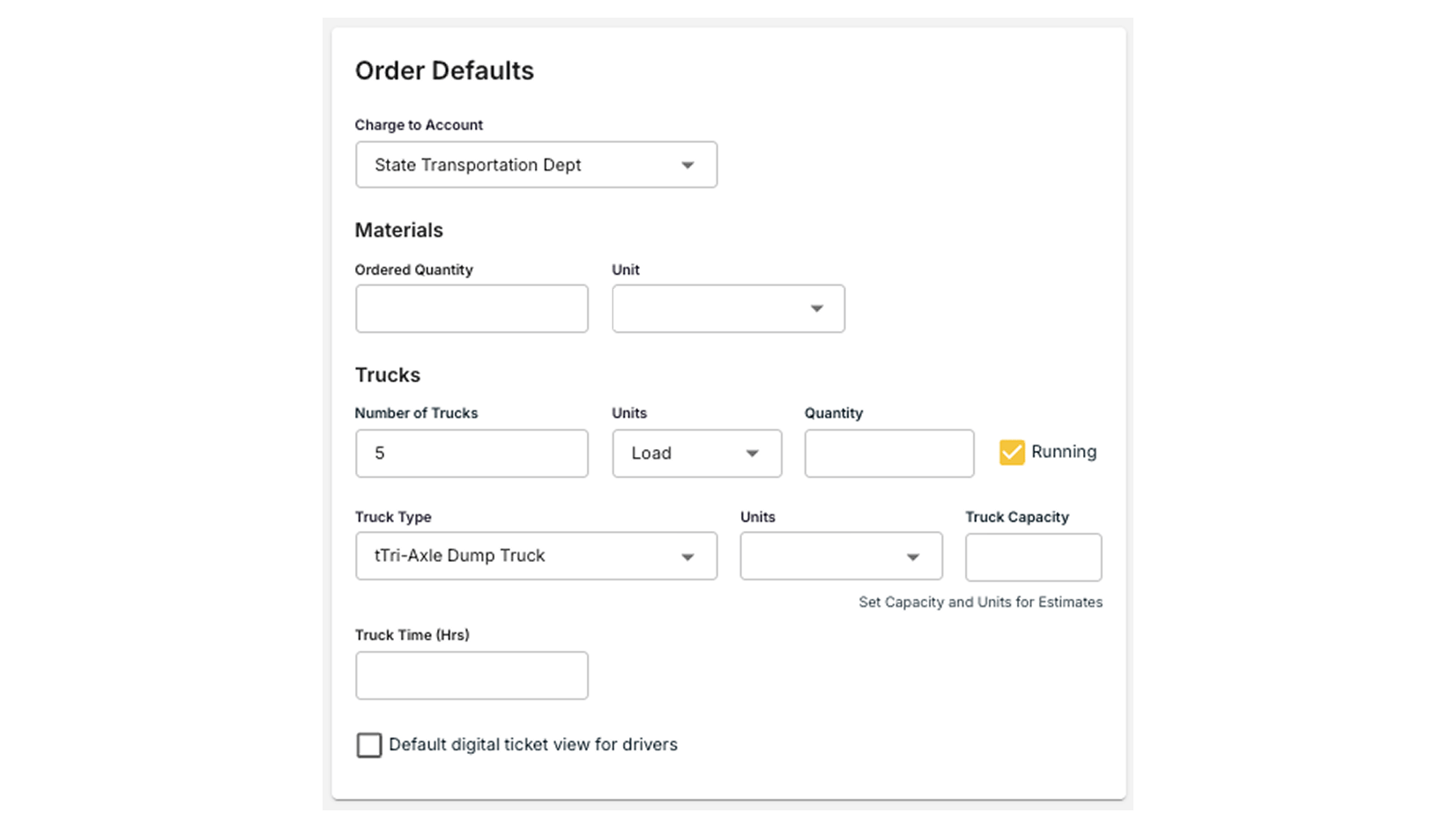
Ejemplo: Cada orden de este proyecto tendrá por defecto una orden para 5 Tri-axles haciendo un transporte Running (es decir, continuo) entre sitios.
Paso 6: Tarifas de flete e impuestos
Configure tarifas y complementos para el flete.- Customer Rate — La tarifa que COBRA a los clientes
- Vendor Rate — La tarifa que PAGA a los vendors (por ejemplo, brokers, transportistas, O&O)
- Driver Rate — La tarifa que PAGA a los conductores internos (es decir, conductores de la empresa)
Impuesto
Puede aplicar una tasa de impuesto a la factura de cuentas por cobrar y elegir a qué elementos se aplica.- Ingrese su tasa de impuesto (por ejemplo, 8%).
- Seleccione si el impuesto aplica a las tarifas de flete y sobreprecio de combustible, tarifas de material y/o complementos.
Paso 7: Contactos
Contactos por defecto en la orden. Por ejemplo, configure al Foreman a cargo del proyecto.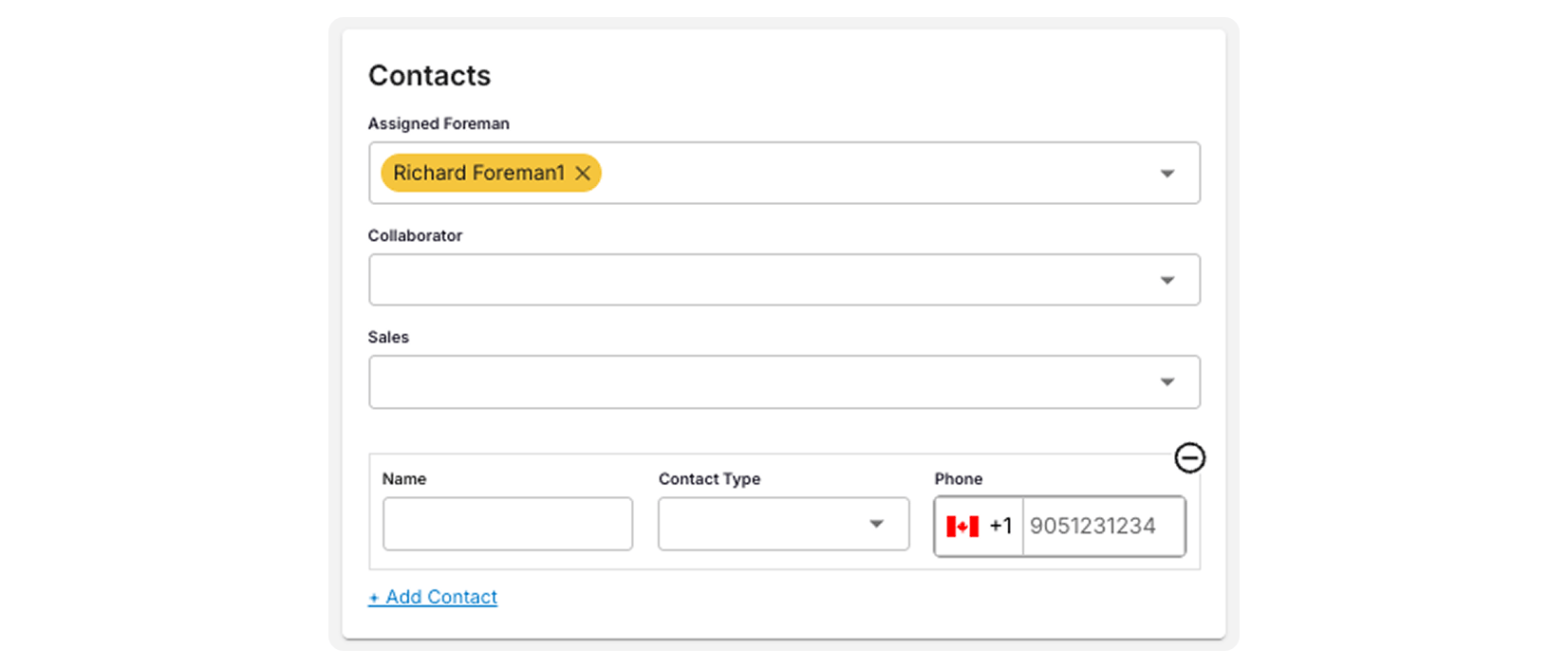
Paso 8: Archivos adjuntos y notas
Puede adjuntar cualquier archivo relevante al proyecto y agregar notas que aparecerán directamente en la orden. Los archivos del proyecto aparecen en todas las órdenes del proyecto, y los conductores los ven en la Driver app. Para adjuntar un archivo a una sola orden, consulta Adjuntar archivos a una orden para los conductores.Notas
- Project - Visible en este proyecto y sus órdenes
- Order - Visible en la orden
- Driver - Los conductores ven estas notas en la Driver app
- Internal - Visible en este proyecto y sus órdenes
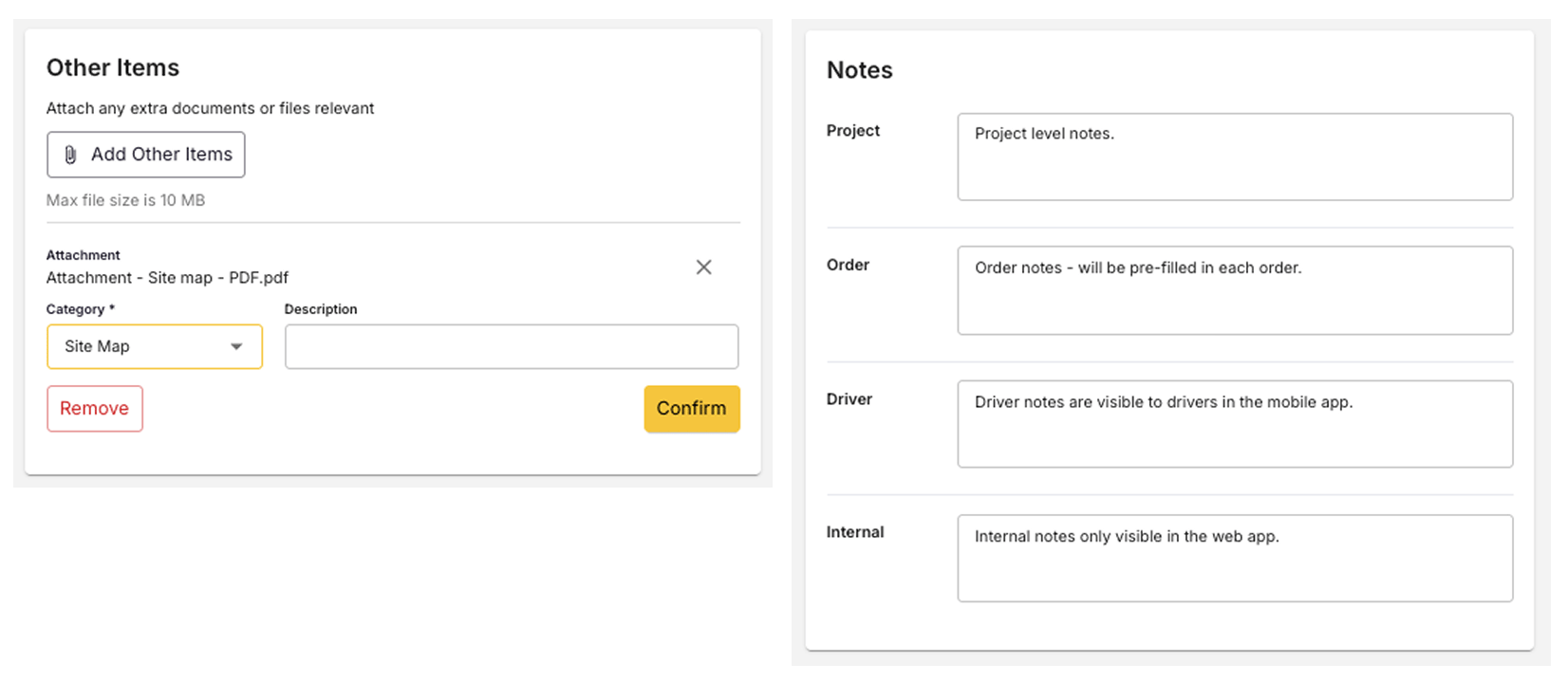
Ejemplo: (Izquierda) Un mapa del sitio está adjunto al proyecto.