> ## Documentation Index
> Fetch the complete documentation index at: https://docs.tread.ai/llms.txt
> Use this file to discover all available pages before exploring further.
# Conductor: Agregar hojas de horas a los trabajos
> Sube la foto de una hoja de horas en papel a un trabajo desde la app del conductor, como archivo adjunto con la categoría Registro de Horas.
Toma una foto de tu hoja de horas en papel y adjúntala al trabajo. Tus horas llegan a la oficina sin tener que entregar el papel.
## Las hojas de horas se suben como archivos adjuntos, no como tickets
Una [hoja de horas](/es/concepts/tickets-timesheets) es el registro de las horas trabajadas en un trabajo. Súbela como **archivo adjunto** con la categoría **Registro de Horas**. No la subas como ticket de material.
| Lo que tienes | Dónde va |
| ------------------------------ | -------------------------------------------------------------------- |
| Ticket de carga o de toneladas | **Tickets de Material** en la carga |
| Hoja de horas | **Archivos Adjuntos** en el trabajo, categoría **Registro de Horas** |
## Agregar una hoja de horas a un trabajo
Las capturas muestran la [app del conductor](/es/mobile/driver-app) en español.
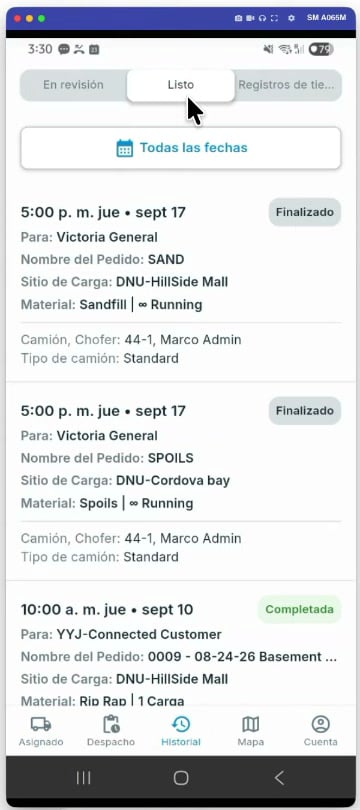
Toca **Historial** en la barra de abajo. Los trabajos completados están en **Listo**. Los trabajos pendientes de revisión están en **En revisión**. Toca el trabajo para abrirlo.
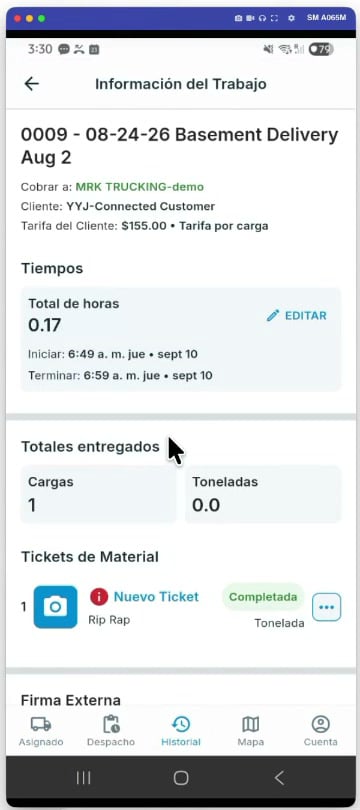
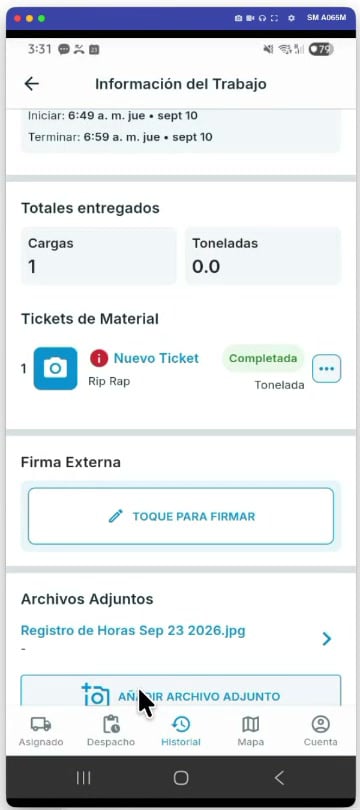
 **Información del Trabajo** muestra los tiempos, los totales entregados y los tickets de material.
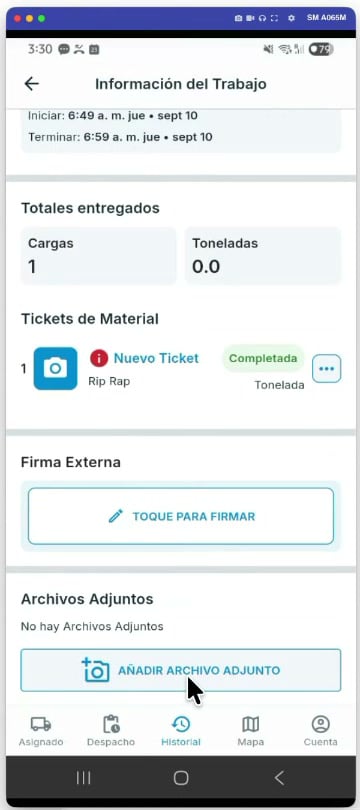
 **Añadir archivo adjunto** está al final de la sección **Archivos Adjuntos**, debajo de **Tickets de Material**.
 Toca **Tomar foto** para usar la cámara, o **Elegir de la galería** si ya tienes la foto en tu teléfono. La primera vez, tu teléfono te pide permiso para usar la cámara. Toca **While using the app** (Mientras usas la app).
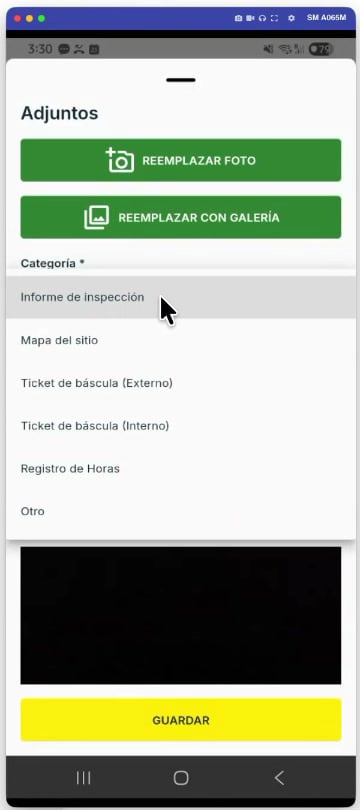
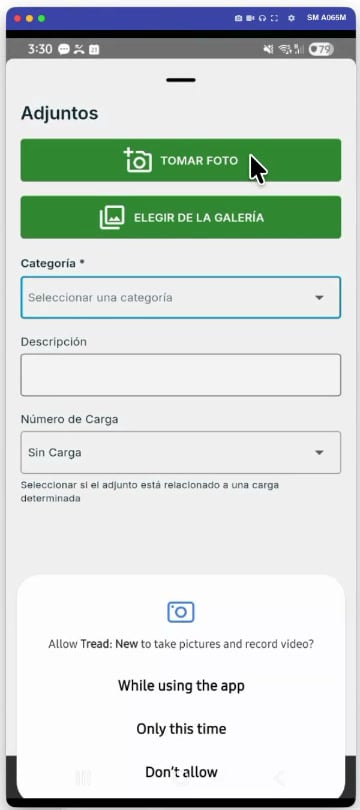 Toca **Categoría** y elige **Registro de Horas**. La categoría es obligatoria.
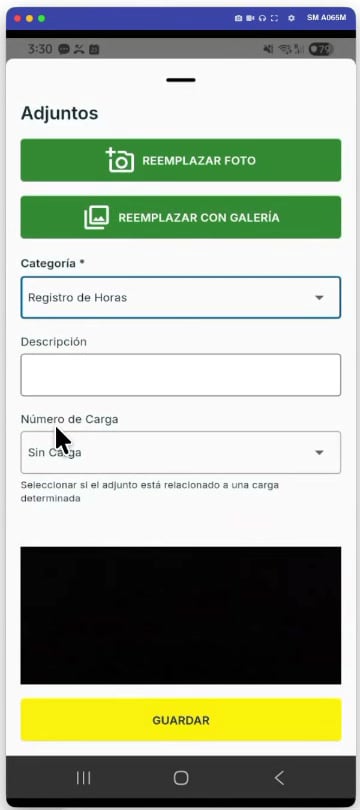
 Una hoja de horas cubre todo el trabajo, así que deja **Número de Carga** en **Sin Carga**. La **Descripción** es opcional. Toca **Guardar**.
 La foto aparece en **Archivos Adjuntos** con un nombre como *Registro de Horas Sep 23 2026.jpg*.
 ## Errores comunes
**No subas una hoja de horas como ticket de material.** Los tickets de material son para las cargas. Si ya lo hiciste, vuelve a subir la foto como archivo adjunto con la categoría **Registro de Horas** y avísale a tu oficina qué ticket se subió por error.
Puedes agregar la hoja de horas después de terminar el trabajo. Los trabajos completados siguen en **Historial** → **Listo**.
## Relacionado
* [Conductores: Aceptar e iniciar trabajos](/es/workflows/drivers-accept-and-start-jobs)
* [Adjuntar archivos a una orden para los conductores](/es/workflows/order-attachments)
* [Tickets y partes de horas](/es/concepts/tickets-timesheets)
## Errores comunes
**No subas una hoja de horas como ticket de material.** Los tickets de material son para las cargas. Si ya lo hiciste, vuelve a subir la foto como archivo adjunto con la categoría **Registro de Horas** y avísale a tu oficina qué ticket se subió por error.
Puedes agregar la hoja de horas después de terminar el trabajo. Los trabajos completados siguen en **Historial** → **Listo**.
## Relacionado
* [Conductores: Aceptar e iniciar trabajos](/es/workflows/drivers-accept-and-start-jobs)
* [Adjuntar archivos a una orden para los conductores](/es/workflows/order-attachments)
* [Tickets y partes de horas](/es/concepts/tickets-timesheets)