> ## Documentation Index
> Fetch the complete documentation index at: https://docs.tread.ai/llms.txt
> Use this file to discover all available pages before exploring further.
# Foreman: dirige el día desde la obra
> Crea órdenes, despacha camiones, sigue el avance en vivo y aprueba el trabajo — todo desde la Foreman App.
Un foreman dirige el día completo desde un teléfono: crea la [orden](/es/concepts/orders-projects), despacha camiones, ve cada carga en un mapa en vivo y aprueba el trabajo al final del turno. La oficina ve los mismos datos en tiempo real — menos llamadas de estado, y la facturación parte de horas que el foreman ya aprobó.
## Configurar un foreman
En Settings → Users, da al usuario el rol Foreman. Esto habilita la creación de órdenes y los permisos de aprobación en el móvil. Consulta [Agregar usuarios](/es/onboarding/master-data/users).
En el [proyecto](/es/concepts/orders-projects), agrega al foreman como contacto del proyecto. En su dispositivo solo aparecen los proyectos asignados a él.
Los foremen usan la misma Tread app que los [conductores](/es/mobile/driver-app), con sus propias credenciales. Las pestañas inferiores son **Assigned**, **Review**, **Live Map** y **Account** — más **Dispatch** cuando su rol incluye acceso de despacho.
## Crear una orden
En la pestaña **Assigned**, toca **+ NEW ORDER**. Elige un [tipo de orden](/es/workflows/order-types): Trucking (solicitar un número de camiones), Equipment Moves (traslado de equipo pesado) o Service (un solo camión para un servicio como agua o combustible).
Campos clave: **Project**, **Customer** (la cuenta a la que se cobra la orden), **Pick Up / Drop Off** y **Unit** — Truck, Ton o Load. Toca **CREATE**.
 Las órdenes de un foreman inician en estado **Pending** y requieren revisión del despachador. Los despachadores encuentran la solicitud en la web, en la pestaña **External**, donde pueden aceptarla, rechazarla o cancelarla.
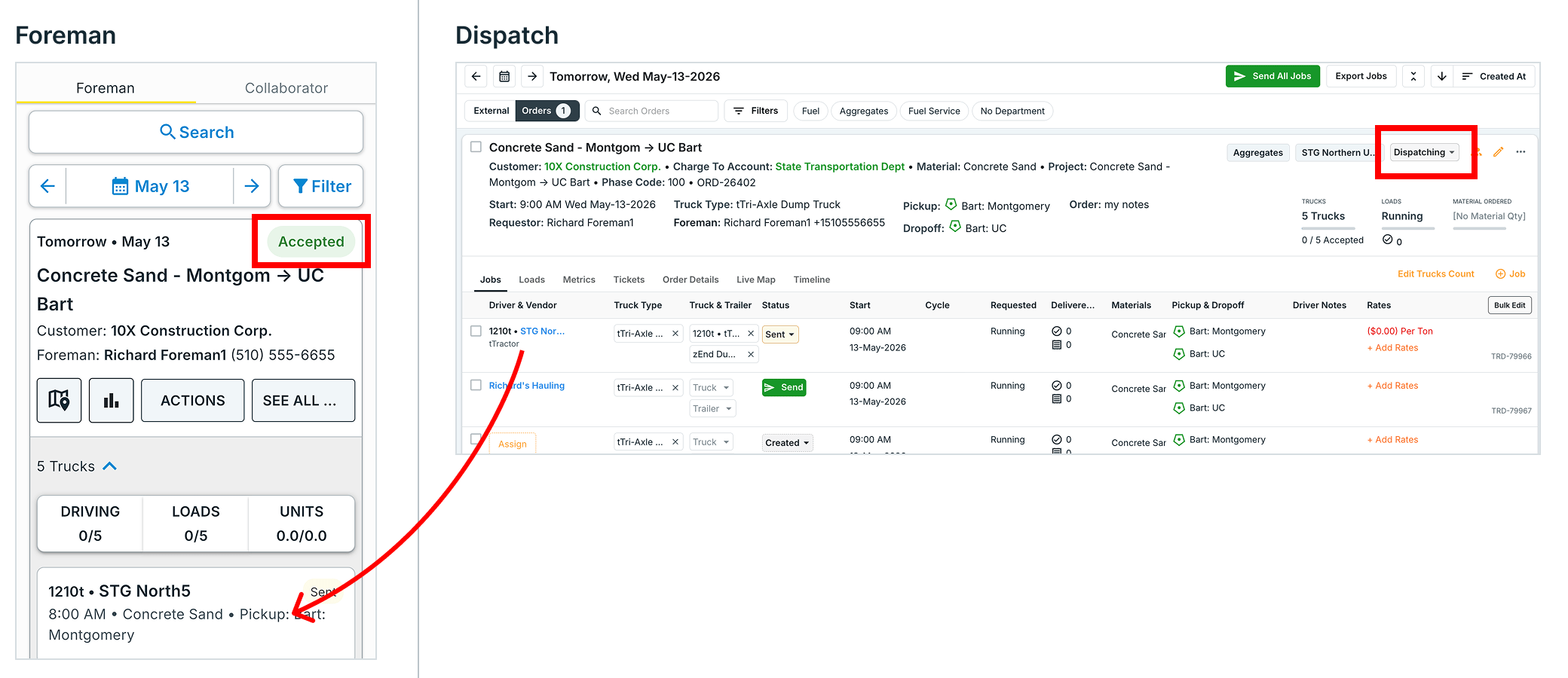
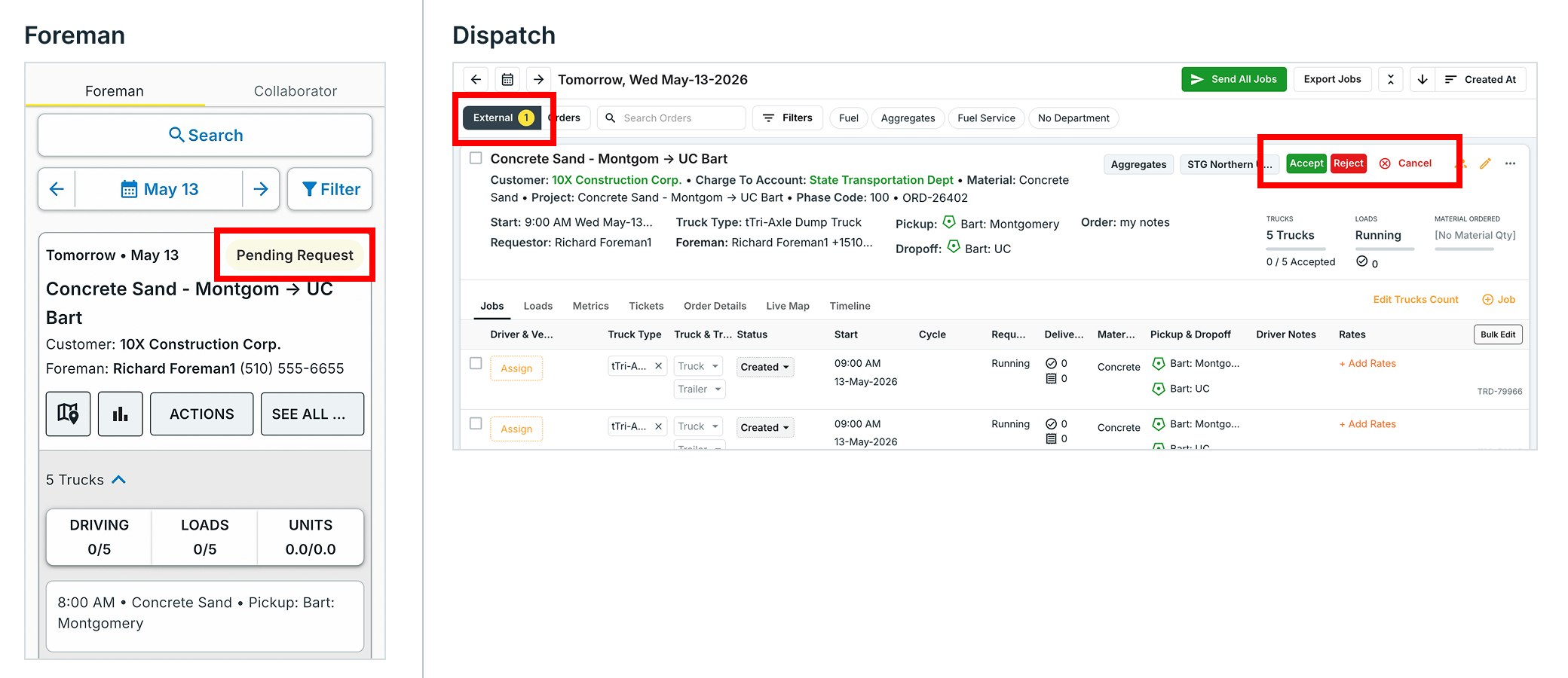 Si la solicitud se rechaza, el foreman ve el rechazo y su motivo. Si se acepta, el foreman ve los conductores y [Vendors](/es/concepts/connected-ecosystem) (una cuenta a la que envías despachos, en lugar de asignar tu propio conductor) asignados.
 ## Copiar una orden
Repite el trabajo de ayer sin volver a escribir el formulario. En la tarjeta de una orden, toca **••• ACTIONS** y elige una opción:
* **Duplicate Order** — define la fecha de inicio y el número de camiones, conserva o quita las asignaciones de trabajos, y toca **CONFIRM**.
* **Copy & Edit Order** — abre el formulario completo pre-llenado con los datos de la orden original. Actualiza lo que necesites y toca **SAVE**.
## Copiar una orden
Repite el trabajo de ayer sin volver a escribir el formulario. En la tarjeta de una orden, toca **••• ACTIONS** y elige una opción:
* **Duplicate Order** — define la fecha de inicio y el número de camiones, conserva o quita las asignaciones de trabajos, y toca **CONFIRM**.
* **Copy & Edit Order** — abre el formulario completo pre-llenado con los datos de la orden original. Actualiza lo que necesites y toca **SAVE**.


 ## Asignar conductores
Cuando el rol del foreman incluye acceso de despacho, la pestaña **Dispatch** asigna camiones directamente desde la obra.
Toca la flecha junto al conteo de camiones (1) para ver cada espacio de camión, y luego toca **+ ASSIGN** (2).
## Asignar conductores
Cuando el rol del foreman incluye acceso de despacho, la pestaña **Dispatch** asigna camiones directamente desde la obra.
Toca la flecha junto al conteo de camiones (1) para ver cada espacio de camión, y luego toca **+ ASSIGN** (2).
 Busca por nombre o número de camión en la pestaña **Drivers** (o entrega el trabajo a un **Vendor**). Toca **SEND** — el [conductor](/es/concepts/dispatching-drivers-vendors) recibe una notificación y puede aceptar e iniciar el trabajo en la app.
 ## Seguir el día en tiempo real
### Tarjeta de la orden
En la pestaña **Assigned**, toca la flecha de una tarjeta de orden (1) para ver los conteos en vivo (2): camiones manejando, cargas entregadas y unidades contra el total de la orden — más el estado actual de cada camión.
## Seguir el día en tiempo real
### Tarjeta de la orden
En la pestaña **Assigned**, toca la flecha de una tarjeta de orden (1) para ver los conteos en vivo (2): camiones manejando, cargas entregadas y unidades contra el total de la orden — más el estado actual de cada camión.
 ### Detalle de la orden
Toca una orden para abrirla. Pestañas superiores: **Jobs** (cada despacho de la orden), **Loads**, **Metrics**, **Details** y **Map**.
### Detalle de la orden
Toca una orden para abrirla. Pestañas superiores: **Jobs** (cada despacho de la orden), **Loads**, **Metrics**, **Details** y **Map**.
 ### Pestaña Metrics
La pestaña **Metrics** tiene dos vistas: **Performance** y **Trucks**.
**Performance** muestra el avance contra la meta de la orden — unidades enviadas contra las ordenadas, cargas entregadas / en tránsito / restantes, horas del primer ticket y la primera descarga, unidades por hora (enviadas y entregadas), tiempo en sitio en recogida y descarga, tiempo de ciclo y costo por unidad.
### Pestaña Metrics
La pestaña **Metrics** tiene dos vistas: **Performance** y **Trucks**.
**Performance** muestra el avance contra la meta de la orden — unidades enviadas contra las ordenadas, cargas entregadas / en tránsito / restantes, horas del primer ticket y la primera descarga, unidades por hora (enviadas y entregadas), tiempo en sitio en recogida y descarga, tiempo de ciclo y costo por unidad.
 **Trucks** lista cada camión de la orden con su estado actual (1) — To Pickup, At Pickup, To Dropoff, At Dropoff — su tiempo de ciclo (2), una alerta de inactividad cuando un camión lleva demasiado tiempo detenido, y un indicador de conectividad (3) que confirma que el GPS del conductor está reportando.
 La pestaña **Loads** lista los [tickets](/es/concepts/tickets-timesheets) de la orden (comprobante de carga entregada) con totales entregados y ciclos promedio, para verificar las cargas que llegan contra lo esperado.
### Map y Live Map
La pestaña **Map** de la orden muestra los sitios de recogida y descarga y cada camión que comparte GPS. Toca un camión (1) para ver los datos del conductor y del camión con **Call** y **Send Text** (2), más totales entregados, tiempos de inactividad y ciclo, y estado del GPS (3).
La pestaña **Loads** lista los [tickets](/es/concepts/tickets-timesheets) de la orden (comprobante de carga entregada) con totales entregados y ciclos promedio, para verificar las cargas que llegan contra lo esperado.
### Map y Live Map
La pestaña **Map** de la orden muestra los sitios de recogida y descarga y cada camión que comparte GPS. Toca un camión (1) para ver los datos del conductor y del camión con **Call** y **Send Text** (2), más totales entregados, tiempos de inactividad y ciclo, y estado del GPS (3).

 La pestaña **Live Map** de la barra inferior muestra la misma vista de camiones en vivo en todas las órdenes del foreman.
## Aprobar el trabajo
La pestaña **Review** lista los trabajos del día (y sus cargas) de las órdenes asignadas al foreman. Toca **APPROVE** en un trabajo completado, o toca el trabajo para revisarlo primero.
La pestaña **Live Map** de la barra inferior muestra la misma vista de camiones en vivo en todas las órdenes del foreman.
## Aprobar el trabajo
La pestaña **Review** lista los trabajos del día (y sus cargas) de las órdenes asignadas al foreman. Toca **APPROVE** en un trabajo completado, o toca el trabajo para revisarlo primero.
 El detalle del trabajo muestra las horas totales con hora programada, inicio y fin (2), el timesheet vinculado (3), los totales entregados y cada ticket. Toca **APPROVE** cuando coincida con el día.
 Los Company Admins y Billers ven la firma del foreman como la aprobación **Field** en Approvals → Approve Work en la web. La facturación parte de esos mismos datos aprobados.
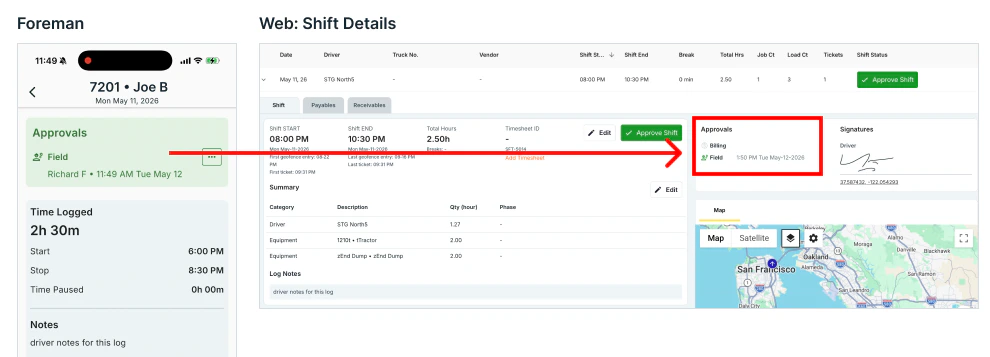 Aprueba a diario, no por semana. Las aprobaciones al final del turno mantienen los detalles frescos y acortan el ciclo de facturación.
## Errores comunes
**Las órdenes del foreman se saltan la creación en despacho, no la revisión de despacho.** La oficina ve aparecer solicitudes sin aviso — configura notificaciones para que los despachadores detecten las órdenes nuevas de foremen rápido.
**Las aprobaciones desde campo tardan unas semanas en afianzarse.** Un transportista multi-entidad vio unas cuatro semanas de resistencia de conductores y subcontratistas antes de que las aprobaciones al final del turno fueran rutina. Mantén firme el flujo durante la transición.
## Relacionado
* [Crear un proyecto, orden y despacho](/es/workflows/create-a-project)
* [Tipos de orden](/es/workflows/order-types)
* [Cambios dentro del día](/es/specialized/intra-day-changes)
* [Driver App](/es/mobile/driver-app)
Aprueba a diario, no por semana. Las aprobaciones al final del turno mantienen los detalles frescos y acortan el ciclo de facturación.
## Errores comunes
**Las órdenes del foreman se saltan la creación en despacho, no la revisión de despacho.** La oficina ve aparecer solicitudes sin aviso — configura notificaciones para que los despachadores detecten las órdenes nuevas de foremen rápido.
**Las aprobaciones desde campo tardan unas semanas en afianzarse.** Un transportista multi-entidad vio unas cuatro semanas de resistencia de conductores y subcontratistas antes de que las aprobaciones al final del turno fueran rutina. Mantén firme el flujo durante la transición.
## Relacionado
* [Crear un proyecto, orden y despacho](/es/workflows/create-a-project)
* [Tipos de orden](/es/workflows/order-types)
* [Cambios dentro del día](/es/specialized/intra-day-changes)
* [Driver App](/es/mobile/driver-app)