> ## Documentation Index
> Fetch the complete documentation index at: https://docs.tread.ai/llms.txt
> Use this file to discover all available pages before exploring further.

# Agregar equipos a la cuenta de un proveedor

> Crea un camión en la cuenta de Tread de un proveedor y compártelo contigo para poder despacharlo.

Agrega un camión a la cuenta de un [proveedor](/es/onboarding/master-data/vendors) cuando el proveedor tenga equipo nuevo, o cuando necesites acceso de despacho a un camión que ya opera.

## Agrega el camión
<Steps>
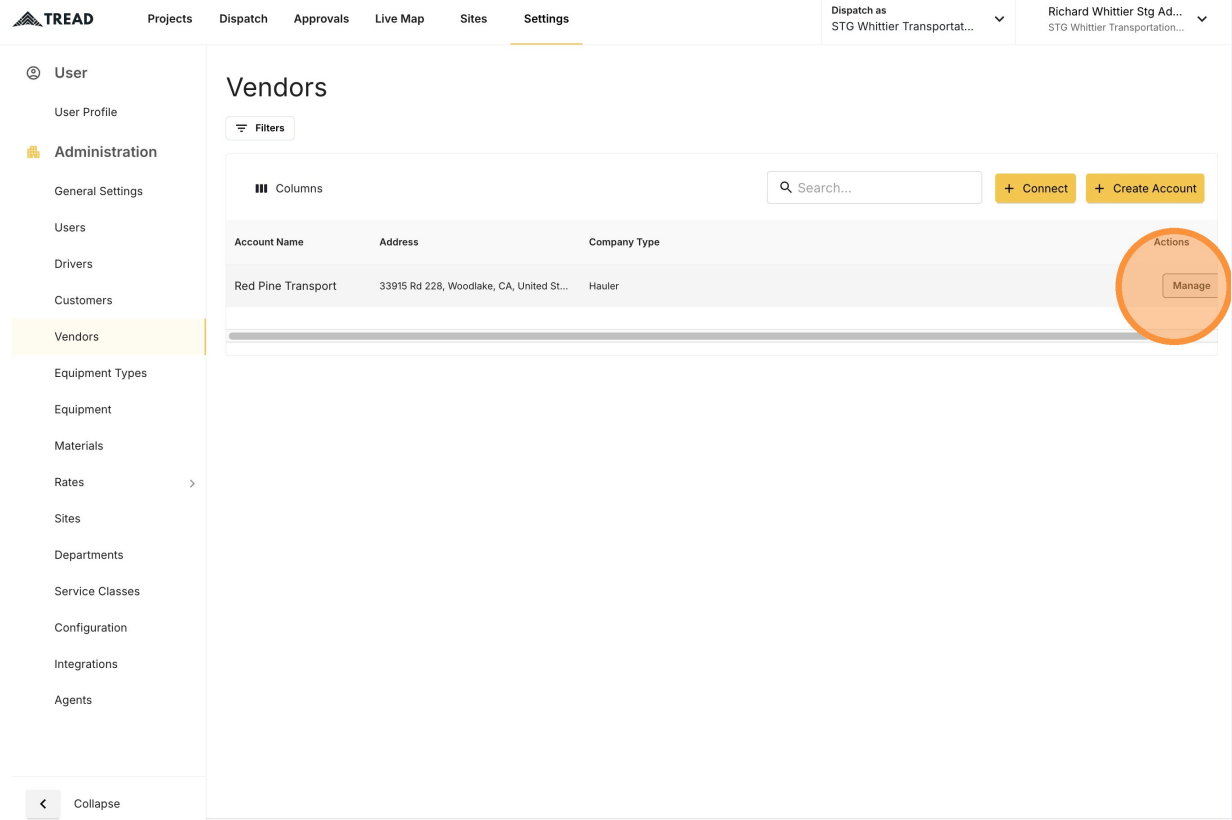
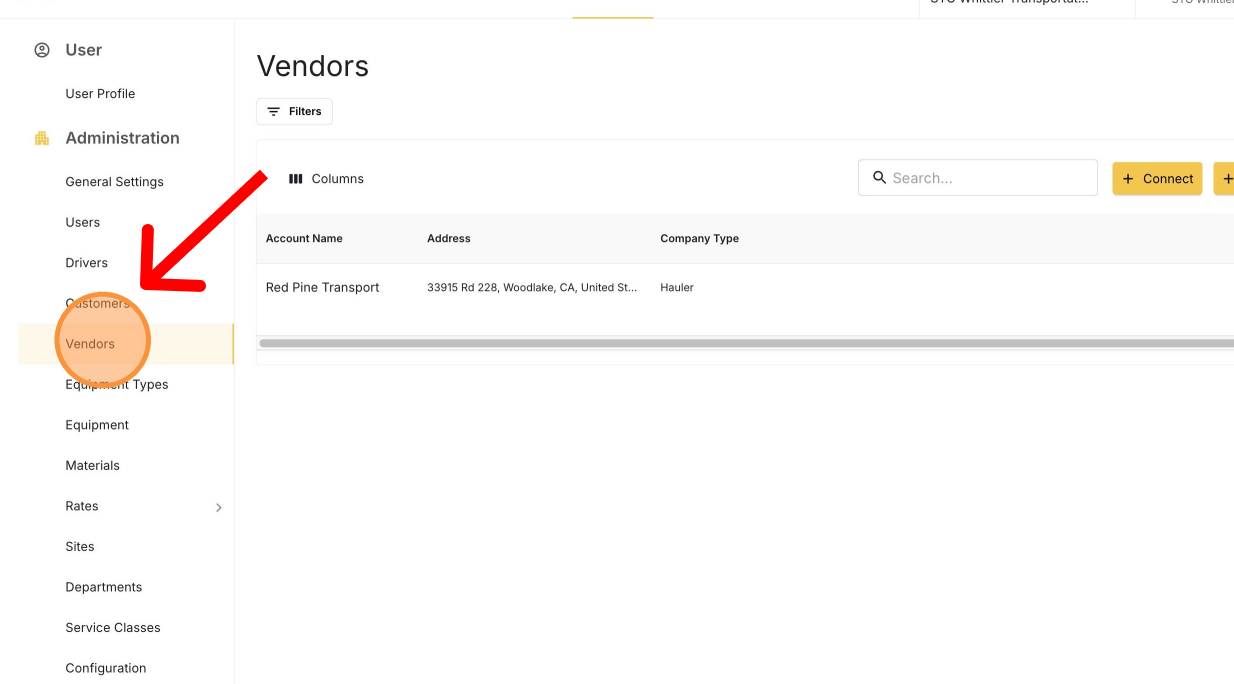
  <Step title="Abre Settings → Vendors">
    <Frame>
      <img src="https://mintcdn.com/treadtechnologiesinc/z-gXukxyENJ5baPn/images/workflows/vendor-management/add-equipment-01.png?fit=max&auto=format&n=z-gXukxyENJ5baPn&q=85&s=e5080566c72b3bd807cf5a7709cee713" alt="La página de Vendors en Settings" width="1234" height="684" data-path="images/workflows/vendor-management/add-equipment-01.png" />
    </Frame>
  </Step>

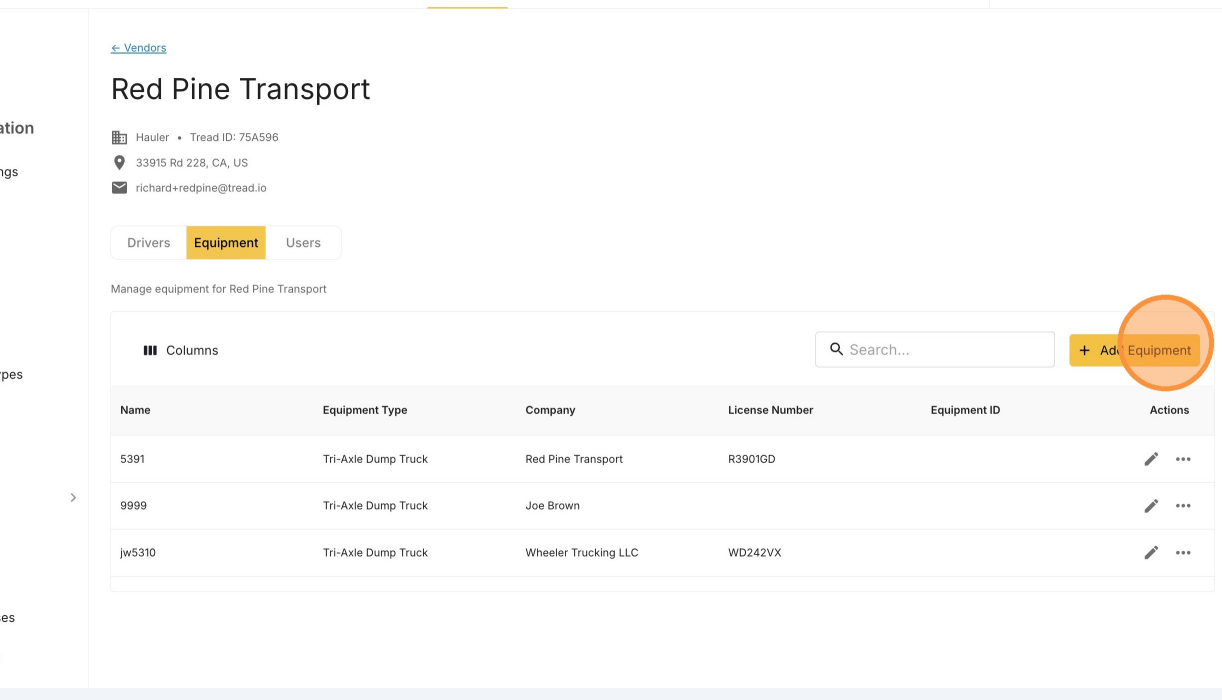
  <Step title="Haz clic en MANAGE en el proveedor">
    <Frame>
      <img src="https://mintcdn.com/treadtechnologiesinc/z-gXukxyENJ5baPn/images/workflows/vendor-management/add-equipment-02.png?fit=max&auto=format&n=z-gXukxyENJ5baPn&q=85&s=5c842bb781be25b1ca65d48b492dd0be" alt="El botón MANAGE en la fila de un proveedor" width="1232" height="820" data-path="images/workflows/vendor-management/add-equipment-02.png" />
    </Frame>

    <Note>
      ¿No aparece el botón **MANAGE**? Escribe a [support@tread.io](mailto:support@tread.io) con los proveedores que necesitas gestionar, o pregunta en el chat de la aplicación.
    </Note>
  </Step>

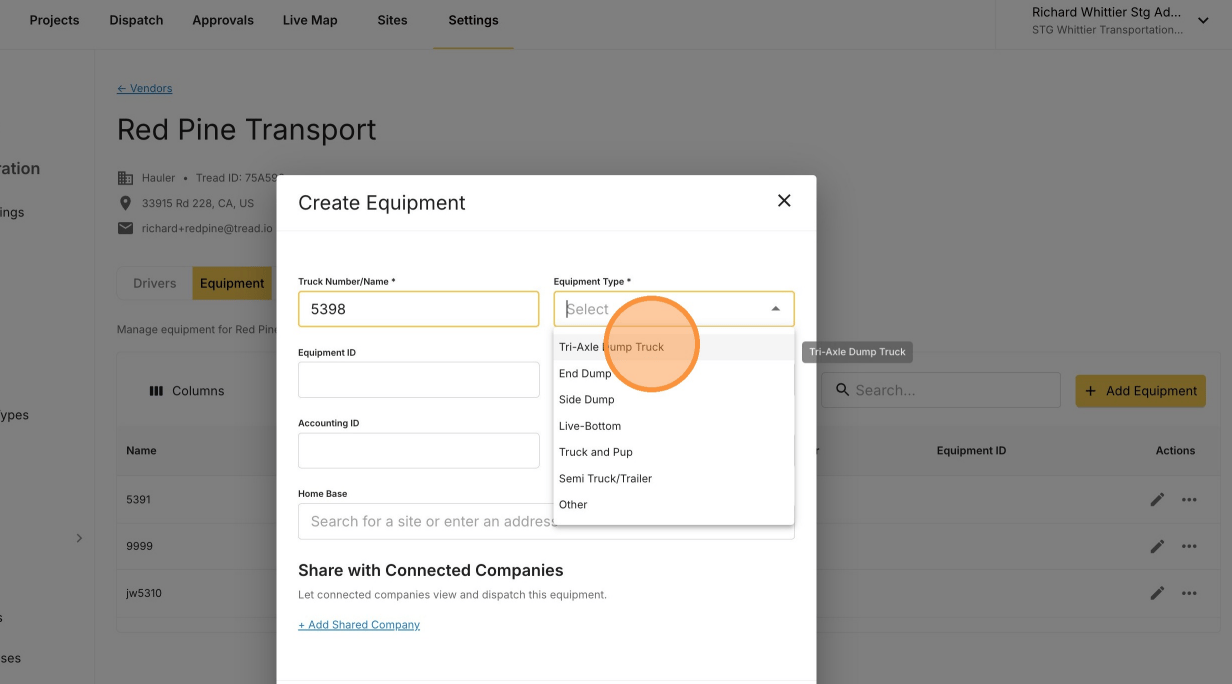
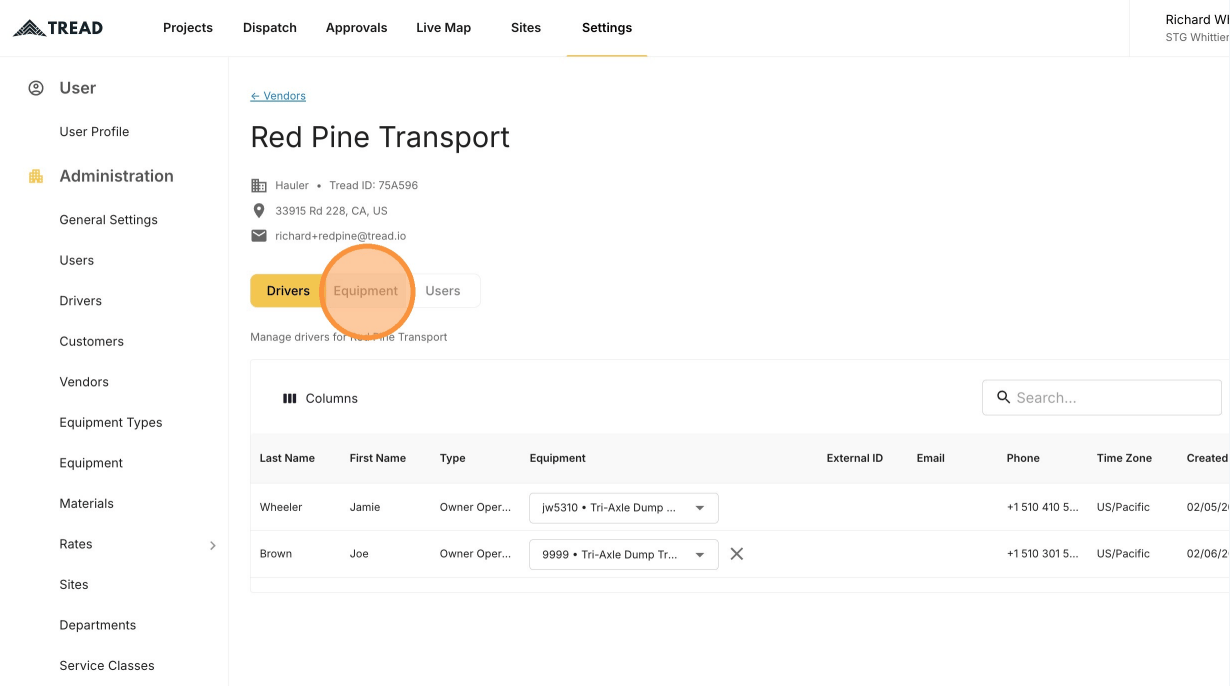
  <Step title="Abre la pestaña Equipment">
    La pestaña Equipment muestra todos los camiones de la cuenta del proveedor.
    <Frame>
      <img src="https://mintcdn.com/treadtechnologiesinc/z-gXukxyENJ5baPn/images/workflows/vendor-management/add-equipment-03.png?fit=max&auto=format&n=z-gXukxyENJ5baPn&q=85&s=c4aa587816c0dde2bb4cf1d65b1b0ac9" alt="La pestaña Equipment en la página de gestión de un proveedor" width="1230" height="686" data-path="images/workflows/vendor-management/add-equipment-03.png" />
    </Frame>
  </Step>

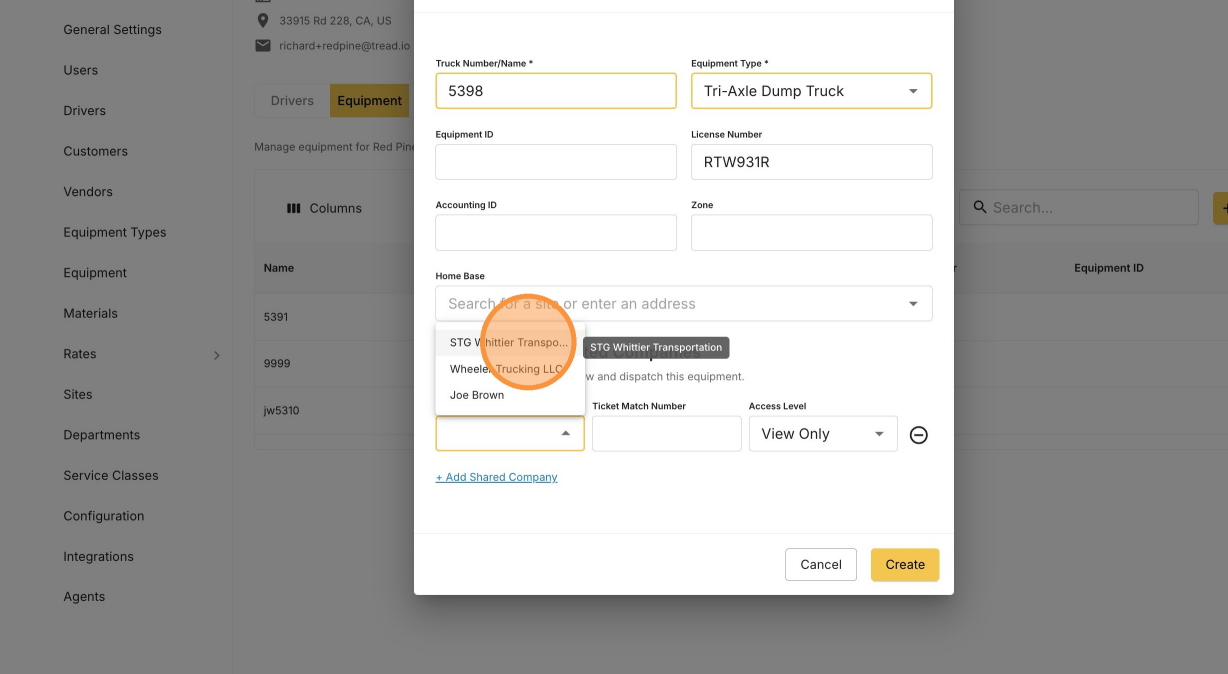
  <Step title="Haz clic en Add Equipment">
    <Frame>
      <img src="https://mintcdn.com/treadtechnologiesinc/z-gXukxyENJ5baPn/images/workflows/vendor-management/add-equipment-04.png?fit=max&auto=format&n=z-gXukxyENJ5baPn&q=85&s=c0664ad1b7579643478679d45fb60f66" alt="El botón Add Equipment sobre la tabla de equipos del proveedor" width="1222" height="700" data-path="images/workflows/vendor-management/add-equipment-04.png" />
    </Frame>
  </Step>

  <Step title="Ingresa el número del camión y el tipo de equipo">
    <Frame>
      <img src="https://mintcdn.com/treadtechnologiesinc/z-gXukxyENJ5baPn/images/workflows/vendor-management/add-equipment-05.png?fit=max&auto=format&n=z-gXukxyENJ5baPn&q=85&s=9410f15171cc40d031afdc46ffca9ec2" alt="El formulario de equipo nuevo con los campos de número de camión y tipo de equipo" width="1232" height="684" data-path="images/workflows/vendor-management/add-equipment-05.png" />
    </Frame>
  </Step>
</Steps>

## Comparte el camión con tu empresa

<Warning>
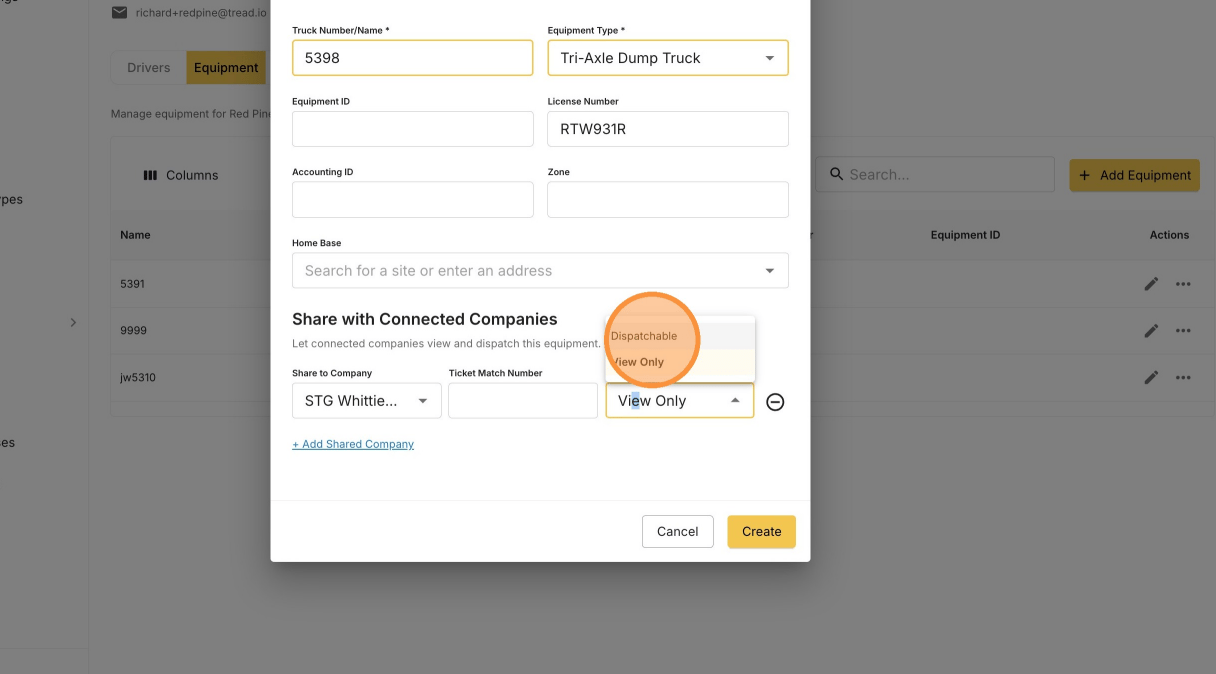
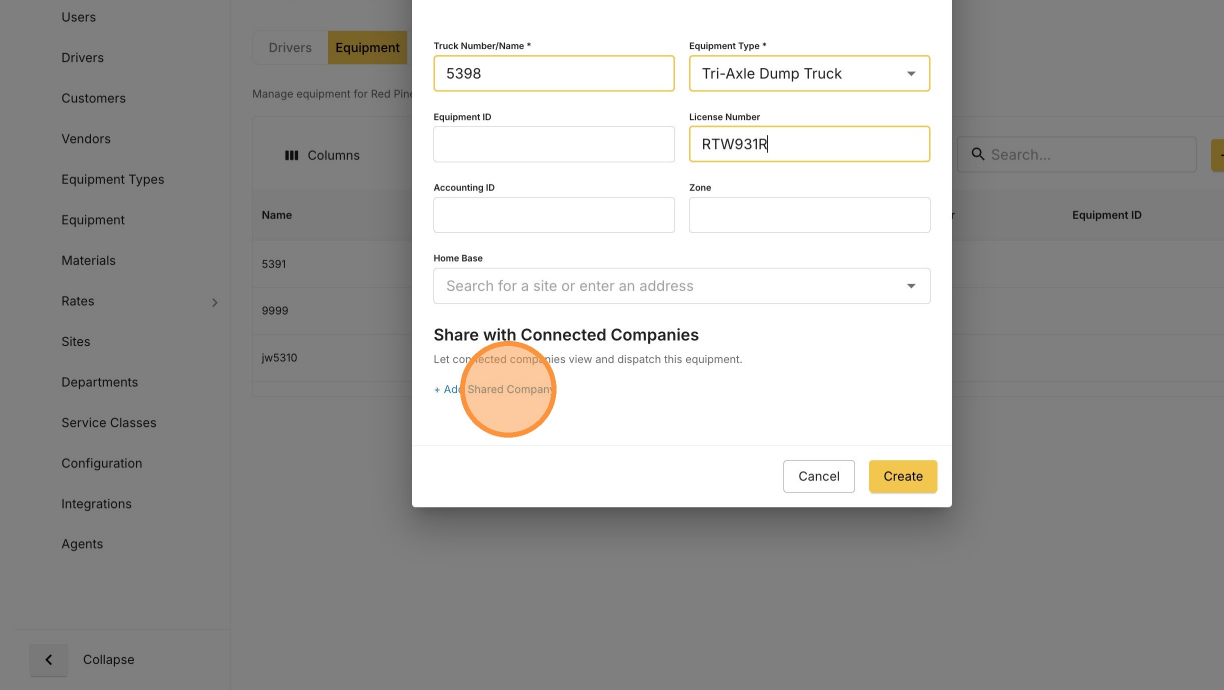
  Comparte el camión con **tu** empresa o no vas a poder despacharlo.
</Warning>

<Steps>
  <Step title="Haz clic en + Add Shared Company">
    <Frame>
      <img src="https://mintcdn.com/treadtechnologiesinc/z-gXukxyENJ5baPn/images/workflows/vendor-management/add-equipment-06.png?fit=max&auto=format&n=z-gXukxyENJ5baPn&q=85&s=f356654dd969b9dd4dd0f13e318921b6" alt="El control Add Shared Company en el formulario de equipo" width="1224" height="690" data-path="images/workflows/vendor-management/add-equipment-06.png" />
    </Frame>
  </Step>

  <Step title="Selecciona tu empresa">
    <Frame>
      <img src="https://mintcdn.com/treadtechnologiesinc/z-gXukxyENJ5baPn/images/workflows/vendor-management/add-equipment-07.png?fit=max&auto=format&n=z-gXukxyENJ5baPn&q=85&s=3af1065f99a305bf9c87d2e97a3c1162" alt="Selección de tu propia empresa en el selector de empresa compartida" width="1228" height="674" data-path="images/workflows/vendor-management/add-equipment-07.png" />
    </Frame>
  </Step>

  <Step title="Configura el nivel de acceso en Dispatchable">
    <Frame>
      <img src="https://mintcdn.com/treadtechnologiesinc/z-gXukxyENJ5baPn/images/workflows/vendor-management/add-equipment-08.png?fit=max&auto=format&n=z-gXukxyENJ5baPn&q=85&s=8d5e713b74282f380c22012c30be9bab" alt="Configuración del nivel de acceso del recurso compartido en Dispatchable" width="1216" height="674" data-path="images/workflows/vendor-management/add-equipment-08.png" />
    </Frame>
  </Step>

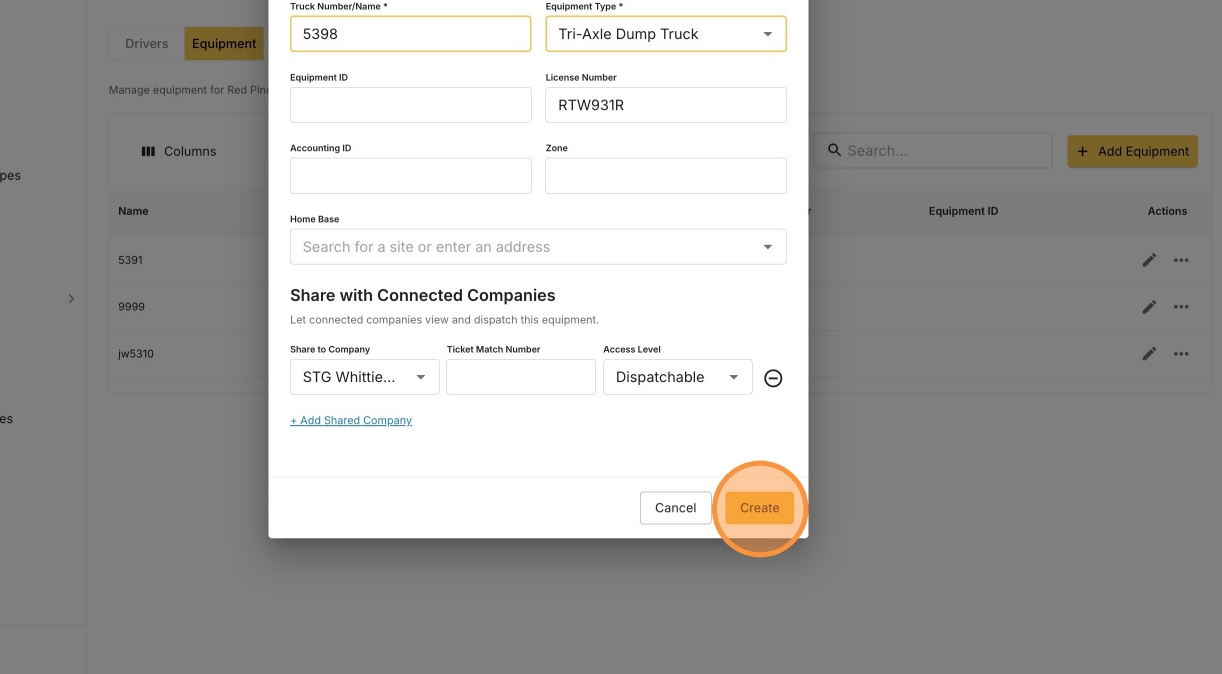
  <Step title="Haz clic en Create">
    <Frame>
      <img src="https://mintcdn.com/treadtechnologiesinc/z-gXukxyENJ5baPn/images/workflows/vendor-management/add-equipment-09.png?fit=max&auto=format&n=z-gXukxyENJ5baPn&q=85&s=60dfe9320b4bc53740b4cb3e7128d882" alt="El botón Create en el formulario de equipo" width="1222" height="674" data-path="images/workflows/vendor-management/add-equipment-09.png" />
    </Frame>

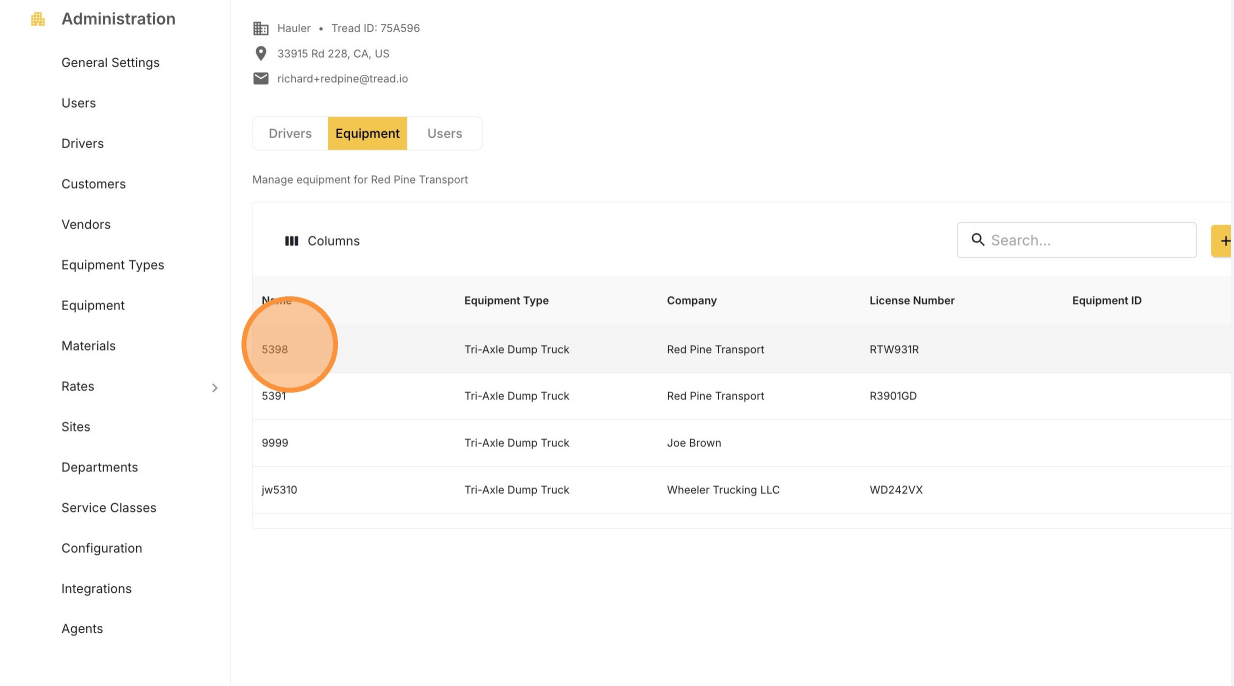
    El camión nuevo aparece en la tabla de equipos del proveedor.
    <Frame>
      <img src="https://mintcdn.com/treadtechnologiesinc/z-gXukxyENJ5baPn/images/workflows/vendor-management/add-equipment-10.png?fit=max&auto=format&n=z-gXukxyENJ5baPn&q=85&s=046c4b868d09adb84bc6b8c9efdd4daf" alt="El camión recién agregado en la tabla de equipos del proveedor" width="1234" height="686" data-path="images/workflows/vendor-management/add-equipment-10.png" />
    </Frame>
  </Step>
</Steps>

## Asigna el camión al conductor del proveedor

<Steps>
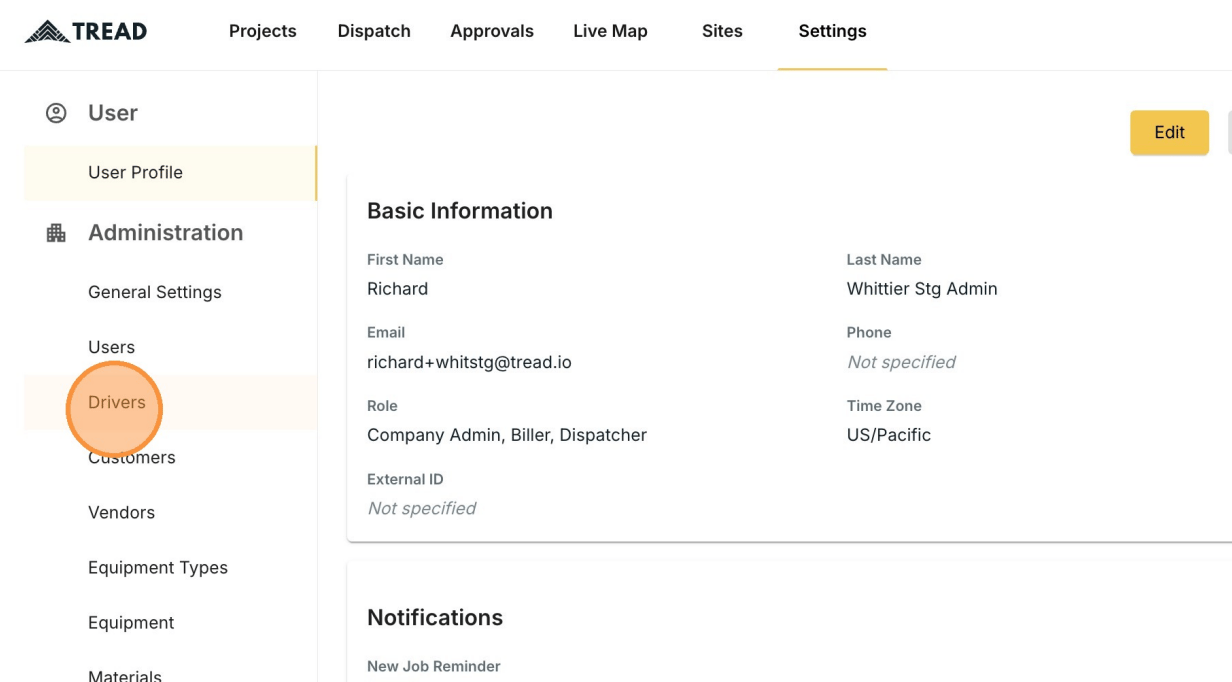
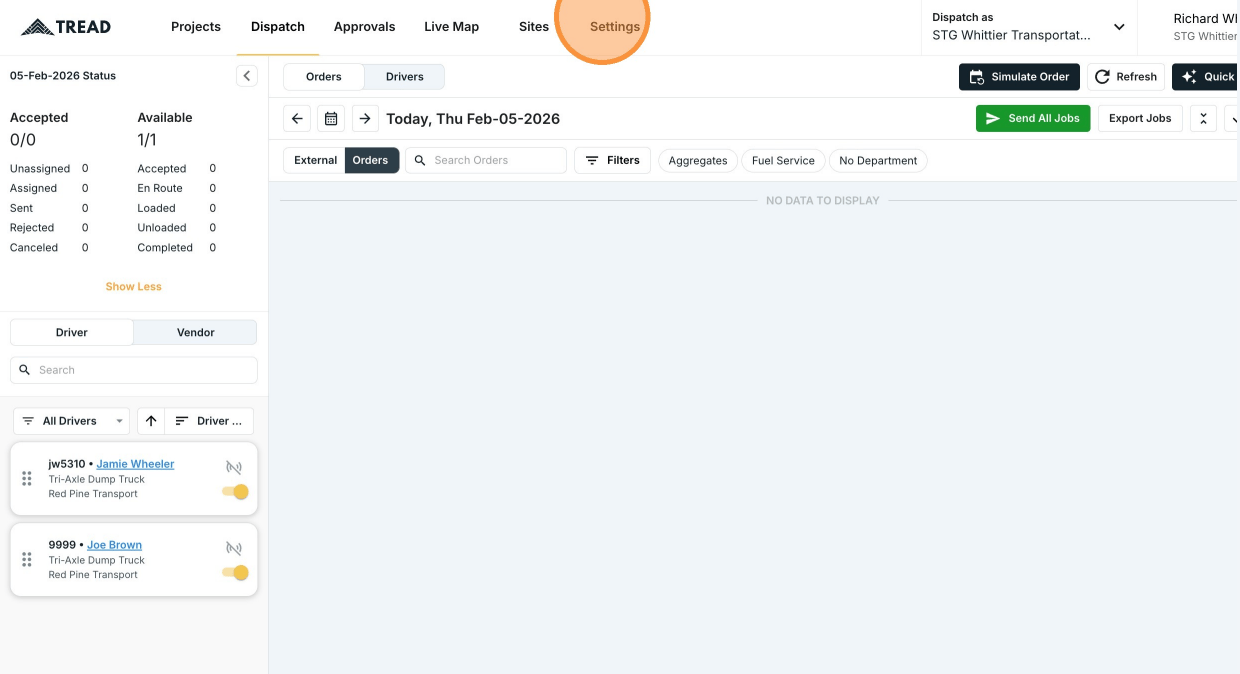
  <Step title="Abre Settings → Drivers">
    Esta es tu propia lista de conductores, incluidos los que te comparten.
    <Frame>
      <img src="https://mintcdn.com/treadtechnologiesinc/z-gXukxyENJ5baPn/images/workflows/vendor-management/add-equipment-11.png?fit=max&auto=format&n=z-gXukxyENJ5baPn&q=85&s=2dd009500d301ab0385054091a2e6afd" alt="Apertura de Settings" width="1240" height="674" data-path="images/workflows/vendor-management/add-equipment-11.png" />
    </Frame>

    <Frame>
      <img src="https://mintcdn.com/treadtechnologiesinc/z-gXukxyENJ5baPn/images/workflows/vendor-management/add-equipment-12.png?fit=max&auto=format&n=z-gXukxyENJ5baPn&q=85&s=0dca7ae9170ee9ce85b119cfe0230e90" alt="La lista de Drivers en Settings" width="1232" height="682" data-path="images/workflows/vendor-management/add-equipment-12.png" />
    </Frame>
  </Step>

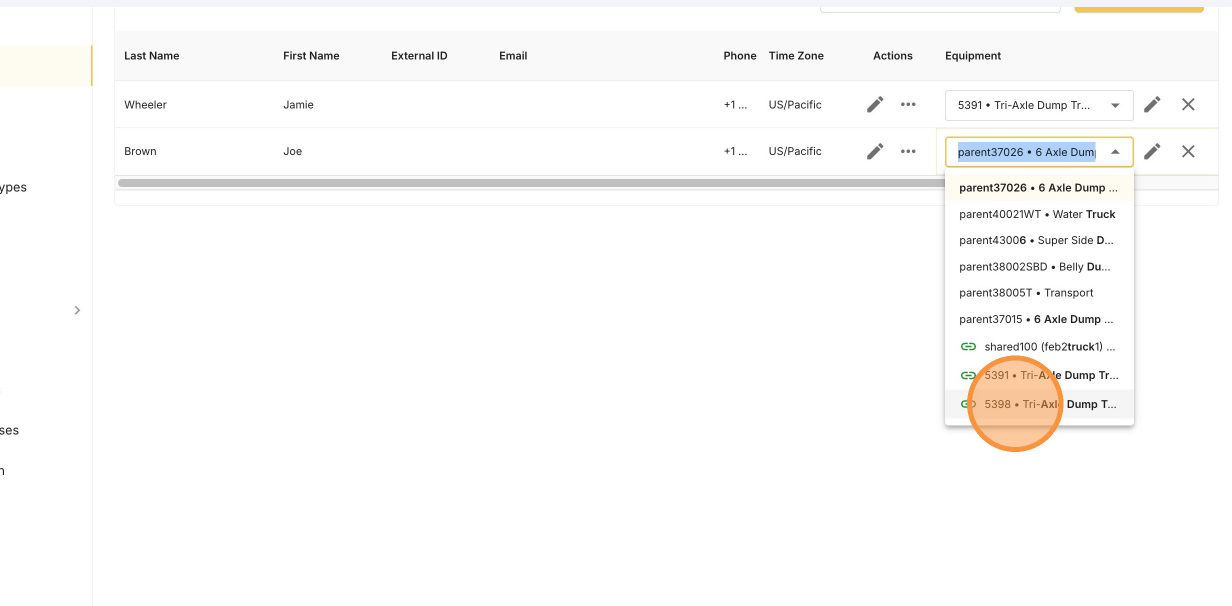
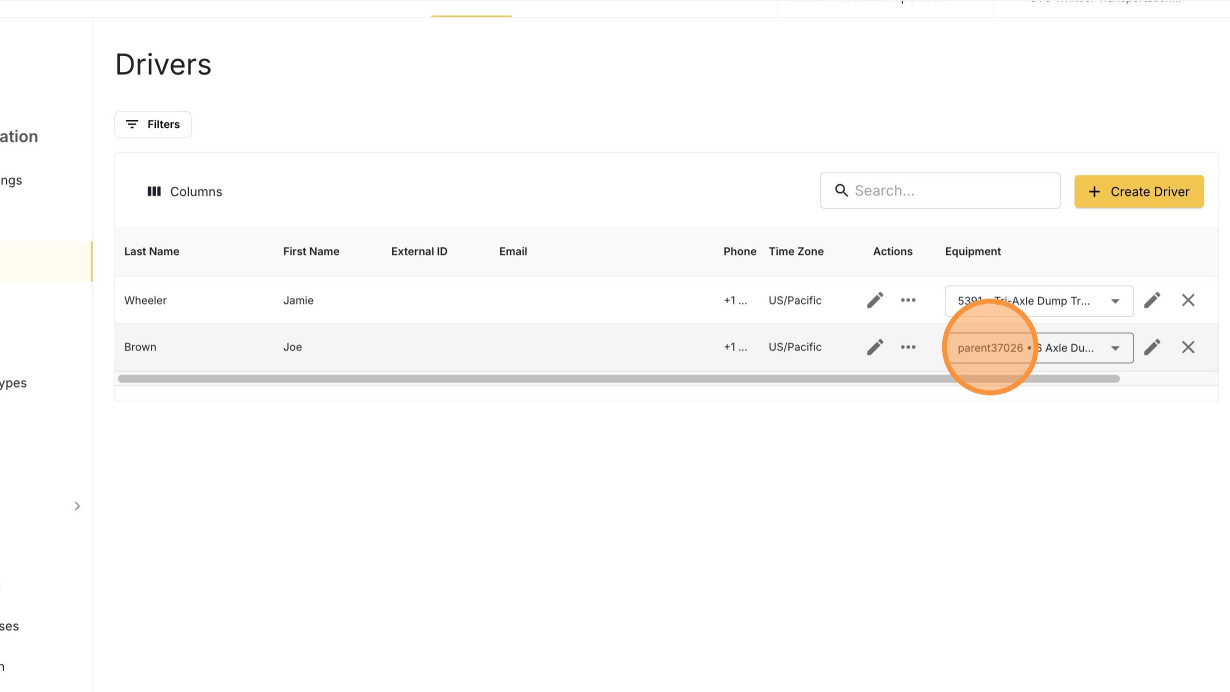
  <Step title="Elige el camión en el campo Select Truck">
    Ubica la fila del conductor y selecciona el camión que acabas de agregar.
    <Frame>
      <img src="https://mintcdn.com/treadtechnologiesinc/z-gXukxyENJ5baPn/images/workflows/vendor-management/add-equipment-13.png?fit=max&auto=format&n=z-gXukxyENJ5baPn&q=85&s=0a4fb682bdba4bab0dd262be7f165b14" alt="El campo Select Truck en la fila de un conductor" width="1230" height="692" data-path="images/workflows/vendor-management/add-equipment-13.png" />
    </Frame>

    <Frame>
      <img src="https://mintcdn.com/treadtechnologiesinc/z-gXukxyENJ5baPn/images/workflows/vendor-management/add-equipment-14.png?fit=max&auto=format&n=z-gXukxyENJ5baPn&q=85&s=c75bc9453bc37606dad2425968539f3d" alt="El camión seleccionado para el conductor" width="1232" height="606" data-path="images/workflows/vendor-management/add-equipment-14.png" />
    </Frame>
  </Step>

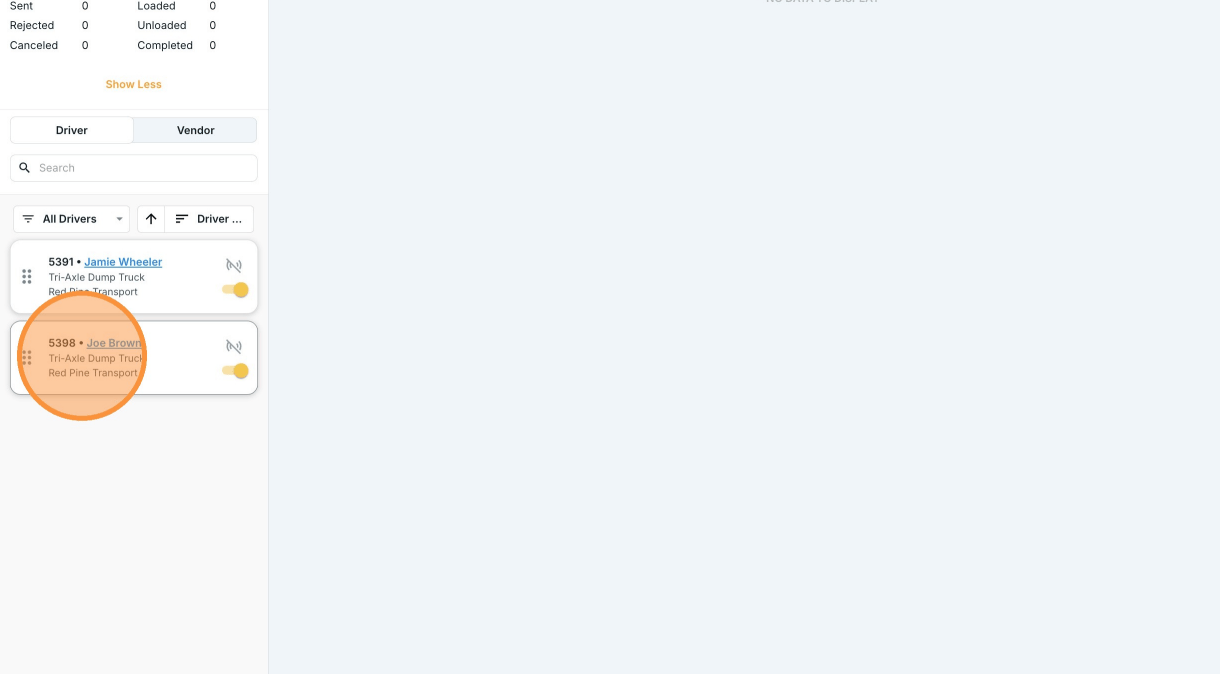
  <Step title="Confirma en el tablero de Dispatch">
    El conductor ahora aparece con el camión asignado.
    <Frame>
      <img src="https://mintcdn.com/treadtechnologiesinc/z-gXukxyENJ5baPn/images/workflows/vendor-management/add-equipment-15.png?fit=max&auto=format&n=z-gXukxyENJ5baPn&q=85&s=4f0a9890babd8172ebd79a956fff135e" alt="El tablero de Dispatch con el conductor asignado al camión nuevo" width="1220" height="674" data-path="images/workflows/vendor-management/add-equipment-15.png" />
    </Frame>
  </Step>
</Steps>

## Relacionado

* [Editar y eliminar equipos de la cuenta de un proveedor](/es/workflows/vendor-management/edit-equipment)
* [Agregar conductores a la cuenta de un proveedor](/es/workflows/vendor-management/add-drivers)
* [Equipos](/es/concepts/equipment)