> ## Documentation Index
> Fetch the complete documentation index at: https://docs.tread.ai/llms.txt
> Use this file to discover all available pages before exploring further.

# Editar y eliminar equipos de la cuenta de un proveedor

> Corrige los datos del camión de un proveedor o elimina un camión que el proveedor ya no tiene.

Edita el camión de un [proveedor](/es/onboarding/master-data/vendors) cuando un número o un tipo esté mal. Elimínalo cuando el proveedor ya no lo opere.

## Edita un equipo
<Steps>
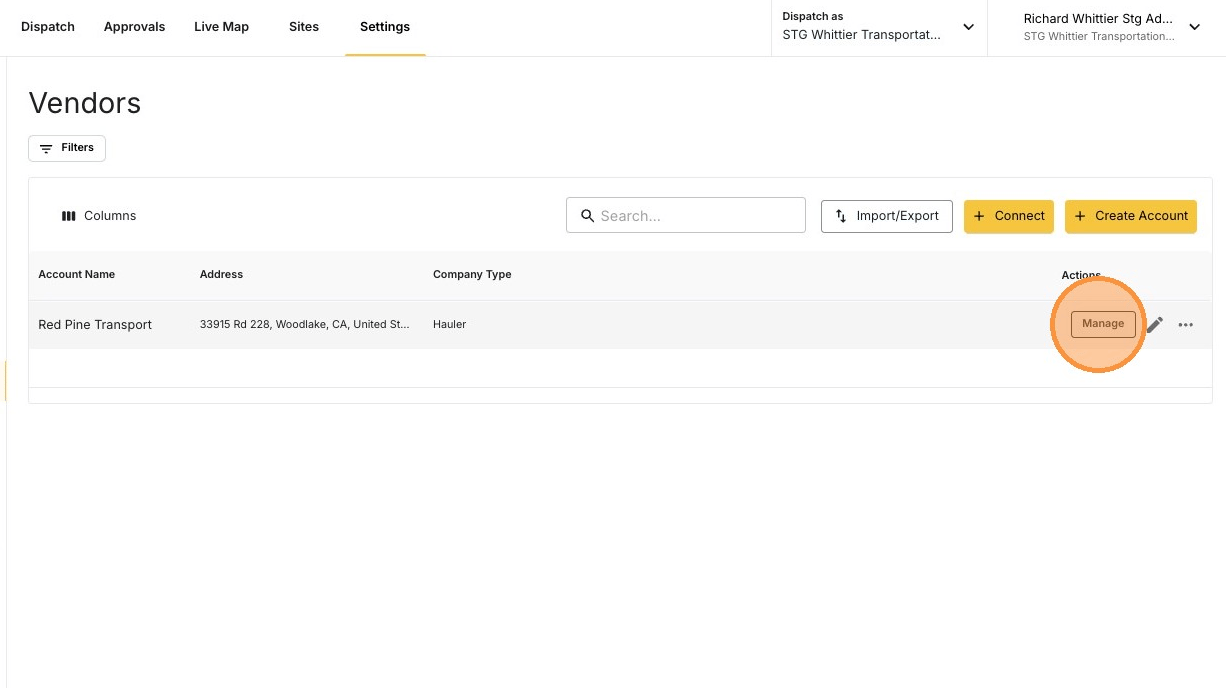
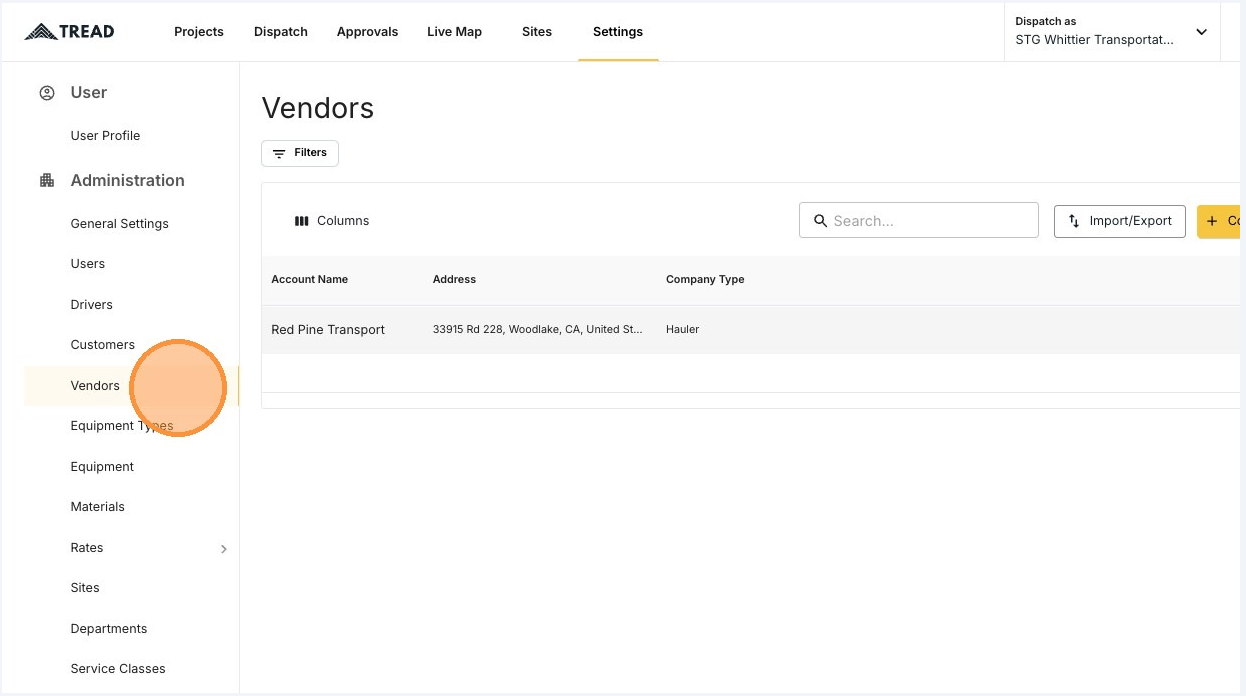
  <Step title="Abre Settings → Vendors">
    <Frame>
      <img src="https://mintcdn.com/treadtechnologiesinc/z-gXukxyENJ5baPn/images/workflows/vendor-management/edit-equipment-01.png?fit=max&auto=format&n=z-gXukxyENJ5baPn&q=85&s=65160f774324065b0267cfbdd1eb1c0d" alt="La página de Vendors en Settings" width="1246" height="696" data-path="images/workflows/vendor-management/edit-equipment-01.png" />
    </Frame>
  </Step>

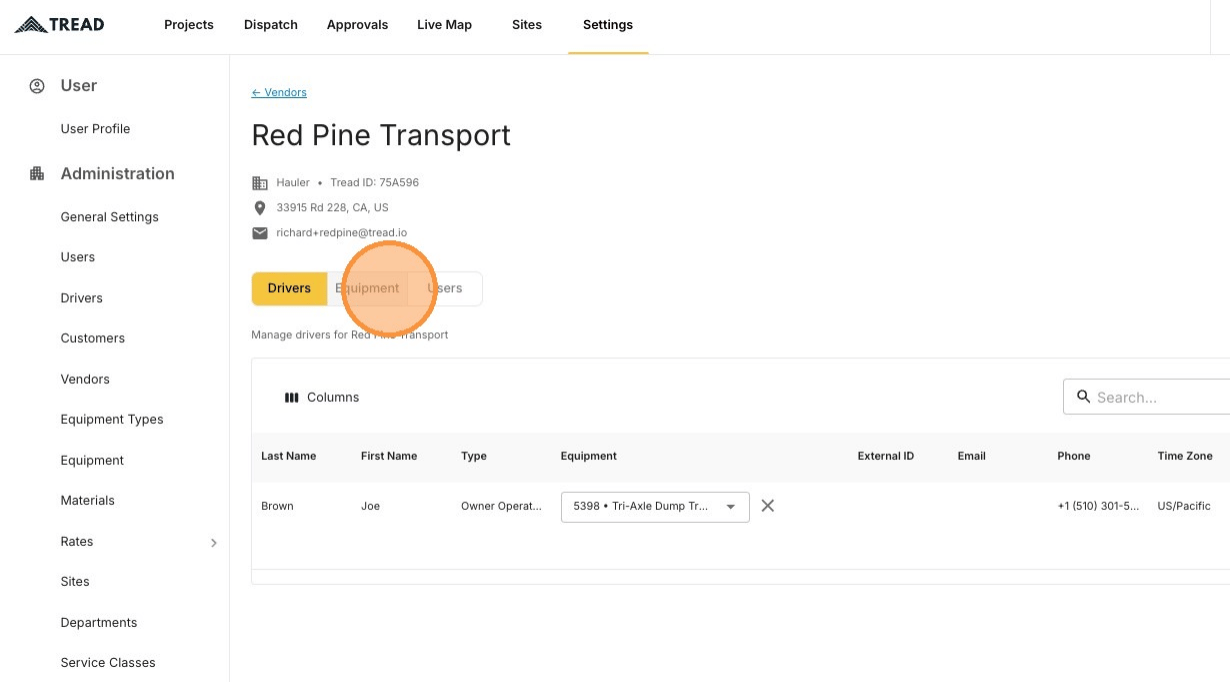
  <Step title="Haz clic en MANAGE en el proveedor">
    <Frame>
      <img src="https://mintcdn.com/treadtechnologiesinc/z-gXukxyENJ5baPn/images/workflows/vendor-management/edit-equipment-02.png?fit=max&auto=format&n=z-gXukxyENJ5baPn&q=85&s=30dab759a063a77046bbf00138506c19" alt="El botón MANAGE en la fila de un proveedor" width="1226" height="688" data-path="images/workflows/vendor-management/edit-equipment-02.png" />
    </Frame>
  </Step>

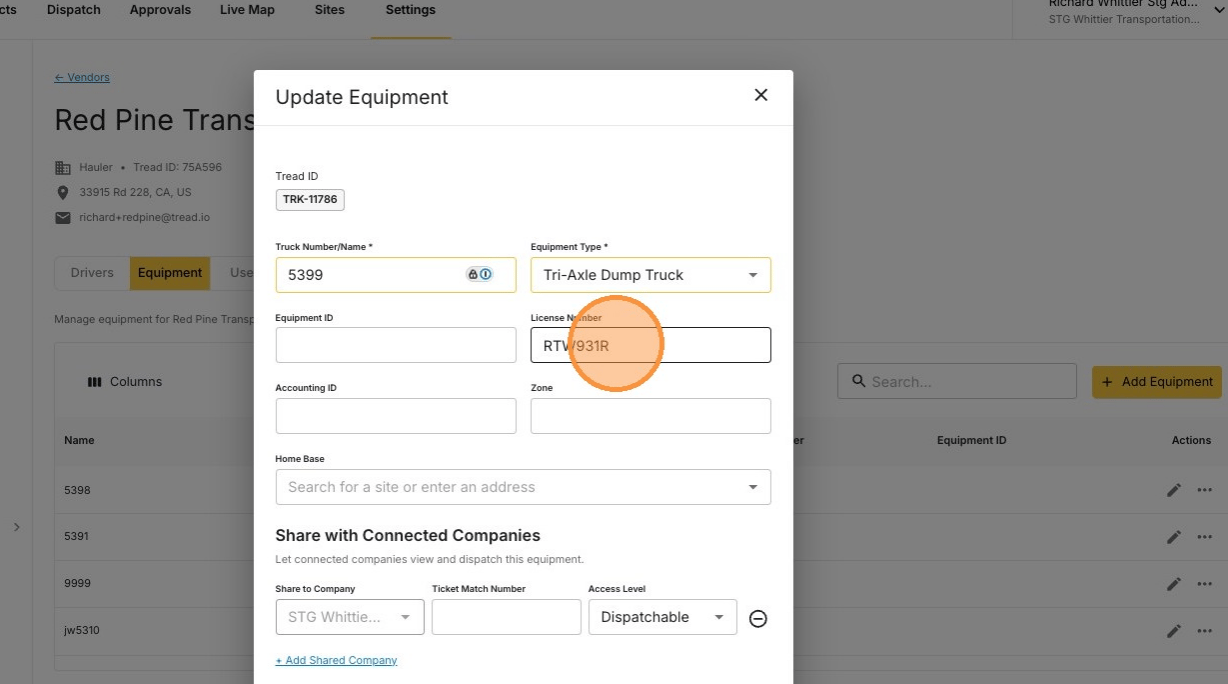
  <Step title="Abre la pestaña Equipment">
    <Frame>
      <img src="https://mintcdn.com/treadtechnologiesinc/z-gXukxyENJ5baPn/images/workflows/vendor-management/edit-equipment-03.png?fit=max&auto=format&n=z-gXukxyENJ5baPn&q=85&s=59cf9ec79adac4ecef3779d32c83ce6d" alt="La pestaña Equipment en la página de gestión de un proveedor" width="1230" height="682" data-path="images/workflows/vendor-management/edit-equipment-03.png" />
    </Frame>
  </Step>

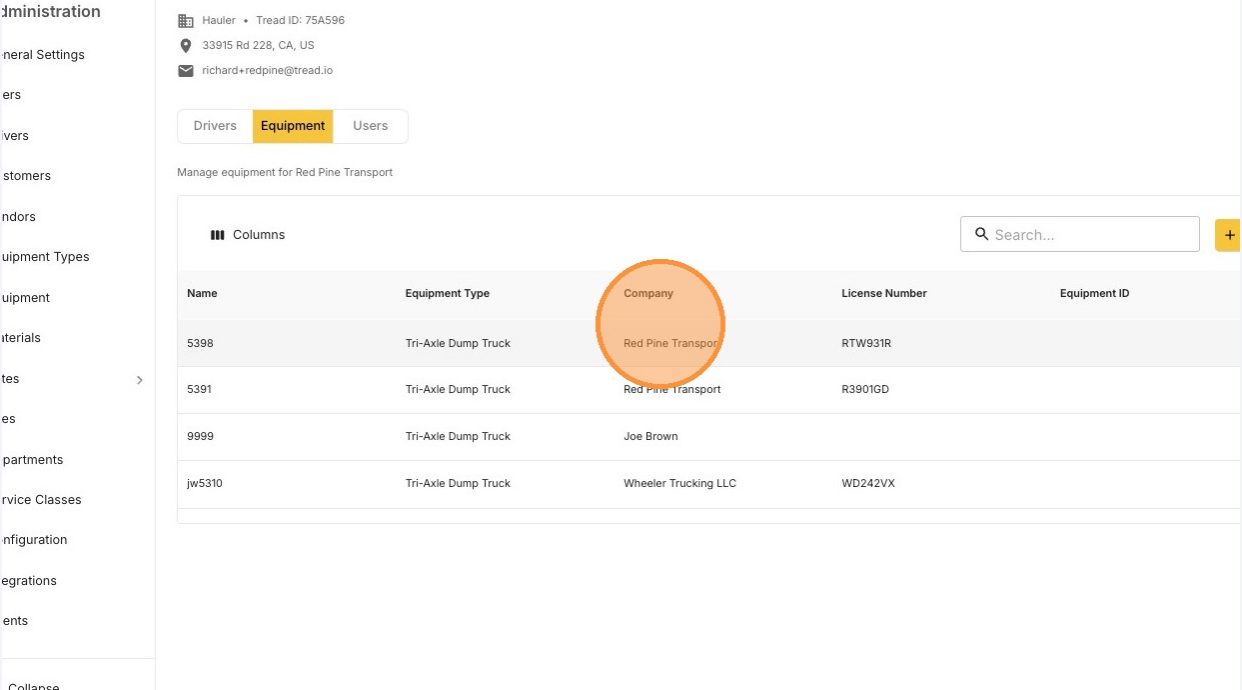
  <Step title="Ubica las filas propias del proveedor en la columna Company">
    Solo puedes editar los equipos donde la columna **Company** muestra el nombre de este proveedor. Las demás filas pertenecen a otra cuenta.
    <Frame>
      <img src="https://mintcdn.com/treadtechnologiesinc/z-gXukxyENJ5baPn/images/workflows/vendor-management/edit-equipment-04.png?fit=max&auto=format&n=z-gXukxyENJ5baPn&q=85&s=9703151b9c3bf5ce9d4aaf4a628a9a08" alt="La columna Company que identifica qué filas de equipo pertenecen a este proveedor" width="1242" height="690" data-path="images/workflows/vendor-management/edit-equipment-04.png" />
    </Frame>
  </Step>

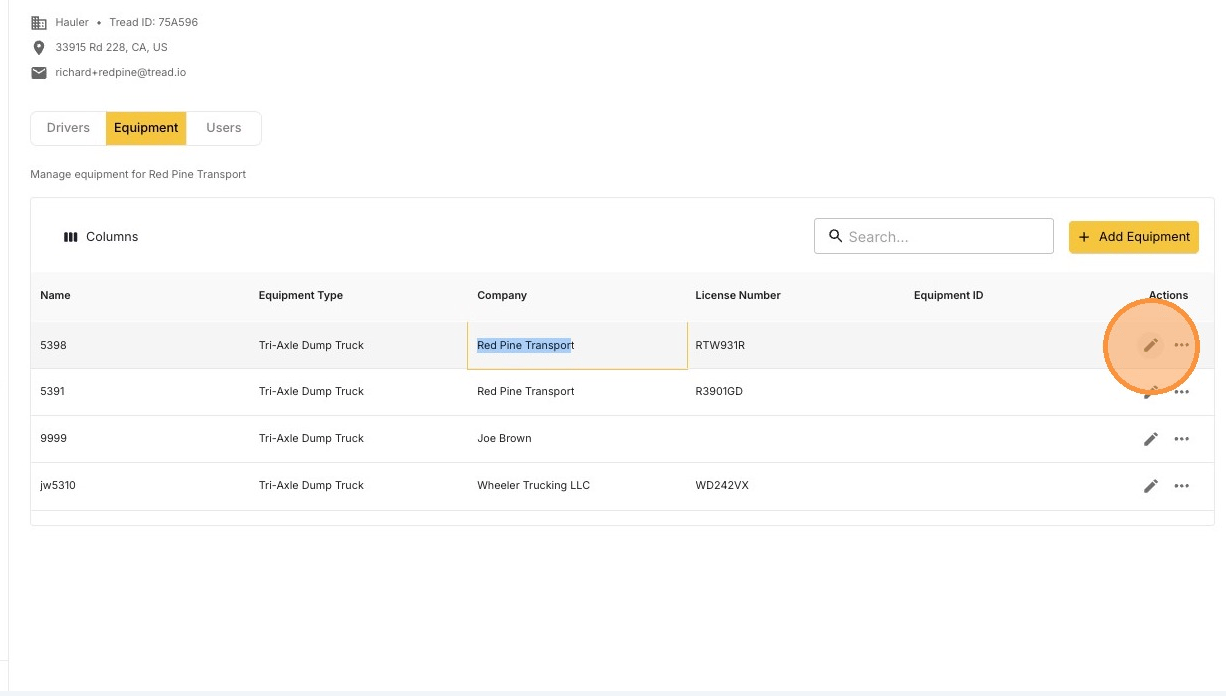
  <Step title="Haz clic en el ícono de lápiz">
    <Frame>
      <img src="https://mintcdn.com/treadtechnologiesinc/z-gXukxyENJ5baPn/images/workflows/vendor-management/edit-equipment-05.png?fit=max&auto=format&n=z-gXukxyENJ5baPn&q=85&s=621a8ca8afeb15c7873a1961d2e74899" alt="El ícono de lápiz en una fila de equipo" width="1226" height="696" data-path="images/workflows/vendor-management/edit-equipment-05.png" />
    </Frame>
  </Step>

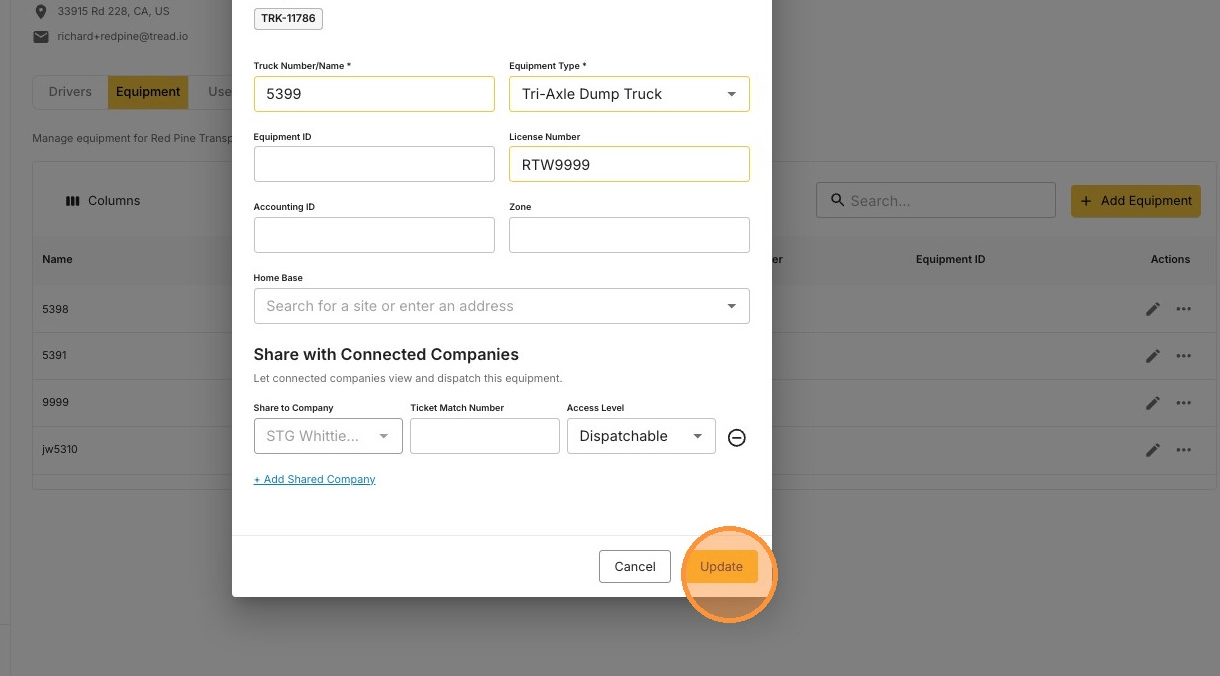
  <Step title="Actualiza los datos y haz clic en Update">
    <Frame>
      <img src="https://mintcdn.com/treadtechnologiesinc/z-gXukxyENJ5baPn/images/workflows/vendor-management/edit-equipment-06.png?fit=max&auto=format&n=z-gXukxyENJ5baPn&q=85&s=954696d8c1df7de1ddbd968a19ae7106" alt="Edición de los datos del equipo" width="1228" height="684" data-path="images/workflows/vendor-management/edit-equipment-06.png" />
    </Frame>

    <Frame>
      <img src="https://mintcdn.com/treadtechnologiesinc/z-gXukxyENJ5baPn/images/workflows/vendor-management/edit-equipment-07.png?fit=max&auto=format&n=z-gXukxyENJ5baPn&q=85&s=46847267291682670fd41b2e26212775" alt="El equipo actualizado guardado en la cuenta del proveedor" width="1220" height="676" data-path="images/workflows/vendor-management/edit-equipment-07.png" />
    </Frame>
  </Step>
</Steps>

## Elimina un equipo

<Steps>
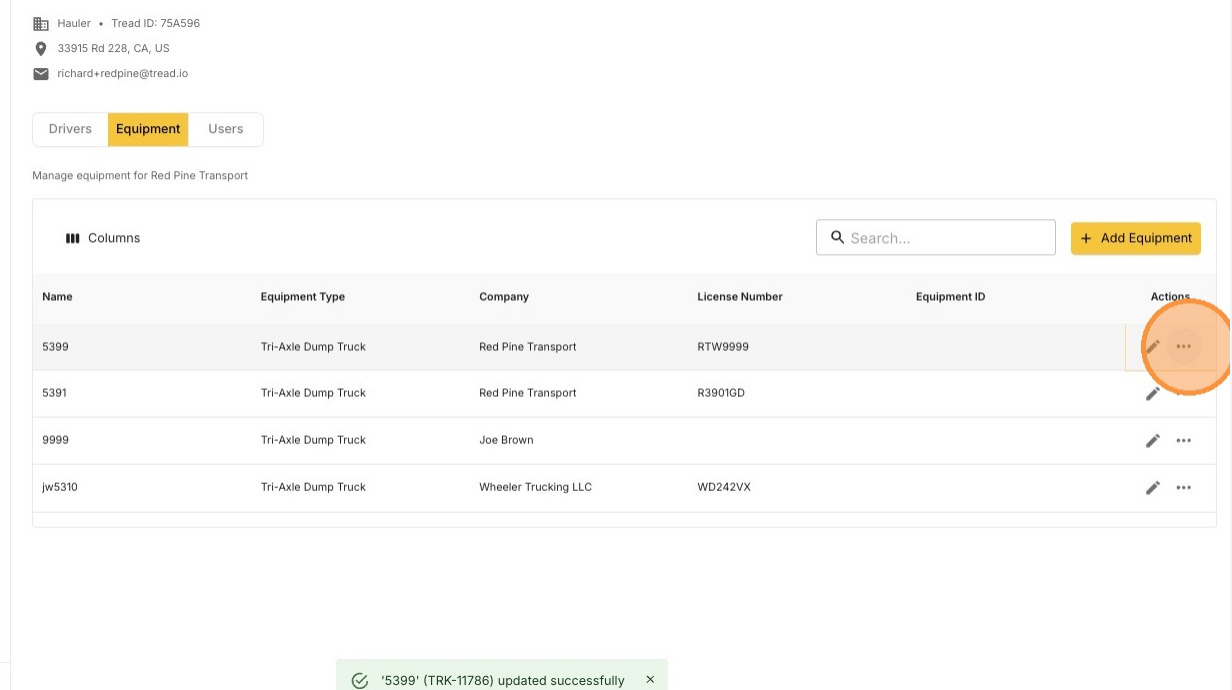
  <Step title="Haz clic en el ícono ••• del camión">
    <Frame>
      <img src="https://mintcdn.com/treadtechnologiesinc/z-gXukxyENJ5baPn/images/workflows/vendor-management/edit-equipment-08.png?fit=max&auto=format&n=z-gXukxyENJ5baPn&q=85&s=18a07a6ed32a8326b2cd3465799238a6" alt="El menú de acciones de tres puntos en una fila de equipo" width="1232" height="690" data-path="images/workflows/vendor-management/edit-equipment-08.png" />
    </Frame>
  </Step>

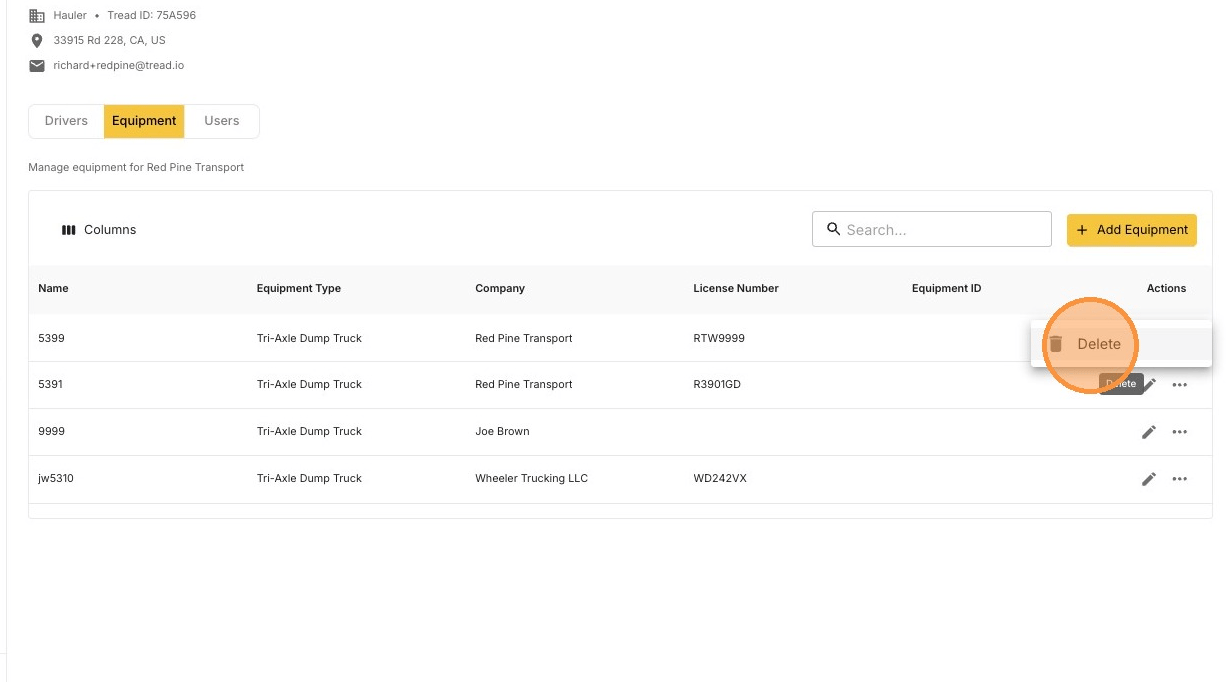
  <Step title="Haz clic en Delete">
    <Frame>
      <img src="https://mintcdn.com/treadtechnologiesinc/z-gXukxyENJ5baPn/images/workflows/vendor-management/edit-equipment-09.png?fit=max&auto=format&n=z-gXukxyENJ5baPn&q=85&s=1bc6ca30462e9847e3d7ca74e7e1934d" alt="La acción Delete en el menú de la fila de equipo" width="1226" height="682" data-path="images/workflows/vendor-management/edit-equipment-09.png" />
    </Frame>
  </Step>

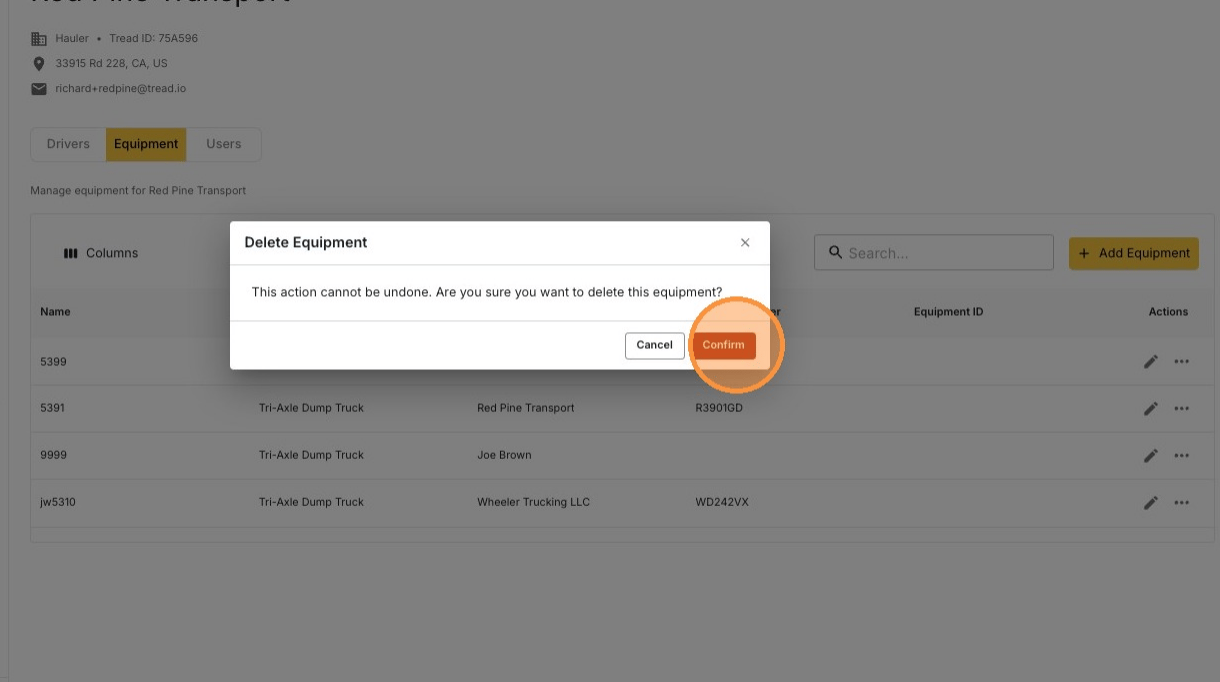
  <Step title="Haz clic en Confirm">
    <Frame>
      <img src="https://mintcdn.com/treadtechnologiesinc/z-gXukxyENJ5baPn/images/workflows/vendor-management/edit-equipment-10.png?fit=max&auto=format&n=z-gXukxyENJ5baPn&q=85&s=3553431f5d39af40ef65f05e568633ba" alt="Confirmación de la eliminación del equipo" width="1220" height="682" data-path="images/workflows/vendor-management/edit-equipment-10.png" />
    </Frame>
  </Step>
</Steps>

## Relacionado

* [Agregar equipos a la cuenta de un proveedor](/es/workflows/vendor-management/add-equipment)
* [Editar y quitar conductores de la cuenta de un proveedor](/es/workflows/vendor-management/edit-drivers)
* [Equipos](/es/concepts/equipment)