> ## Documentation Index
> Fetch the complete documentation index at: https://docs.tread.ai/llms.txt
> Use this file to discover all available pages before exploring further.
# Gestión de proveedores
> Agrega y edita los conductores, camiones y usuarios de un proveedor desde tu propia cuenta, sin esperar a que el proveedor lo haga.
La gestión de proveedores te permite trabajar dentro de la cuenta de un [proveedor](/es/onboarding/master-data/vendors) por él. Un proveedor es una cuenta a la que envías despachos, en lugar de asignar a tu propio conductor. Cuando un proveedor tarda en agregar un camión o un conductor nuevo, lo agregas tú y despachas el mismo día.
Un proveedor puede ser un transportista con varios camiones, un bróker o un Owner-Operator (O\&O) de un solo camión.
## ¿Dónde lo encuentro?
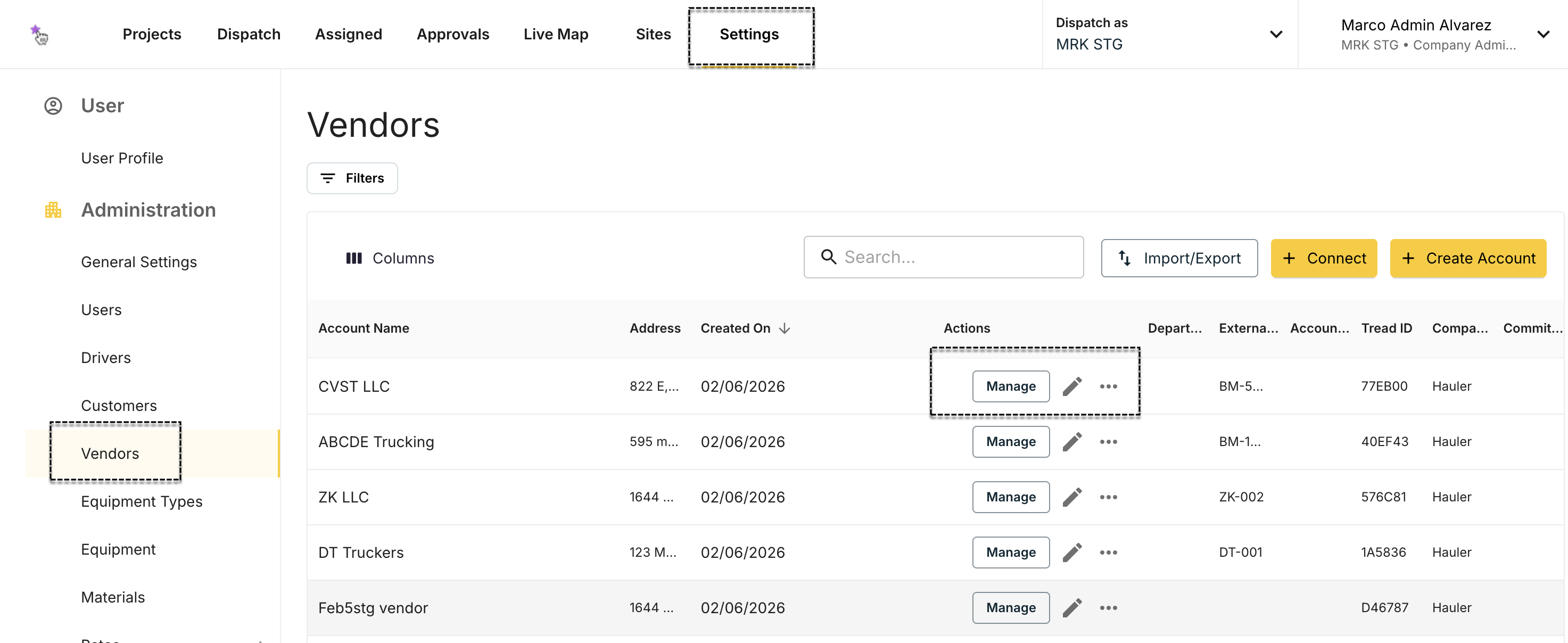
Busca el proveedor en la lista y localiza el botón **MANAGE** en su fila (la interfaz web de Horizon se muestra en inglés).
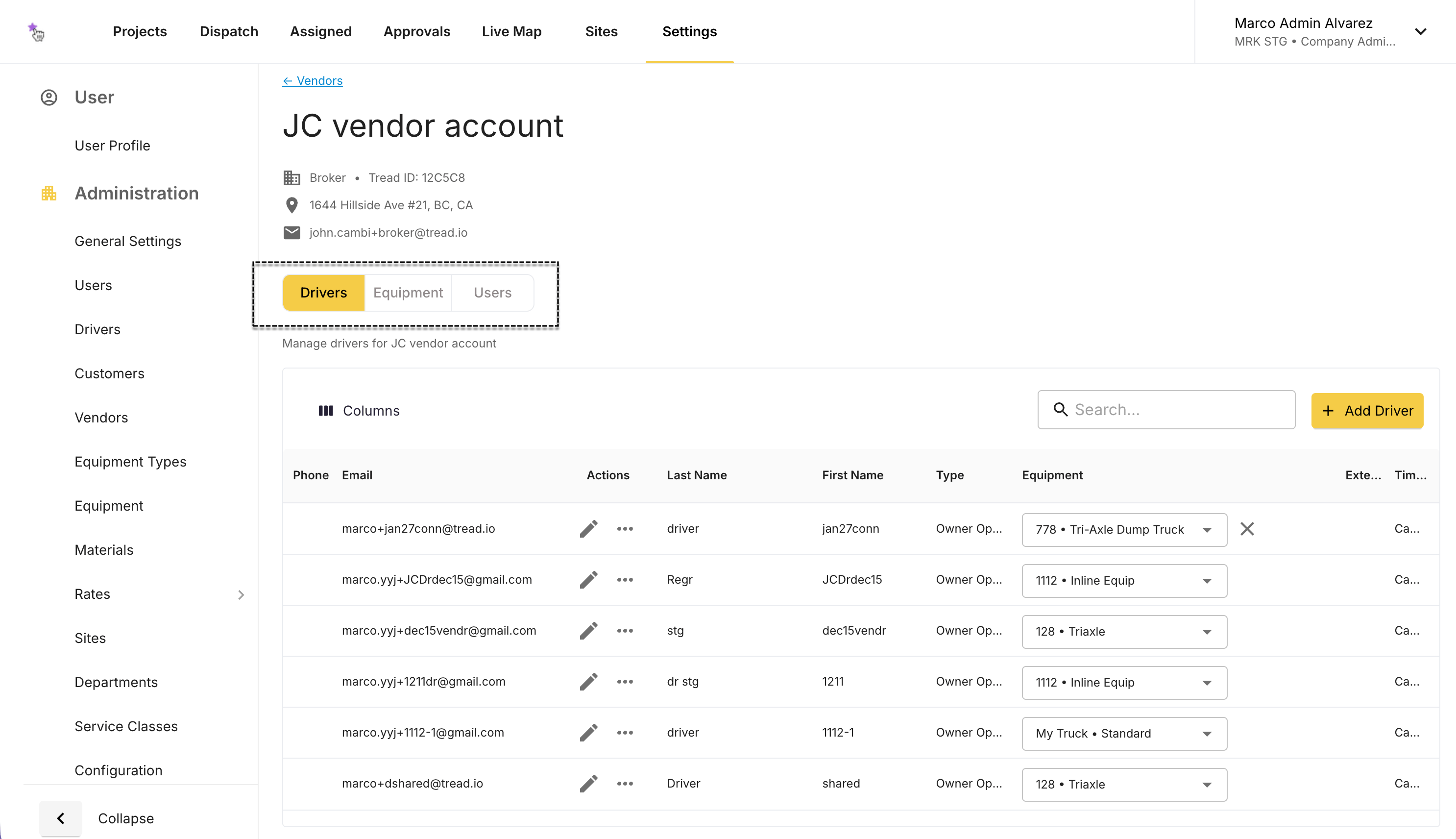
 Llegas a la página del proveedor. Tiene tres pestañas: **Drivers**, **Equipment** y **Users**.
 **Te mostramos cómo:**
## Guías
Crea un camión en la cuenta del proveedor y compártelo contigo para despacharlo.
Corrige el número de un camión o elimina uno que el proveedor ya no tiene.
Da acceso a Tread al conductor nuevo de un proveedor.
Actualiza los datos de un conductor o quita a uno que ya no trabaja ahí.
Agrega, edita o desactiva un usuario en la cuenta del proveedor.
## ¿No encuentras esta función?
Si no ves un botón **MANAGE**, el proveedor todavía no está habilitado para gestión. Escribe a [support@tread.io](mailto:support@tread.io) con la lista de proveedores que necesitas gestionar.
## Relacionado
* [Proveedores (datos maestros)](/es/onboarding/master-data/vendors)
* [Despachar a conductores y proveedores](/es/concepts/dispatching-drivers-vendors)
* [Proveedores: agregar conductores y camiones](/es/workflows/vendors-adding-drivers-and-trucks) — para un proveedor que trabaja en su propia cuenta
**Te mostramos cómo:**
## Guías
Crea un camión en la cuenta del proveedor y compártelo contigo para despacharlo.
Corrige el número de un camión o elimina uno que el proveedor ya no tiene.
Da acceso a Tread al conductor nuevo de un proveedor.
Actualiza los datos de un conductor o quita a uno que ya no trabaja ahí.
Agrega, edita o desactiva un usuario en la cuenta del proveedor.
## ¿No encuentras esta función?
Si no ves un botón **MANAGE**, el proveedor todavía no está habilitado para gestión. Escribe a [support@tread.io](mailto:support@tread.io) con la lista de proveedores que necesitas gestionar.
## Relacionado
* [Proveedores (datos maestros)](/es/onboarding/master-data/vendors)
* [Despachar a conductores y proveedores](/es/concepts/dispatching-drivers-vendors)
* [Proveedores: agregar conductores y camiones](/es/workflows/vendors-adding-drivers-and-trucks) — para un proveedor que trabaja en su propia cuenta