En la web
Aceptar trabajos de su cliente
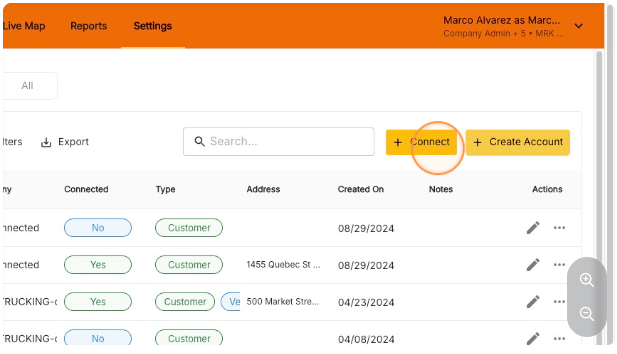
- Haga clic en “Accept” para aceptar los trabajos individualmente
- Acepte en bloque todos los trabajos haciendo clic en “Accept All”
Asignar trabajos a los conductores
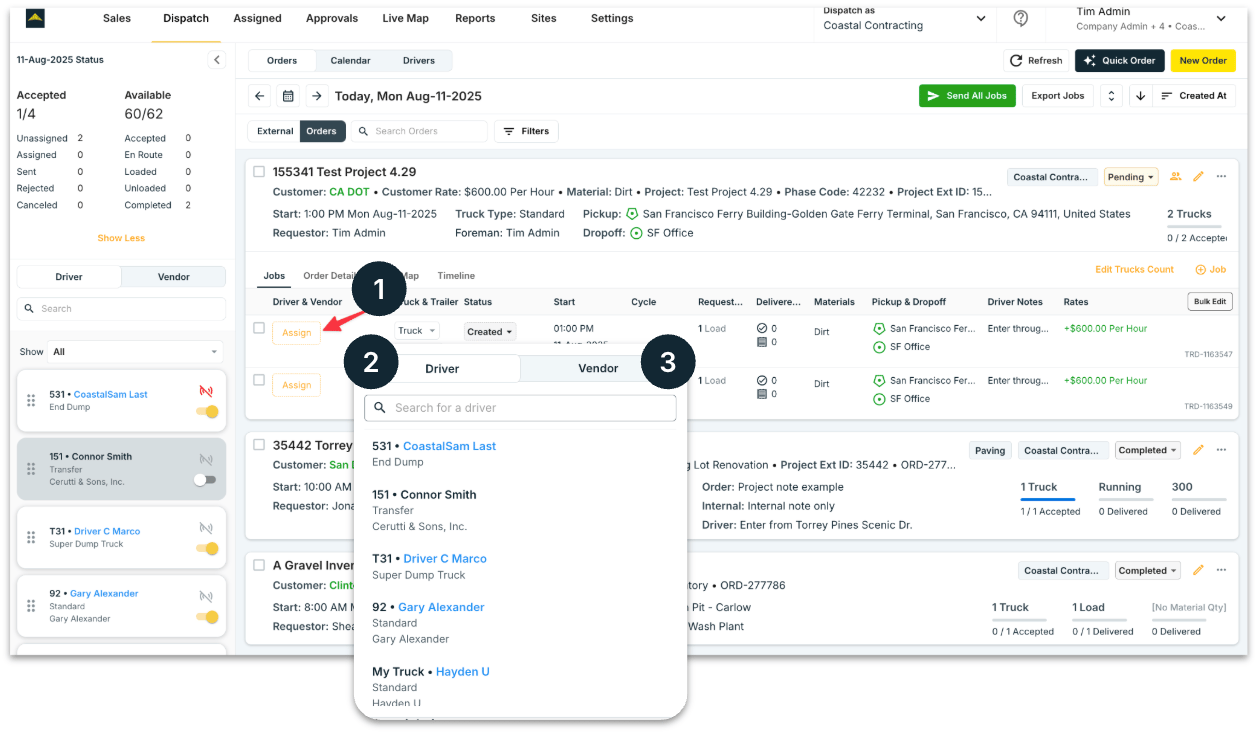
- Haga clic en “Assign” para seleccionar un conductor para la asignación del trabajo
- Driver: use la pestaña “Driver” para asignar un conductor interno o externo al que despache directamente
- Vendor: use la pestaña “Vendor” para asignar un transportista de múltiples camiones que sub-despachará a su propio conductor
Despachar/Enviar trabajos a conductores o vendors
Una vez que esté listo para enviar los trabajos, siga las instrucciones a continuación y los conductores/vendors serán notificados de sus asignaciones en la Tread Mobile App- Haga clic en “Send”
- “Envíe en bloque” todos los trabajos haciendo clic en “Send All Jobs”
Nota: Al usar Send All Jobs, se enviará cada asignación en estado pendiente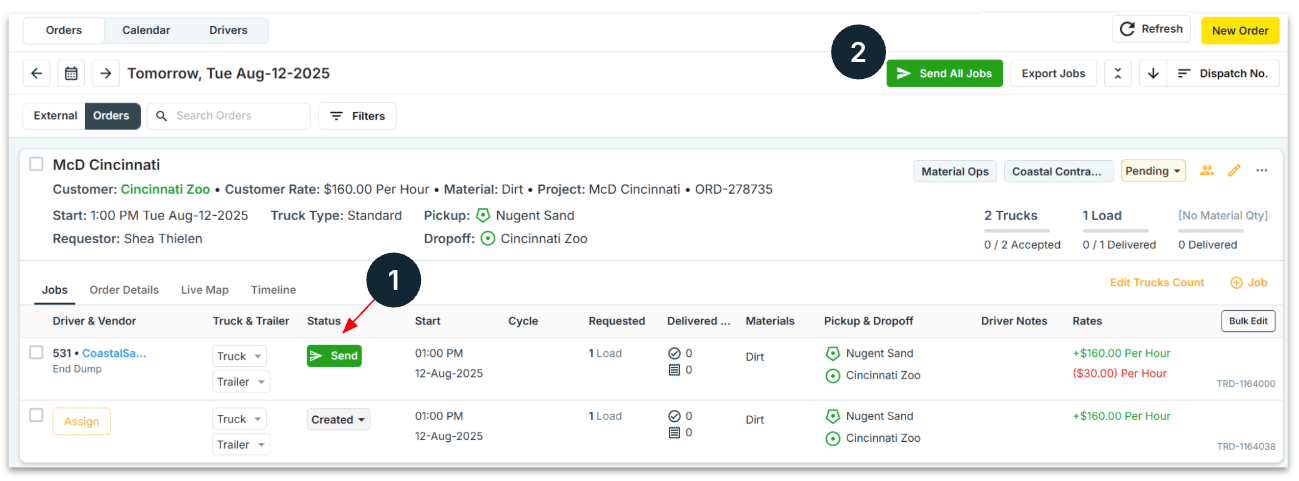
En móvil
Aceptar trabajos de su cliente
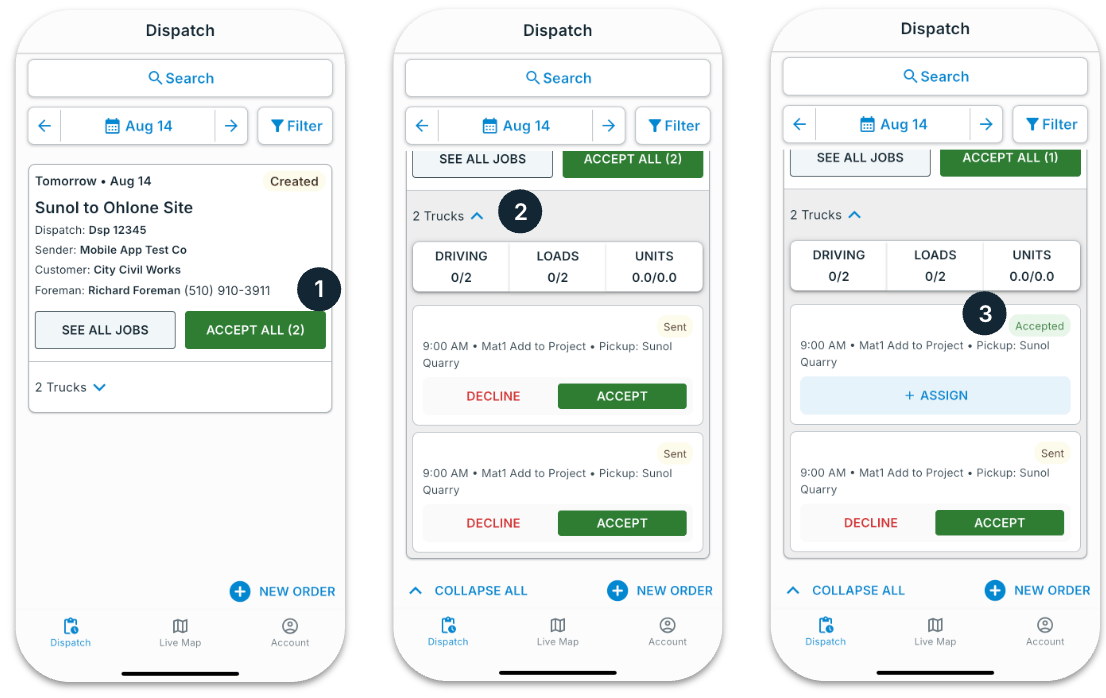
Para aceptar trabajos en la aplicación móvil de Tread, simplemente:- Toque en “Accept All”
- O puede aceptar los trabajos individualmente seleccionando la flecha hacia abajo ( V ) junto al conteo de camiones
- Los trabajos aceptados mostrarán un estado de “Accepted” y estarán listos para ser asignados a los conductores usando el botón “Assign”
Asignar trabajos a los conductores
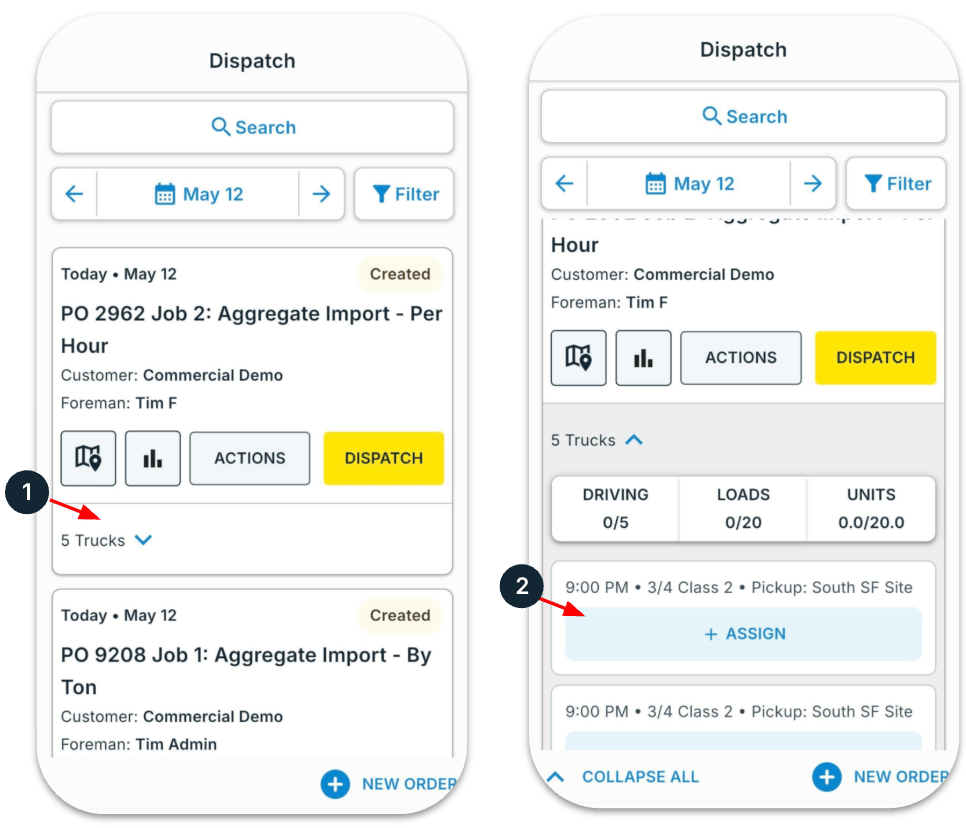
Después de aceptar los trabajos, asigne su conductor con unos pocos toques:- Toque la flecha hacia abajo ( V ) junto al conteo de camiones de la orden para expandir y ver la lista de camiones asignados
- Toque el botón ”+ Assign”
Despachar/Enviar trabajos a conductores o vendors
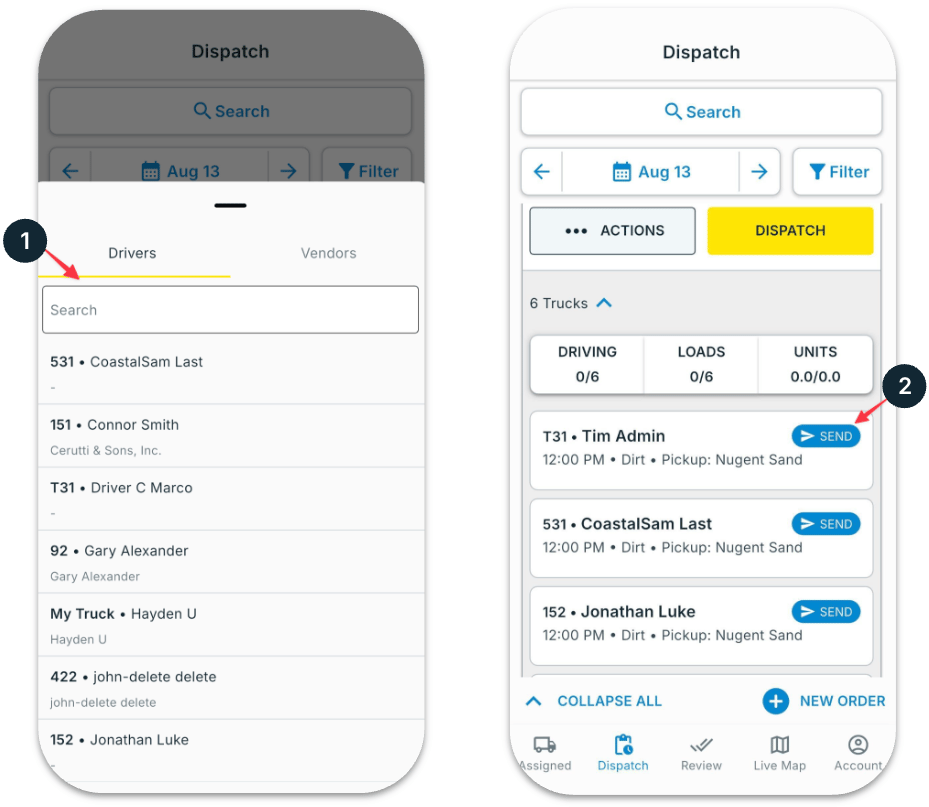
- Seleccione un conductor buscando por nombre o número de camión
- Luego toque en “Send”
- El conductor recibirá una notificación y podrá aceptar el trabajo e iniciar en la aplicación móvil