> ## Documentation Index
> Fetch the complete documentation index at: https://docs.tread.ai/llms.txt
> Use this file to discover all available pages before exploring further.
# Vendors: Agregar conductores y camiones
Esta página es para un proveedor que trabaja en su **propia** cuenta. Para agregar conductores o camiones **a la cuenta de un proveedor desde tu cuenta**, consulta [Gestión de proveedores](/es/workflows/vendor-management/overview).
## En la web
### Agregar sus camiones:
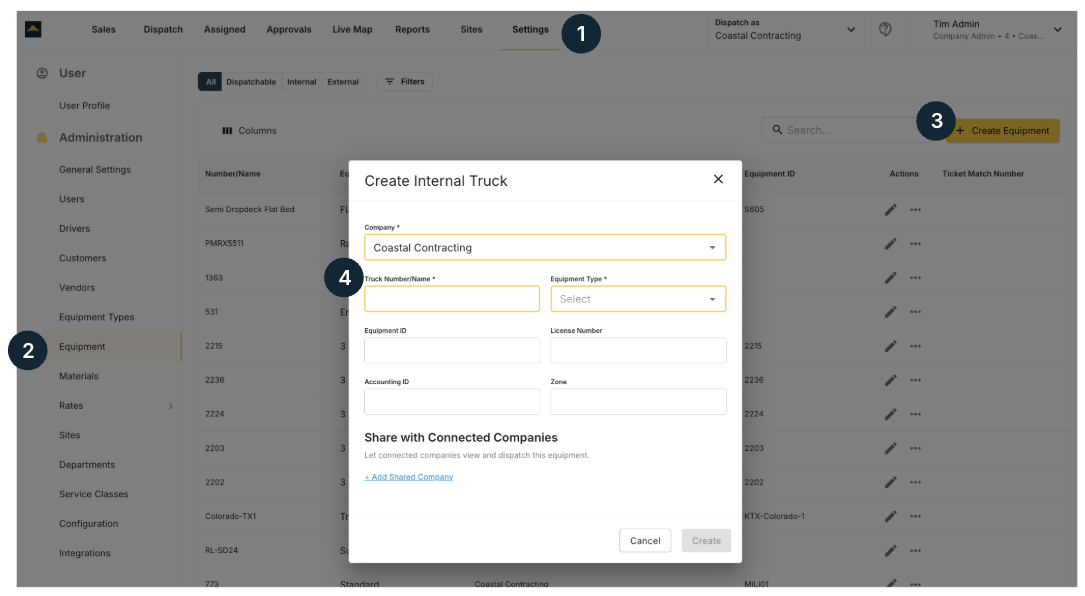
1. Vaya a **Settings**
2. Haga clic en **Equipment**
3. Haga clic en **Create** **Equipment**
4. Agregue el número o nombre del camión y el tipo de equipo, luego haga clic en **Create**
 ### Agregar sus conductores:
Una vez que sus camiones hayan sido agregados a su cuenta, puede agregar sus conductores y asignar sus camiones.
### Agregar sus conductores de la empresa (Company Drivers):
Los conductores de la empresa solo conducen para usted, y no para otras empresas.
1. Vaya a **Settings**
2. Seleccione **Users**
3. Haga clic en **+Create User**
4. Complete los datos del conductor y haga clic en **Create**
### Agregar sus conductores:
Una vez que sus camiones hayan sido agregados a su cuenta, puede agregar sus conductores y asignar sus camiones.
### Agregar sus conductores de la empresa (Company Drivers):
Los conductores de la empresa solo conducen para usted, y no para otras empresas.
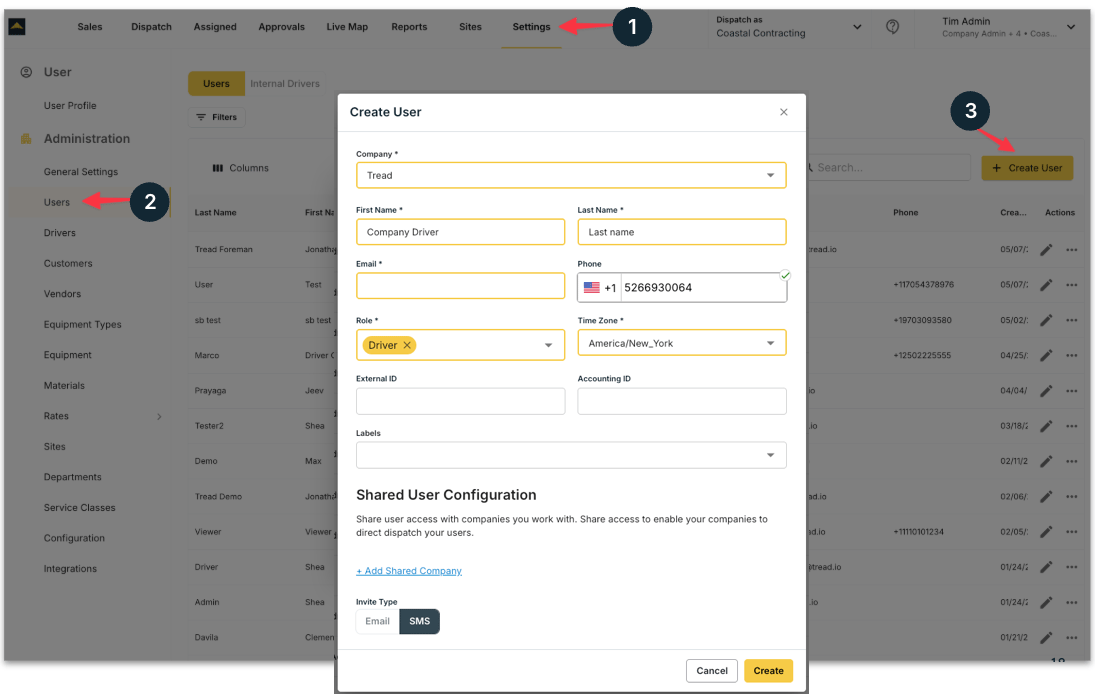
1. Vaya a **Settings**
2. Seleccione **Users**
3. Haga clic en **+Create User**
4. Complete los datos del conductor y haga clic en **Create**
 **Importante**: \
Marque la casilla **Send SMS Invitation** para invitar al conductor por mensaje de texto con un enlace para instalar la aplicación móvil.
### Agregar sus conductores contratados (Contracted Drivers):
Los conductores contratados pueden conducir para otras empresas además de la suya. Estos son conductores individuales, no vendors de múltiples camiones.
1. Vaya a **Settings**
2. Haga clic en **Users**
3. Seleccione **+ Create Driver**
4. Complete los datos del conductor, asigne o agregue un nuevo camión
5. Haga clic en **Create**
**Importante**: \
Marque la casilla **Send SMS Invitation** para invitar al conductor por mensaje de texto con un enlace para instalar la aplicación móvil.
### Agregar sus conductores contratados (Contracted Drivers):
Los conductores contratados pueden conducir para otras empresas además de la suya. Estos son conductores individuales, no vendors de múltiples camiones.
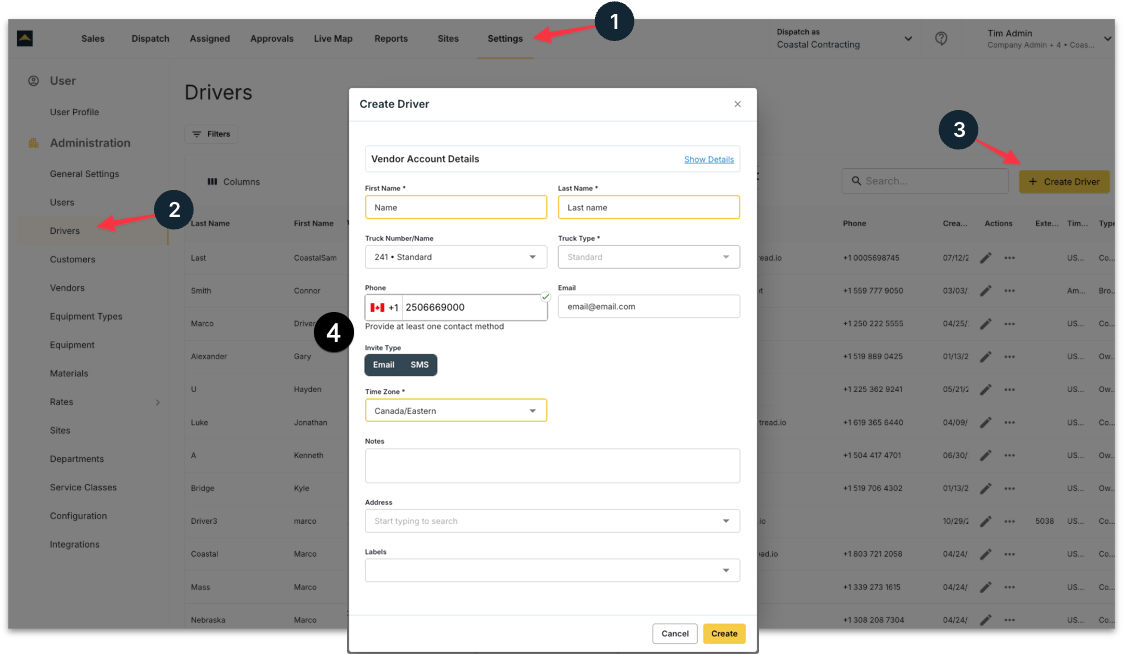
1. Vaya a **Settings**
2. Haga clic en **Users**
3. Seleccione **+ Create Driver**
4. Complete los datos del conductor, asigne o agregue un nuevo camión
5. Haga clic en **Create**
 **Importante**: \
Marque la casilla **Send SMS Invitation** para invitar al conductor por mensaje de texto con un enlace para instalar la aplicación móvil.
***
## En móvil
### Agregar sus conductores de la empresa (Company Drivers):
Los conductores de la empresa solo conducen para usted, y no para otras empresas.
1. Toque en **Account**
2. Seleccione **Manage** **Users**
3. Toque en **+Add**
4. Complete los datos del conductor y toque en **Submit**
**Importante**: \
Marque la casilla **Send SMS Invitation** para invitar al conductor por mensaje de texto con un enlace para instalar la aplicación móvil.
***
## En móvil
### Agregar sus conductores de la empresa (Company Drivers):
Los conductores de la empresa solo conducen para usted, y no para otras empresas.
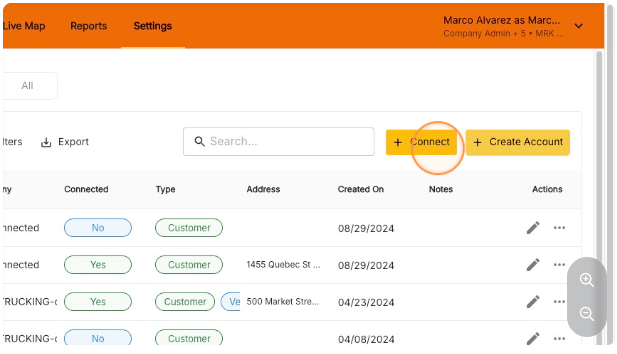
1. Toque en **Account**
2. Seleccione **Manage** **Users**
3. Toque en **+Add**
4. Complete los datos del conductor y toque en **Submit**
 **Importante:** \
**Seleccione Send SMS invite**
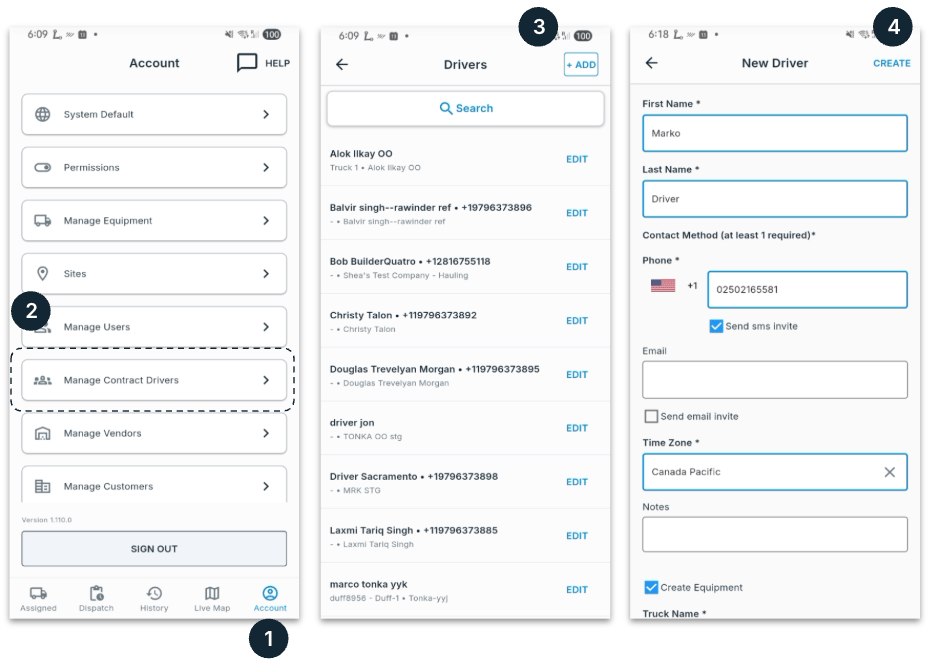
### Agregar sus conductores contratados (Contracted Drivers):
Los conductores contratados pueden conducir para otras empresas además de la suya. Estos son conductores individuales, no vendors de múltiples camiones.
1. Toque en **Account**
2. Seleccione **Manage** **Contract** **Drivers**
3. En la siguiente pantalla, toque **+ Add**
4. Complete los datos del conductor y toque en **Create**
**Importante:** \
**Seleccione Send SMS invite**
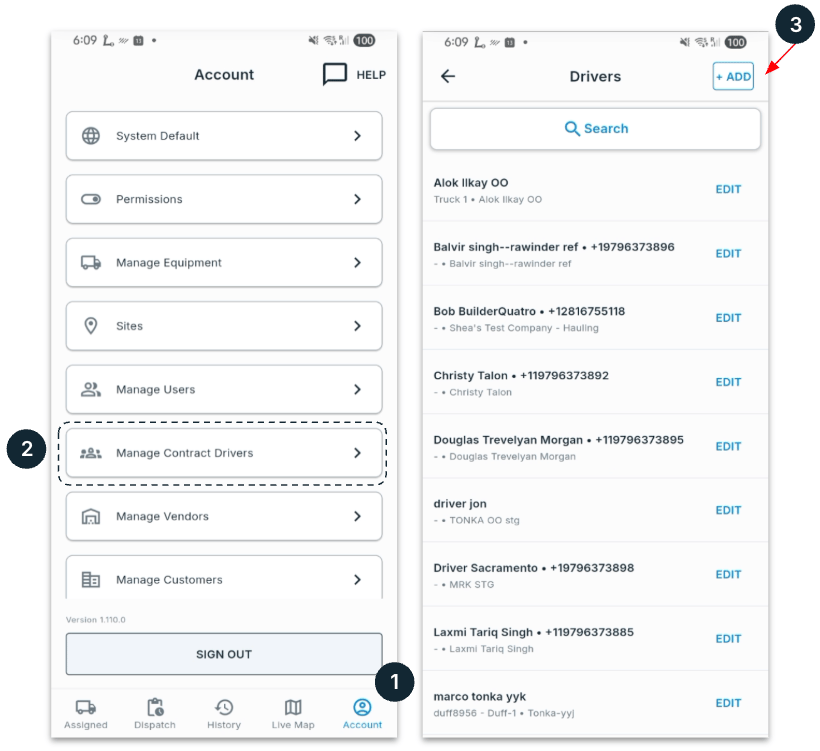
### Agregar sus conductores contratados (Contracted Drivers):
Los conductores contratados pueden conducir para otras empresas además de la suya. Estos son conductores individuales, no vendors de múltiples camiones.
1. Toque en **Account**
2. Seleccione **Manage** **Contract** **Drivers**
3. En la siguiente pantalla, toque **+ Add**
4. Complete los datos del conductor y toque en **Create**
 **Importante**: \
**Seleccione Send SMS invite**
**Importante**: \
**Seleccione Send SMS invite**