> ## Documentation Index
> Fetch the complete documentation index at: https://docs.tread.ai/llms.txt
> Use this file to discover all available pages before exploring further.
# Vendors: Aceptar y despachar trabajos
## En la web
### Aceptar trabajos de su cliente
1. Haga clic en "**Accept**" para aceptar los trabajos individualmente
2. Acepte en bloque todos los trabajos haciendo clic en "**Accept All**"
 ### Asignar trabajos a los conductores
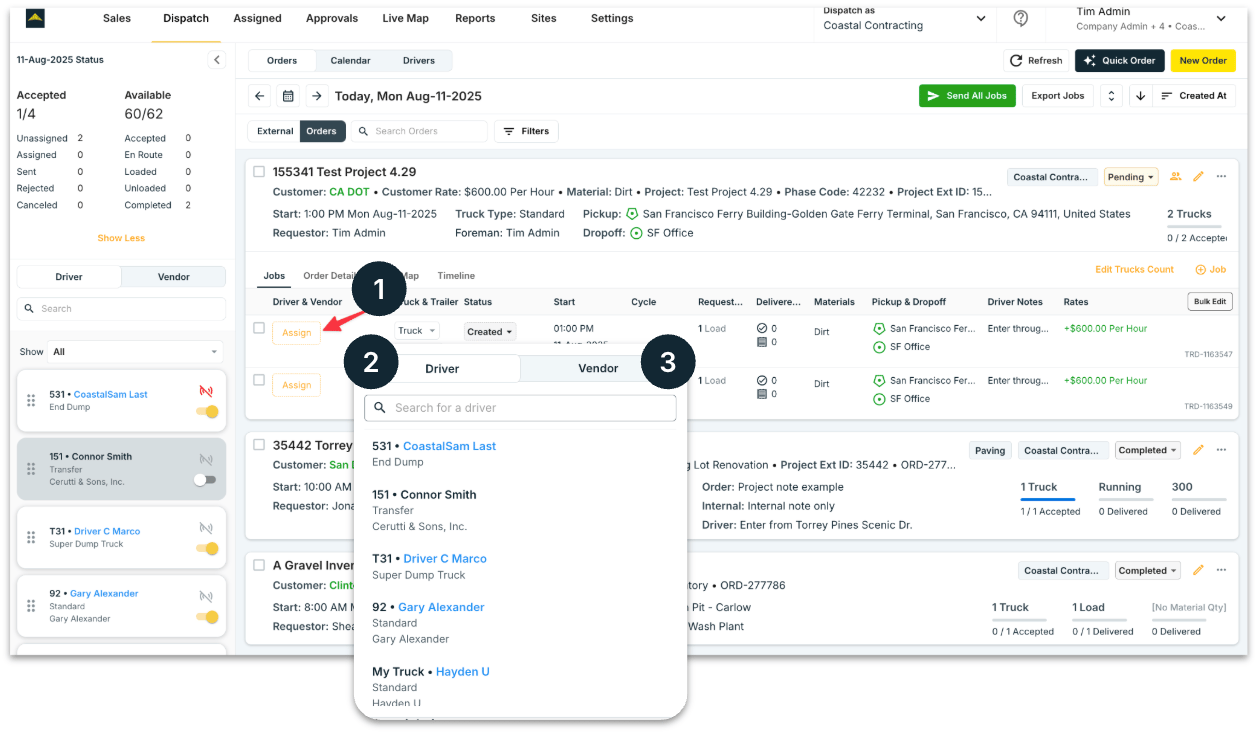
1. Haga clic en "**Assign**" para seleccionar un conductor para la asignación del trabajo
2. **Driver**: use la pestaña "Driver" para asignar un conductor interno o externo al que despache directamente
3. **Vendor**: use la pestaña "Vendor" para asignar un transportista de múltiples camiones que sub-despachará a su propio conductor
### Asignar trabajos a los conductores
1. Haga clic en "**Assign**" para seleccionar un conductor para la asignación del trabajo
2. **Driver**: use la pestaña "Driver" para asignar un conductor interno o externo al que despache directamente
3. **Vendor**: use la pestaña "Vendor" para asignar un transportista de múltiples camiones que sub-despachará a su propio conductor
 ### Despachar/Enviar trabajos a conductores o vendors
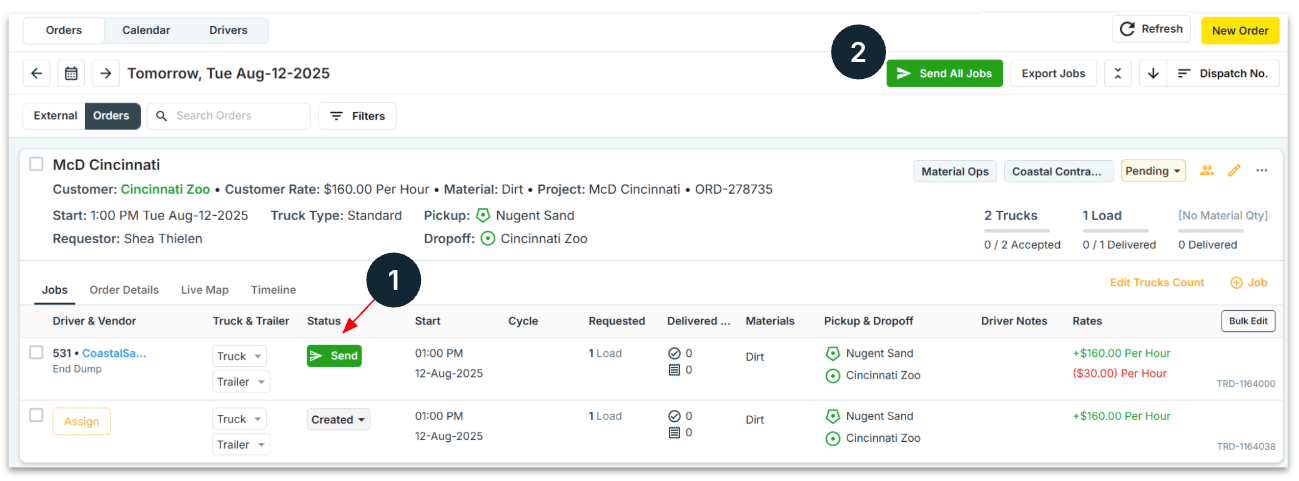
Una vez que esté listo para enviar los trabajos, siga las instrucciones a continuación y los conductores/vendors serán notificados de sus asignaciones en la Tread Mobile App
1. Haga clic en "**Send**"
2. "Envíe en bloque" todos los trabajos haciendo clic en **"Send All Jobs"**\
*Nota*: Al usar **Send All Jobs**, se enviará cada asignación en estado pendiente
### Despachar/Enviar trabajos a conductores o vendors
Una vez que esté listo para enviar los trabajos, siga las instrucciones a continuación y los conductores/vendors serán notificados de sus asignaciones en la Tread Mobile App
1. Haga clic en "**Send**"
2. "Envíe en bloque" todos los trabajos haciendo clic en **"Send All Jobs"**\
*Nota*: Al usar **Send All Jobs**, se enviará cada asignación en estado pendiente
 ## En móvil
### Aceptar trabajos de su cliente
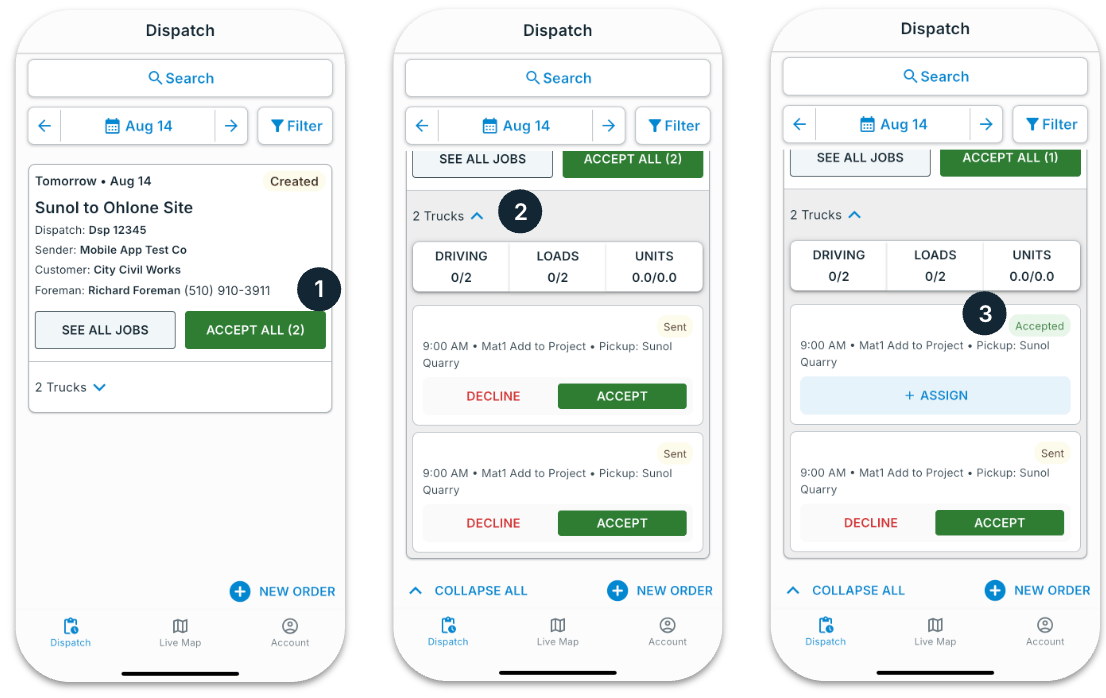
Para aceptar trabajos en la aplicación móvil de Tread, simplemente:
1. Toque en "Accept All"
2. O puede aceptar los trabajos individualmente seleccionando la flecha hacia abajo ( V ) junto al conteo de camiones
3. Los trabajos aceptados mostrarán un estado de "Accepted" y estarán listos para ser asignados a los conductores usando el botón "Assign"
## En móvil
### Aceptar trabajos de su cliente
Para aceptar trabajos en la aplicación móvil de Tread, simplemente:
1. Toque en "Accept All"
2. O puede aceptar los trabajos individualmente seleccionando la flecha hacia abajo ( V ) junto al conteo de camiones
3. Los trabajos aceptados mostrarán un estado de "Accepted" y estarán listos para ser asignados a los conductores usando el botón "Assign"
 ### Asignar trabajos a los conductores
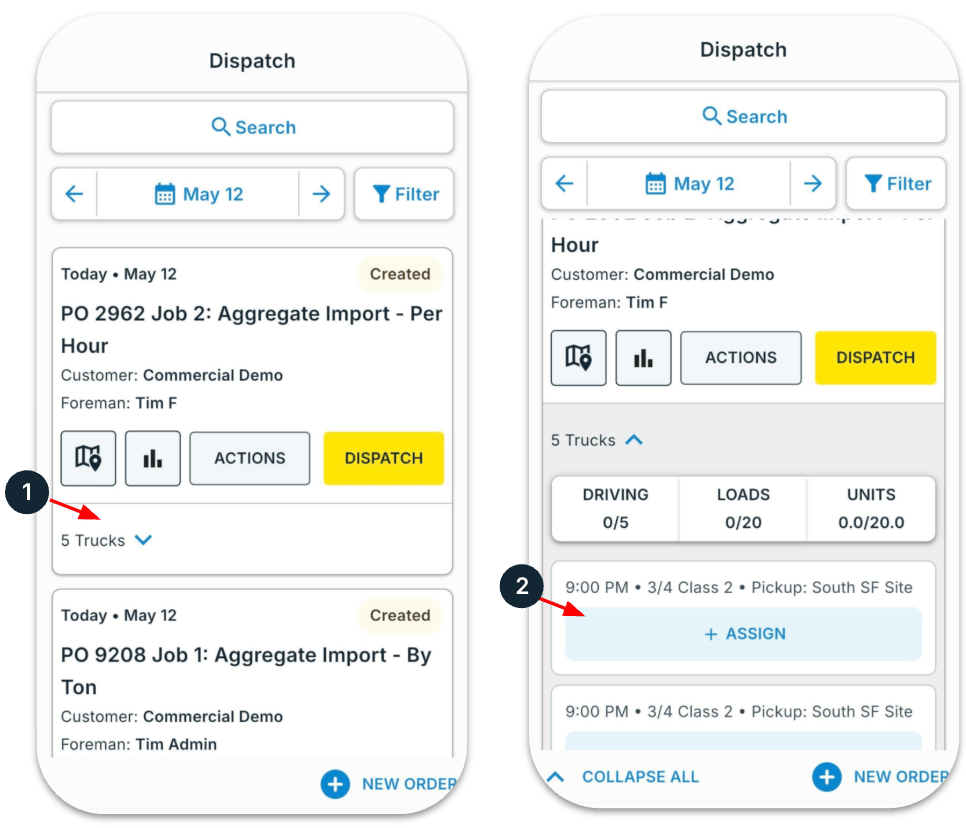
Después de aceptar los trabajos, asigne su conductor con unos pocos toques:
1. Toque la flecha hacia abajo ( V ) junto al conteo de camiones de la orden para expandir y ver la lista de camiones asignados
2. Toque el botón "+ Assign"
### Asignar trabajos a los conductores
Después de aceptar los trabajos, asigne su conductor con unos pocos toques:
1. Toque la flecha hacia abajo ( V ) junto al conteo de camiones de la orden para expandir y ver la lista de camiones asignados
2. Toque el botón "+ Assign"
 ### Despachar/Enviar trabajos a conductores o vendors
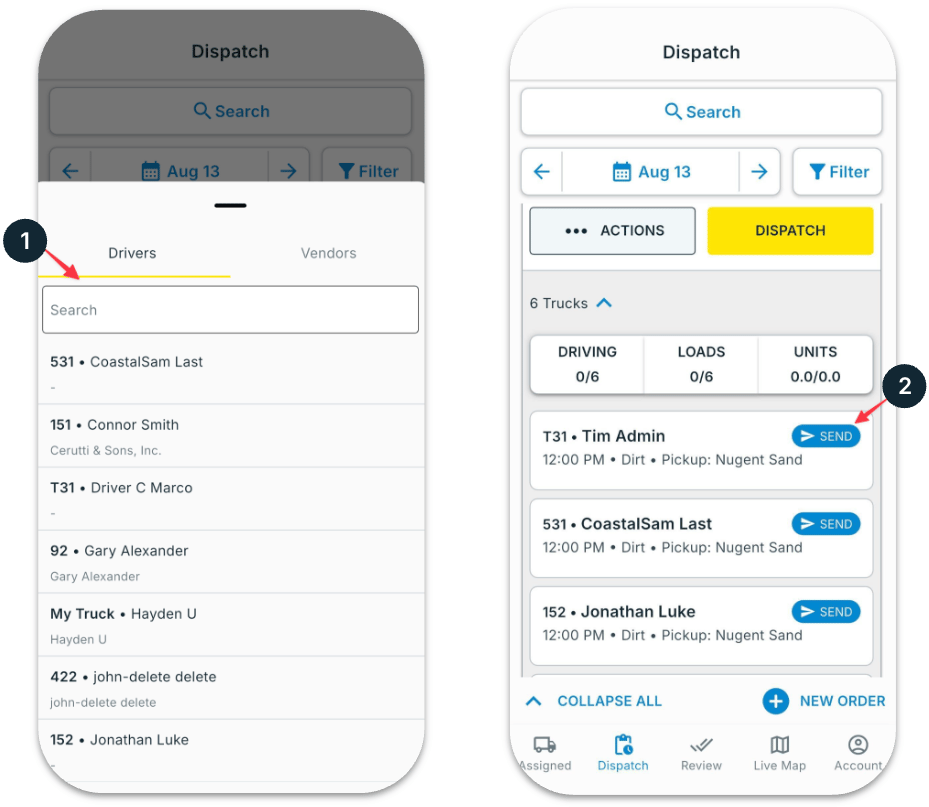
1. Seleccione un conductor buscando por nombre o número de camión
2. Luego toque en "Send"
3. El conductor recibirá una notificación y podrá aceptar el trabajo e iniciar en la aplicación móvil
### Despachar/Enviar trabajos a conductores o vendors
1. Seleccione un conductor buscando por nombre o número de camión
2. Luego toque en "Send"
3. El conductor recibirá una notificación y podrá aceptar el trabajo e iniciar en la aplicación móvil