Qué harás
Agrega a cada despachador, líder de facturación, capataz y administrador que necesite acceso a Tread.Antes de comenzar
- Una lista de usuarios con nombre, correo electrónico, teléfono móvil y rol.
- Cada usuario necesita un número de teléfono móvil único: Tread lo usa para iniciar sesión por SMS.
- Decide si invitarás a los usuarios por correo electrónico, SMS o ambos.
- Opcional: un Ext. ID para cada usuario si quieres asociar Tread con un HRIS o sistema contable.
Paso a paso
1
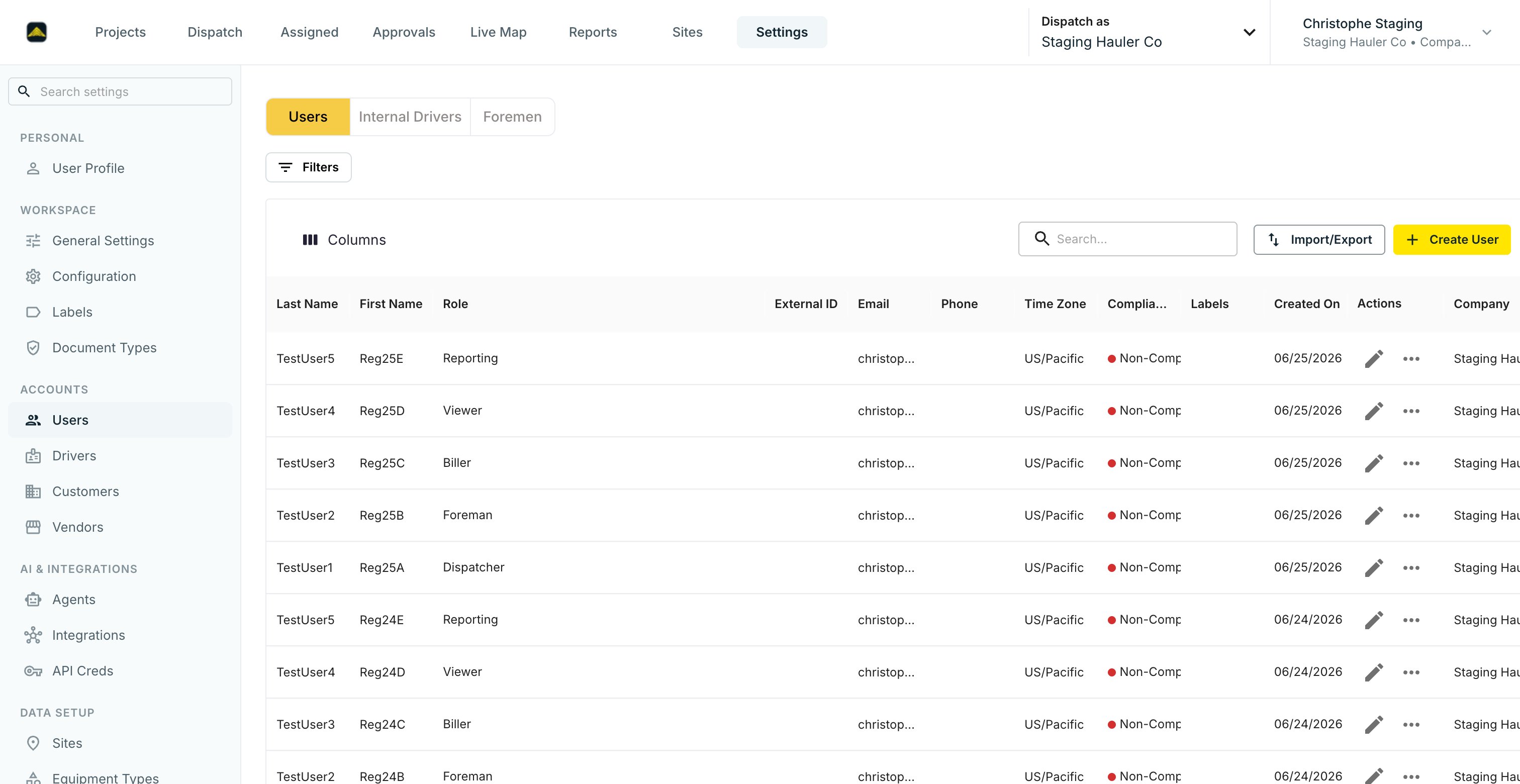
Abre Settings → Users
Haz clic en Create User en la esquina superior derecha.
2
Completa el formulario de usuario
Ingresa nombre, correo electrónico y teléfono móvil. Elige uno o más roles: Company Admin, Dispatcher, Biller, Foreman, Reporting, Viewer o Driver. Consulta Roles y permisos para ver qué puede hacer cada rol.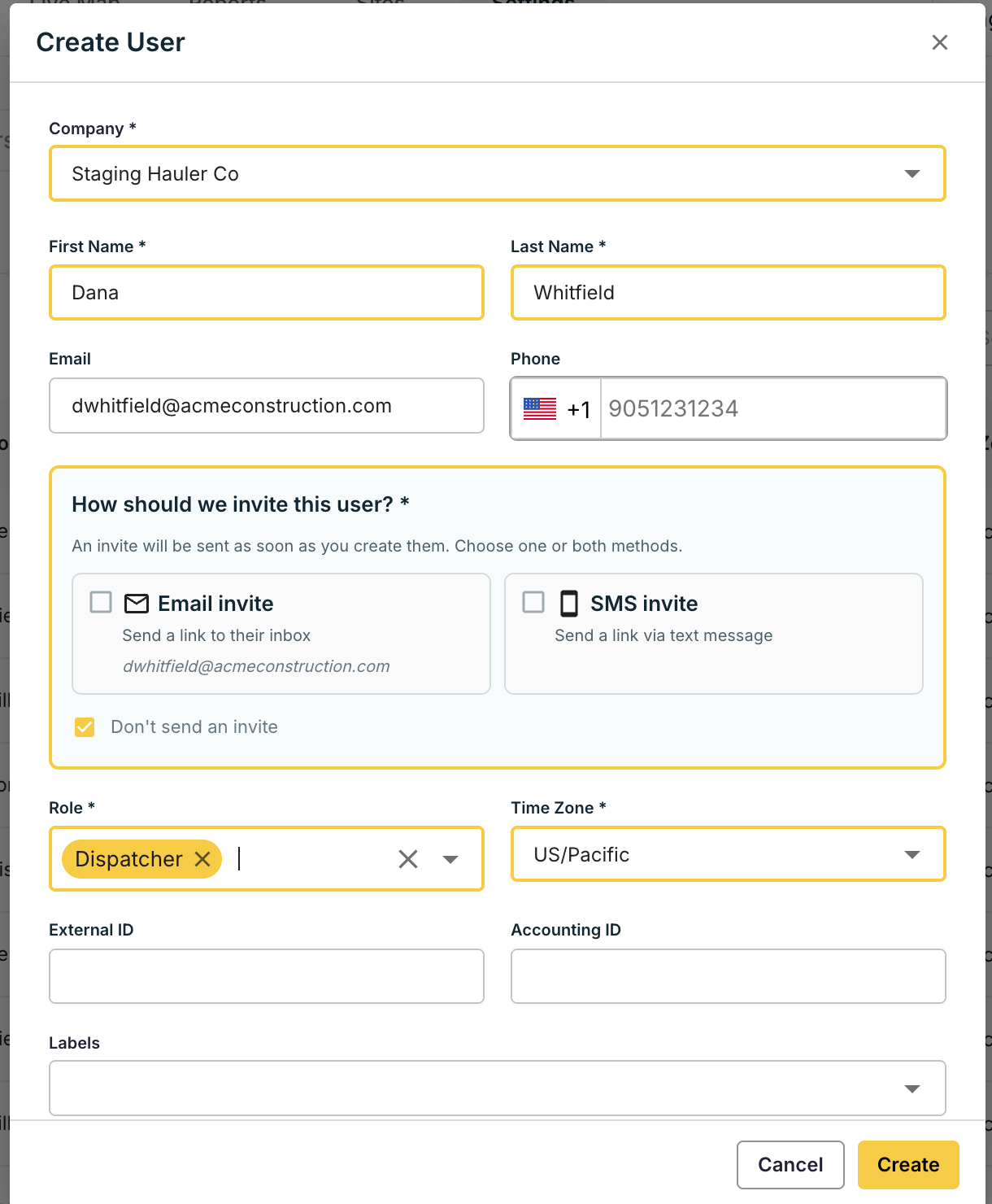
3
Configura el Ext. ID (opcional)
Si sincronizas con QuickBooks, Sage, Vista u otro sistema, pega aquí el identificador correspondiente. Debe ser único entre todos los usuarios.
4
Envía la invitación
En la sección How should we invite this user?, marca Email invite, SMS invite o Don’t send an invite. La invitación se envía en cuanto haces clic en Create: el correo incluye un enlace para establecer una contraseña y el SMS incluye un enlace para descargar la app móvil.
5
Repite en lote si es necesario
Para más de 20 usuarios, pide a tu líder de implementación de Tread que ejecute una importación CSV.
Conductores internos
Un conductor interno —un empleado que conduce para tu cuenta— es un usuario con el rol Driver. Créalo en esta página, no en la página de Conductores. Después de crearlo, aparece en la pestaña Internal Drivers, donde puedes asignarle su camión predeterminado.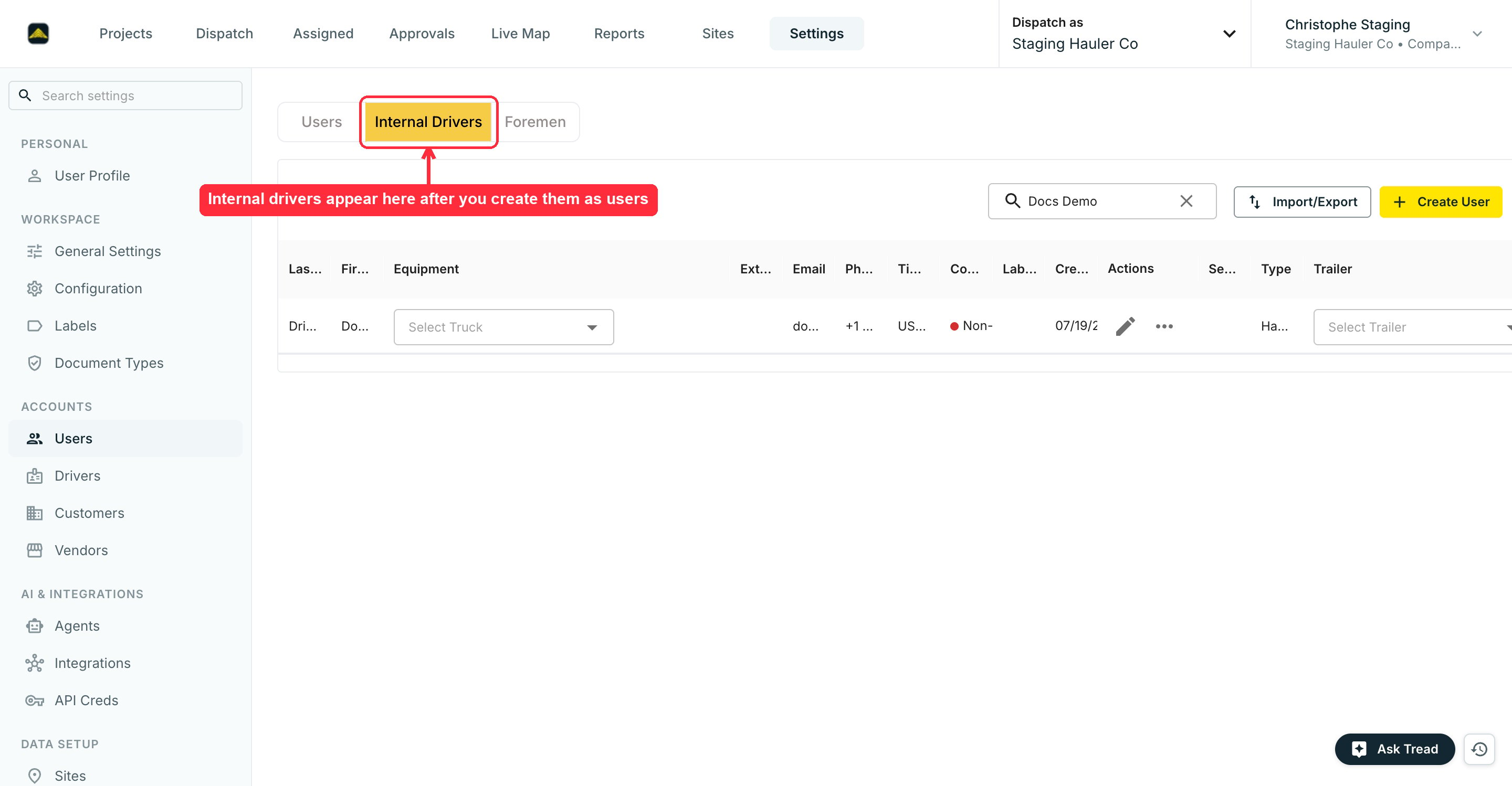
Verifica
Settings → Users muestra a cada persona agregada a tu cuenta. Una búsqueda por número de teléfono devuelve una sola coincidencia por usuario.¿Olvidó su contraseña o perdió la invitación?
Restablecer una contraseña
Cada usuario restablece su propia contraseña; no necesita un administrador.1
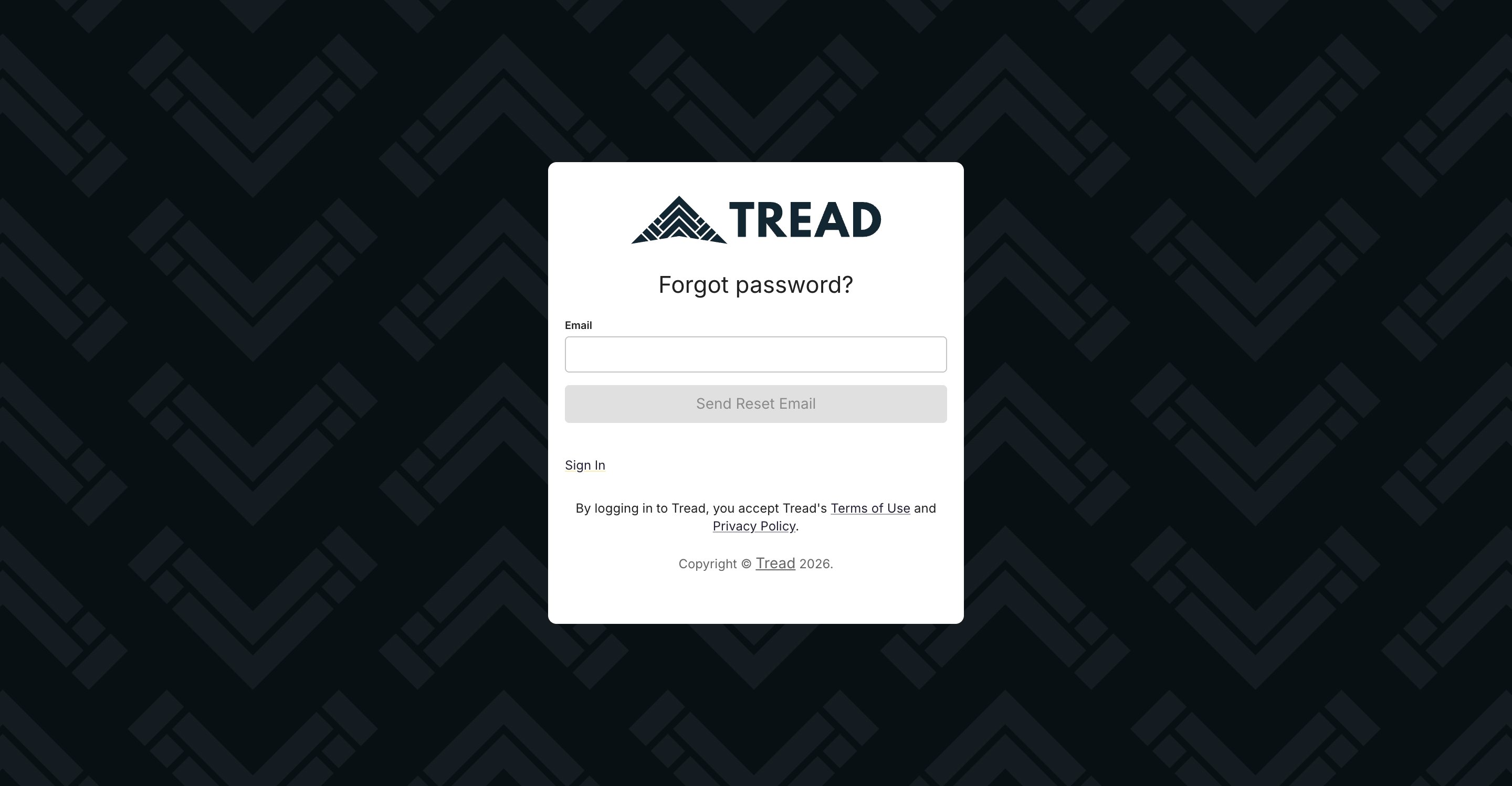
Haz clic en Forgot password? en la página de inicio de sesión
2
Ingresa el correo de la cuenta y haz clic en Send Reset Email
Tread envía por correo un enlace para establecer una nueva contraseña.
El restablecimiento de contraseña aplica solo al inicio de sesión por correo. El inicio de sesión por SMS usa un código de un solo uso, así que no hay contraseña que restablecer.
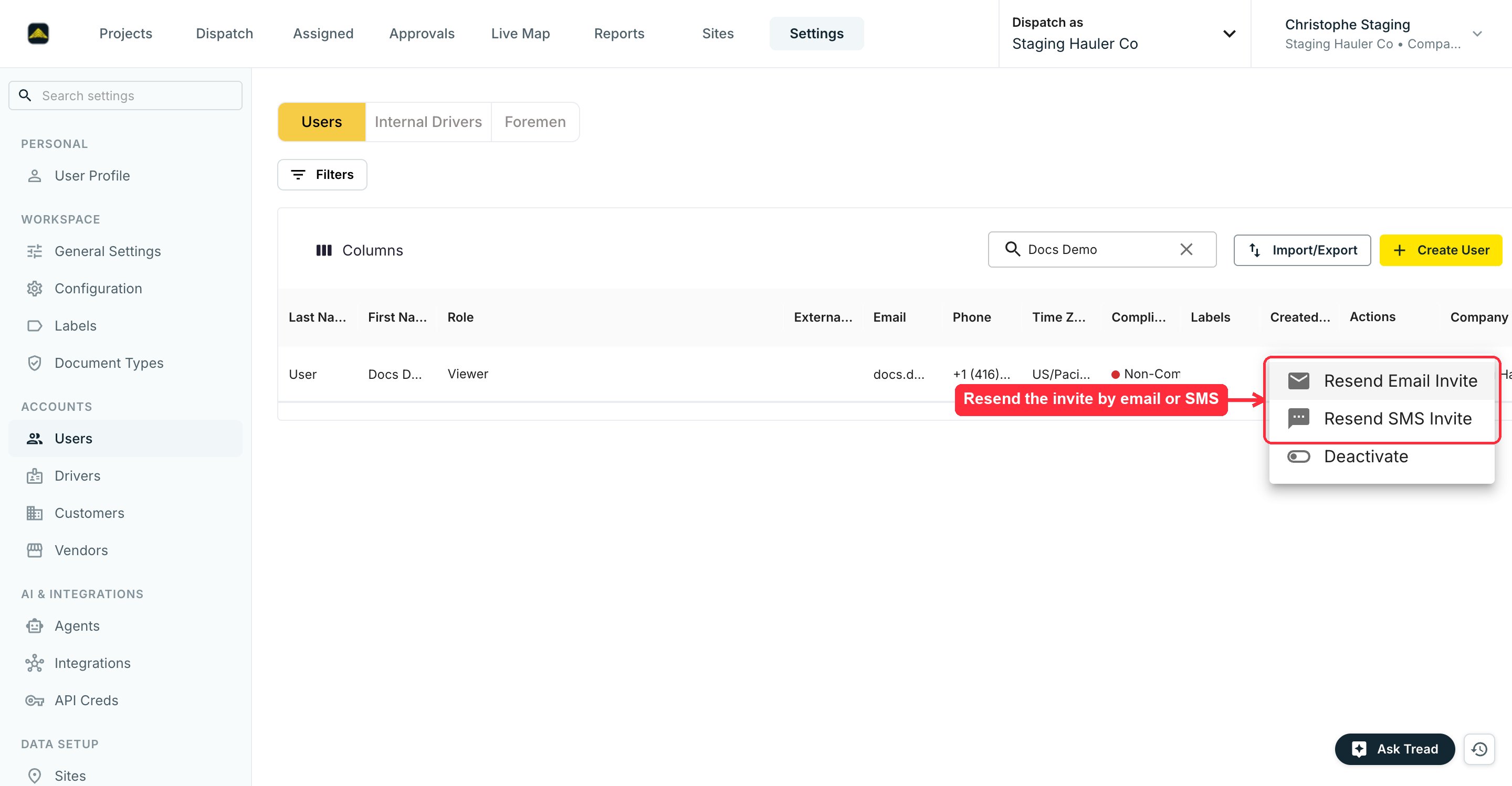
Reenviar una invitación
Si un usuario nunca activó su cuenta o perdió la invitación, reenvíala.1
Abre Settings → Users y busca al usuario
Busca por nombre, correo o número de teléfono.
2
Haz clic en el menú ⋯ de la columna Actions
Elige Resend Email Invite o Resend SMS Invite.