Escanea para descargar la app de Tread
Descarga la app
Disponible en App Store y Google Play. Entra directo a link.tread.io/app desde cualquier teléfono.
Guía del chofer de una página
Una tarjeta de referencia imprimible para la cabina. Pídele a tu CSM la versión más reciente.
Paso 1 — Descarga la app
Descarga la app de Tread
Descarga la app de Tread
Busca Tread Material Logistics en App Store (iPhone) o Google Play (Android), o entra a link.tread.io/app desde el navegador de cualquier teléfono.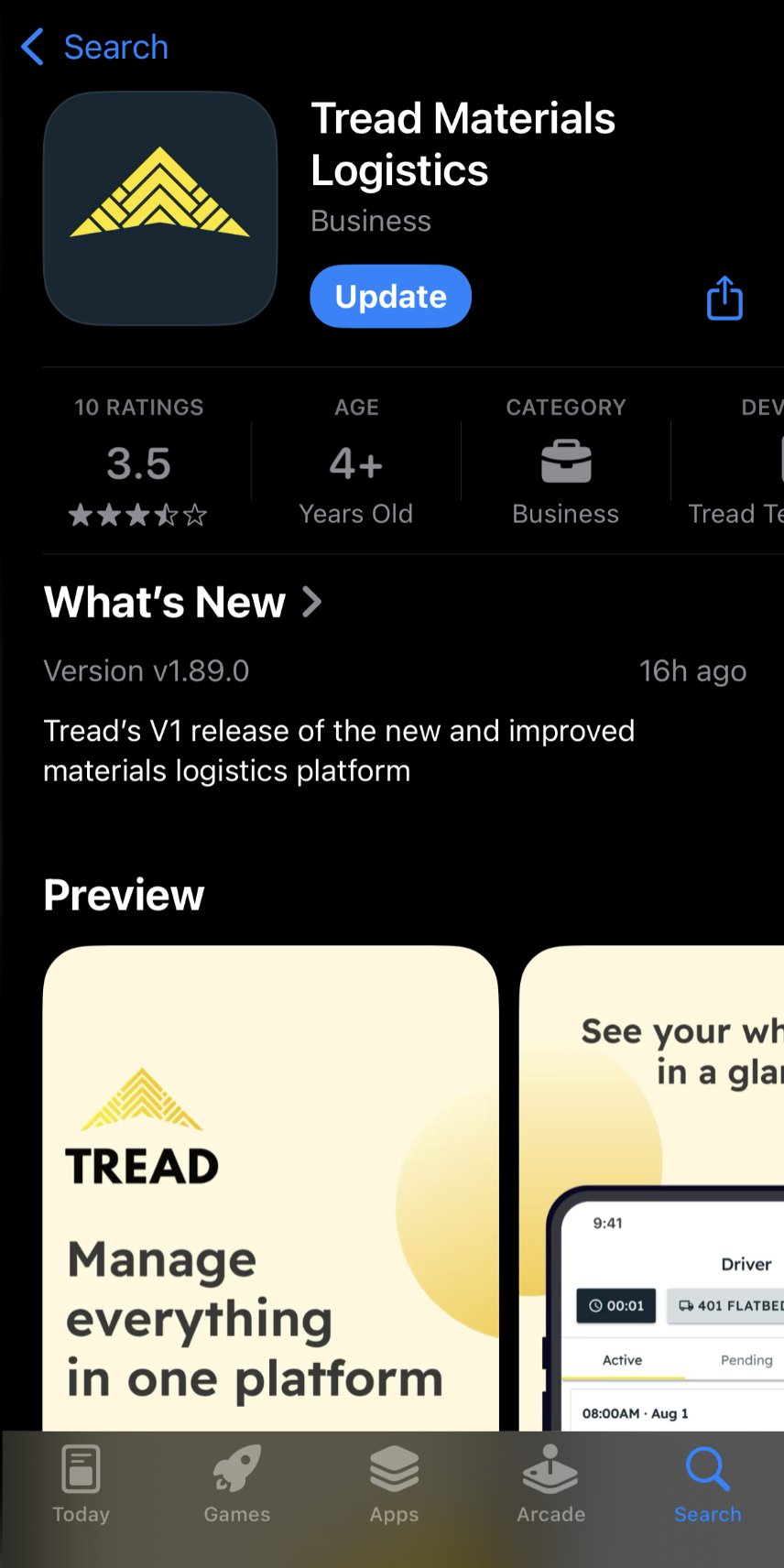
Paso 2 — Inicia sesión y activa la ubicación
Los choferes inician sesión con su número de teléfono y luego ingresan un código de un solo uso que llega por mensaje. No se necesita contraseña.Ingresa tu número de teléfono
Ingresa tu número de teléfono
Abre la app e ingresa tu número de celular, luego toca Enviar código por SMS.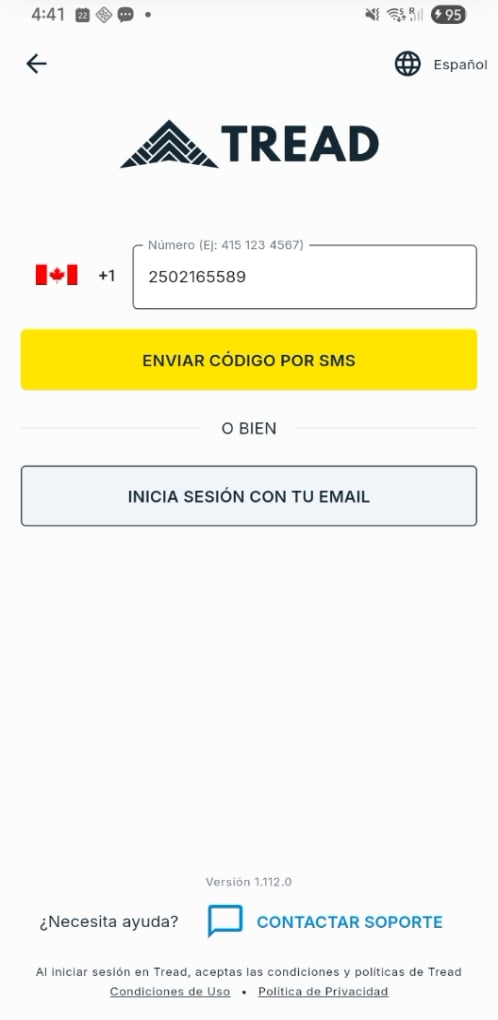
Ingresa el código y listo
Ingresa el código y listo
Recibe el código de verificación por mensaje, ingrésalo en la app para completar el inicio de sesión.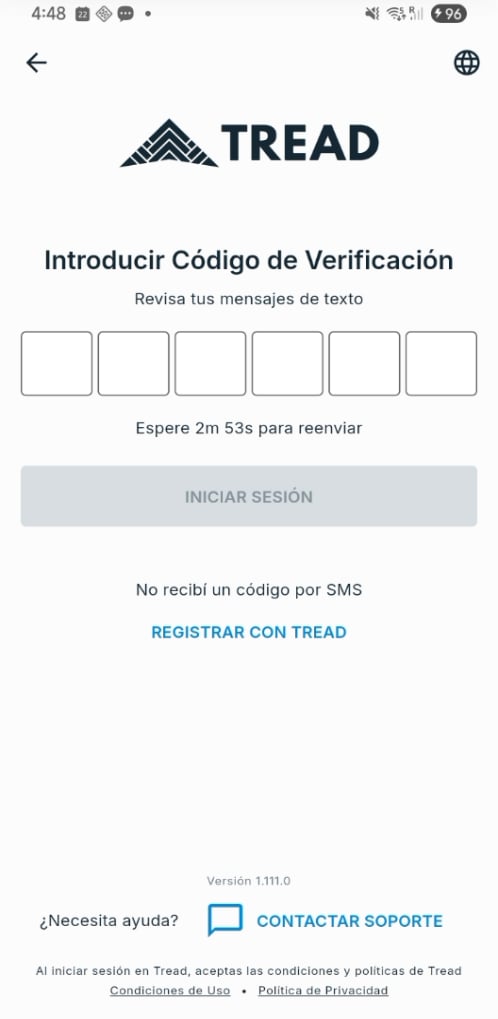
- iOS
- Android
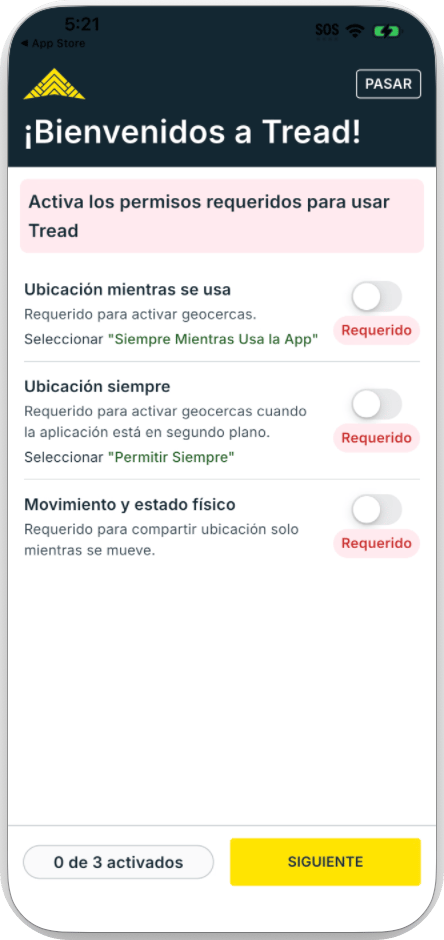
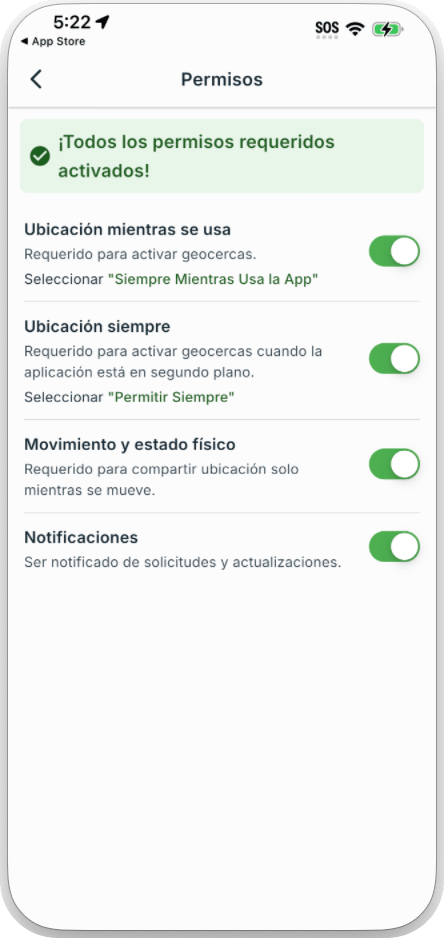
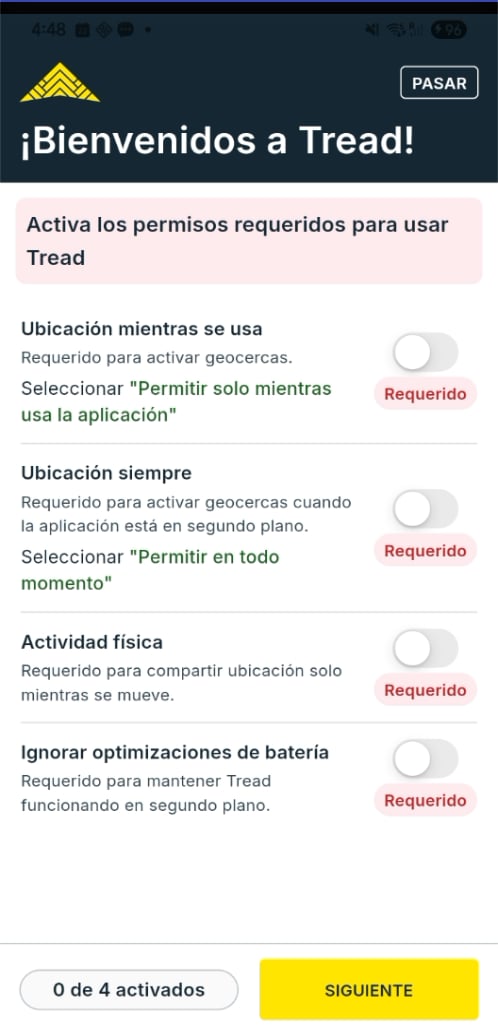
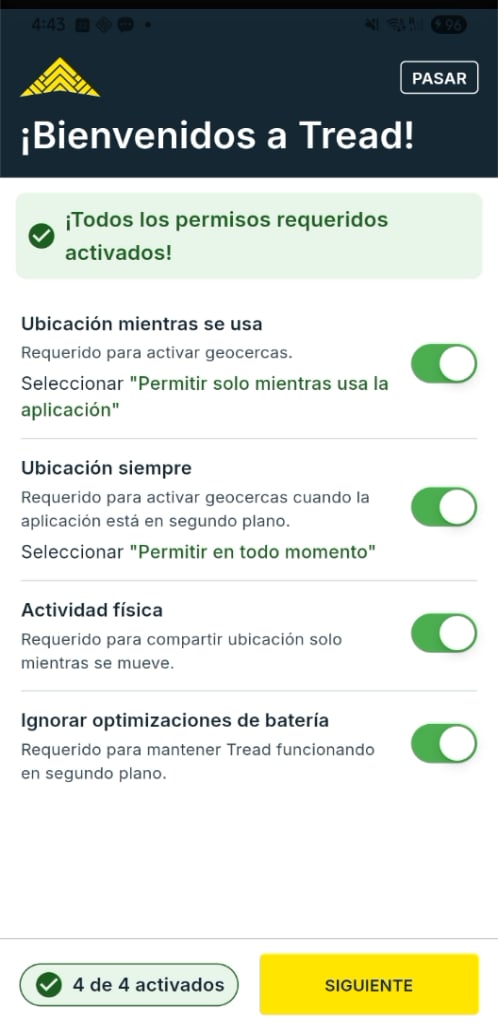
Los choferes deben permitir el acceso a la ubicación para que funcione el seguimiento del trabajo.
Paso 3 — Haz el trabajo
Acepta e inicia
Acepta e inicia
- Abre el menú Asignado para ver tus asignaciones.
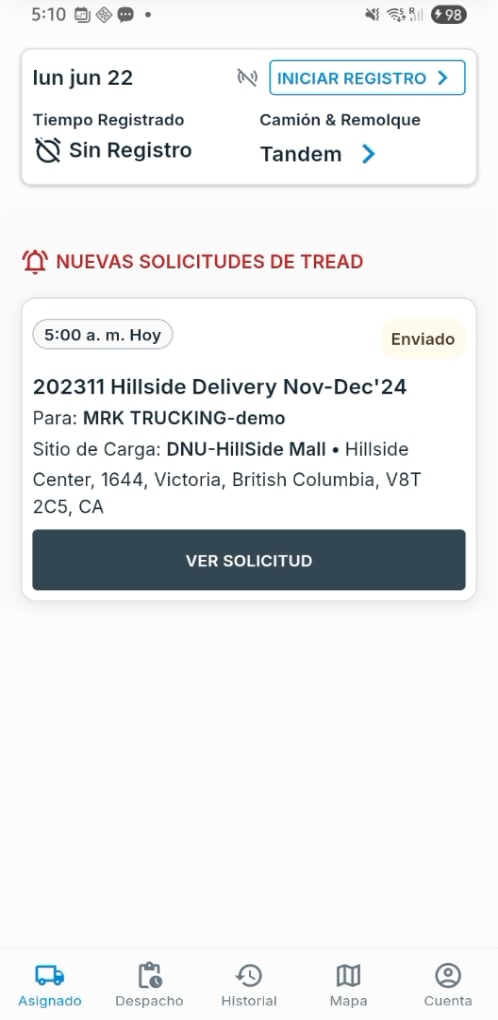
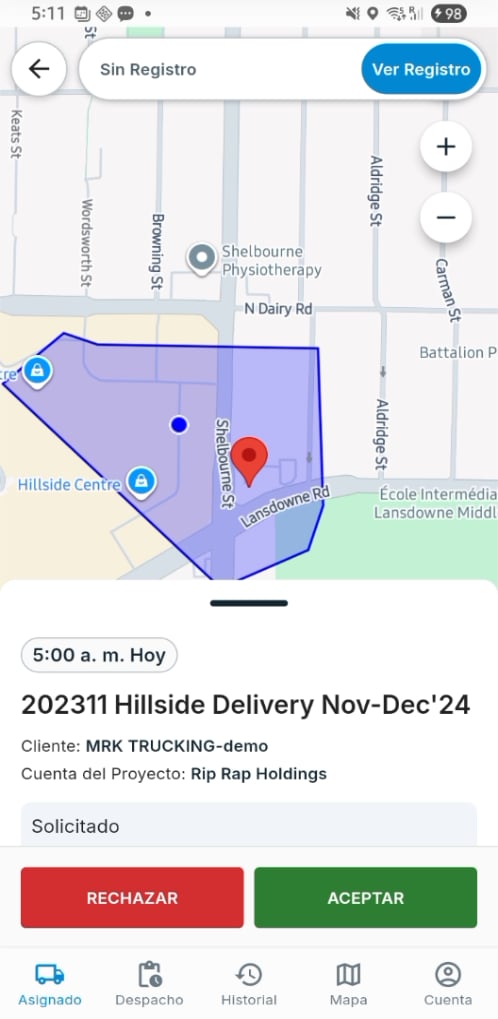
- Toca VER SOLICITUD en un trabajo y luego toca ACEPTAR.
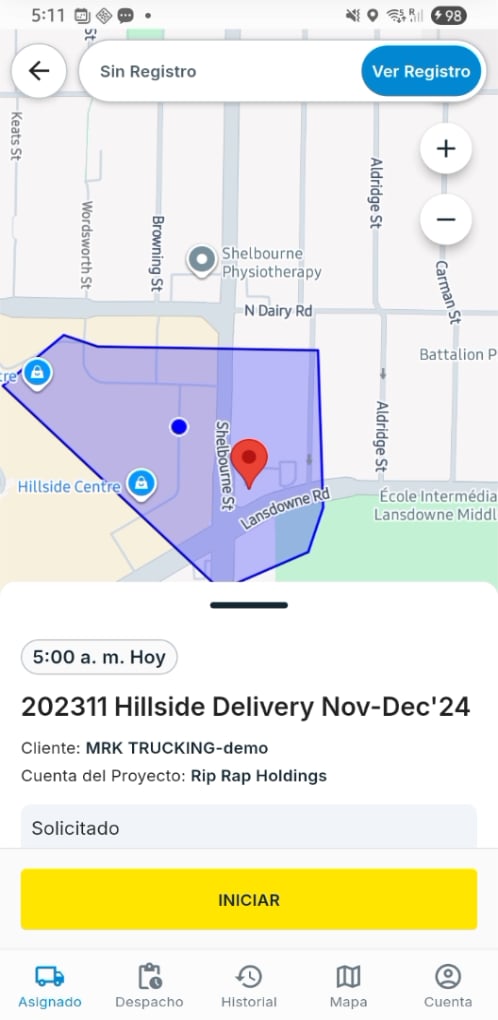
- Toca INICIAR cuando estés listo. El seguimiento de ubicación comienza y el despachador puede verte en el mapa.
Agrega un ticket de Báscula
Agrega un ticket de Báscula
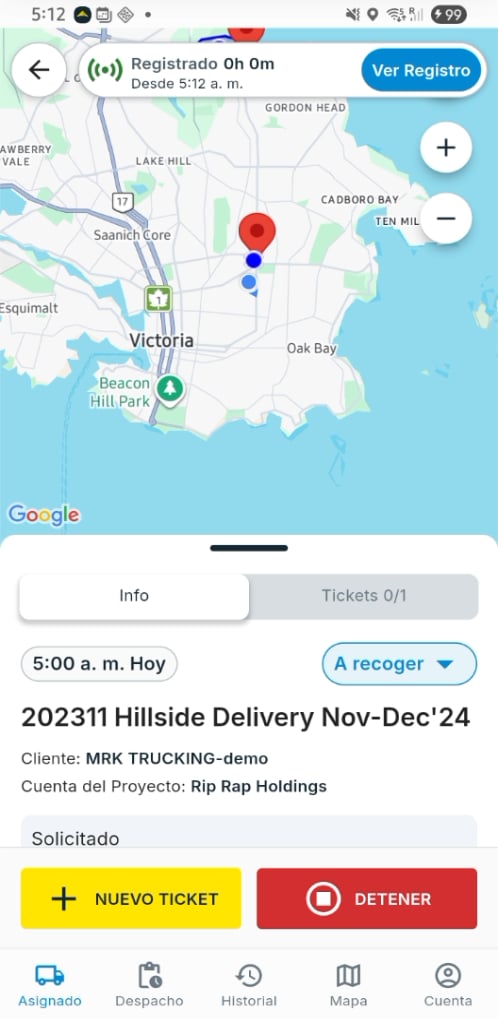
- Después de cargar, toca + NUEVO TICKET en la pantalla del trabajo activo.
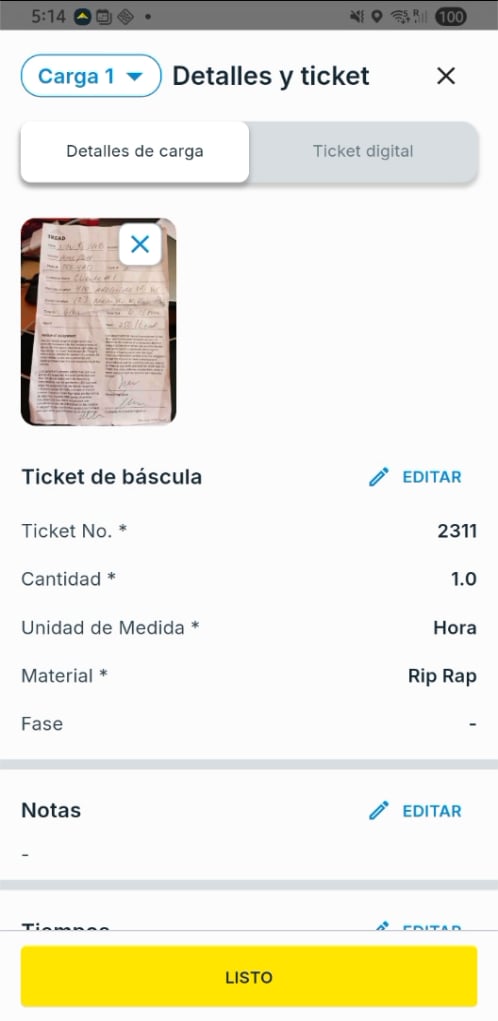
- Toma una foto del ticket de báscula. Tread la lee automáticamente y completa el número de ticket y el peso neto — revisa los campos y corrígelos si es necesario.
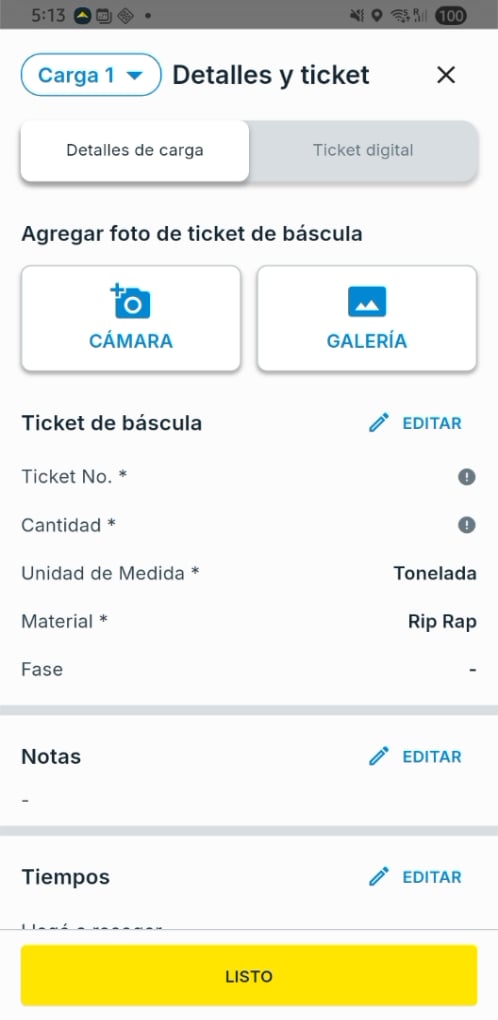
- El ticket se guarda automáticamente y aparece de inmediato en la vista del despachador.
Agrega un ticket después de terminar el trabajo
Agrega un ticket después de terminar el trabajo
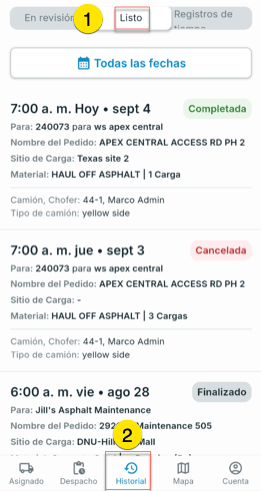
- Si un ticket no se agregó durante el trabajo, abre Historial, toca Listo, y abre el trabajo finalizado.
- Baja hasta **Tickets de Material y toca el icono de Cámara **junto a la carga que no tiene ticket. Luego toma una foto con Camera o elige una de Galleria.
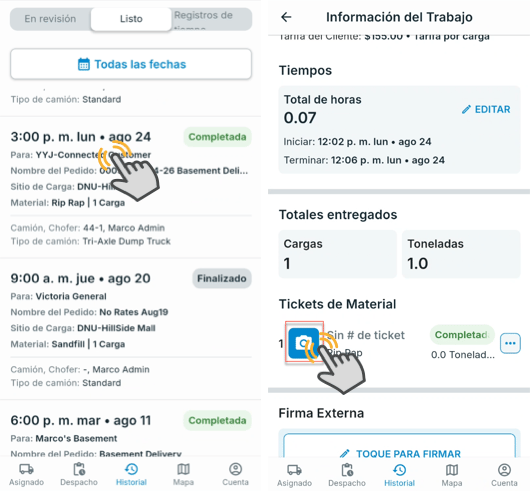
- Tread lee el ticket y completa el número de ticket y la cantidad. Revisa los campos y toca Listo.
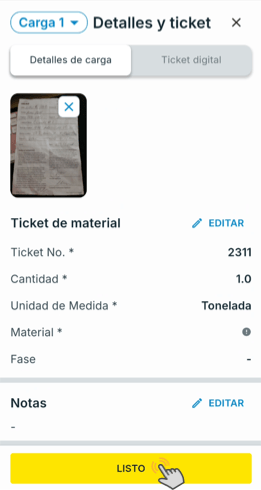
Detén el trabajo. Carga entregada
Detén el trabajo. Carga entregada
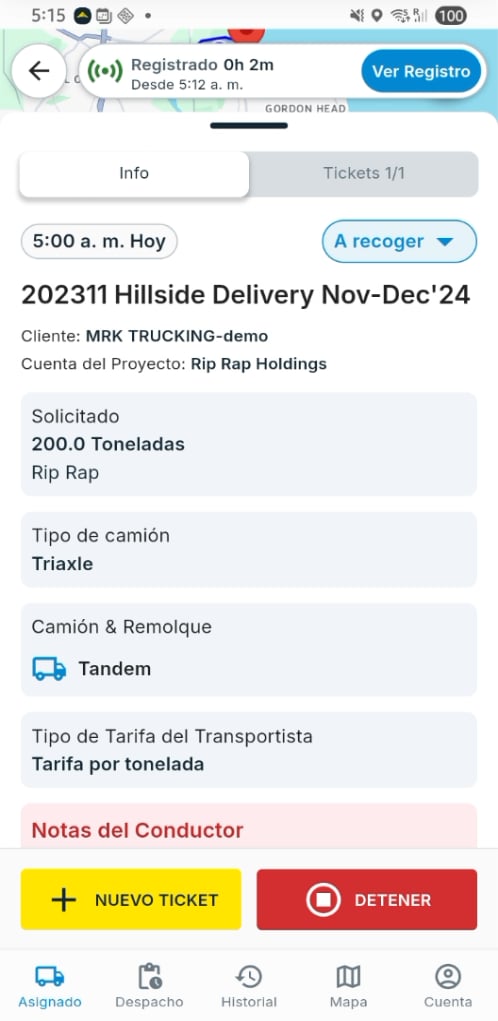
- Toca DETENER cuando se complete tu última entrega.
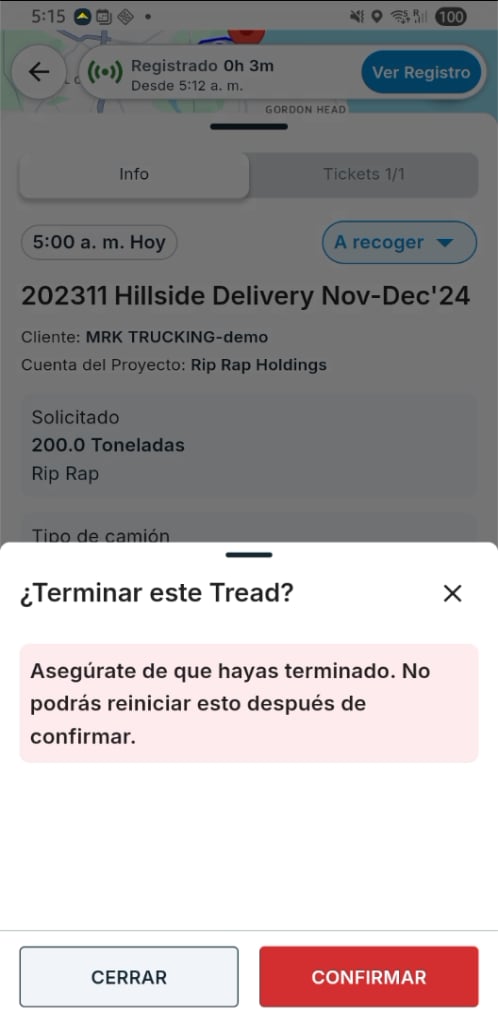
- En ¿Terminar este Tread? toca CONFIRMAR.
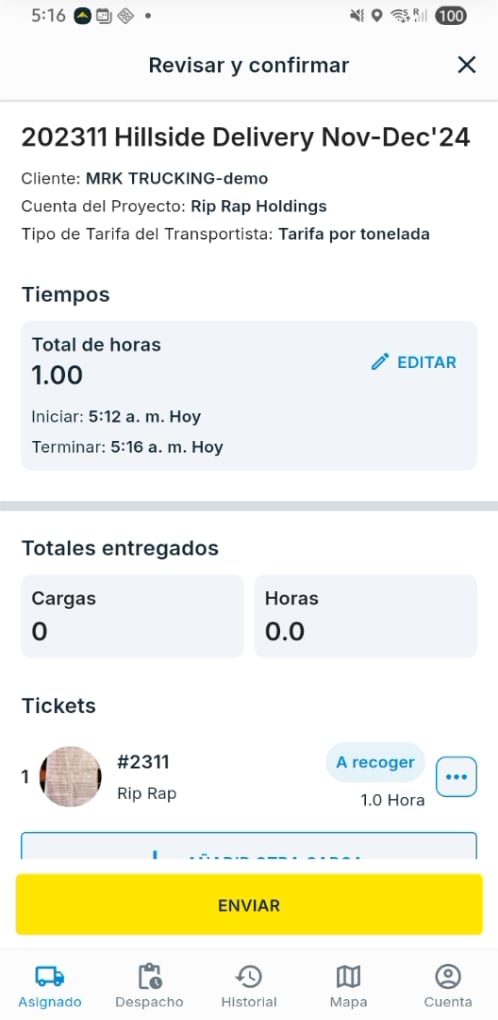
- Revisa los totales y los tickets, luego toca ENVIAR. El trabajo queda como Completado, visible para el despachador.