

Cómo funciona
Un término de pago (Payment Term) es un nombre y una cantidad de días (por ejemplo, Net 30). Determina la fecha de vencimiento de una Liquidación: la fecha de creación de la liquidación más los días del término. Due on Receipt (pago contra recibo) son 0 días. Cada empresa recibe cinco términos estándar automáticamente: Due on Receipt, Net 15, Net 30, Net 60 y Net 90. Pertenecen a tu empresa como cualquier otro término — puedes renombrarlos, editarlos o desactivarlos. Los términos de pago funcionan con o sin una conexión contable. Las empresas conectadas a QuickBooks también pueden emparejar cada término con un término de QuickBooks.Administra tus términos de pago
1
Abre Payment Terms
Ve a Settings → Rates → Payment Terms (Configuración → Tarifas → Términos de pago). Los usuarios que pueden administrar tarifas ven esta página.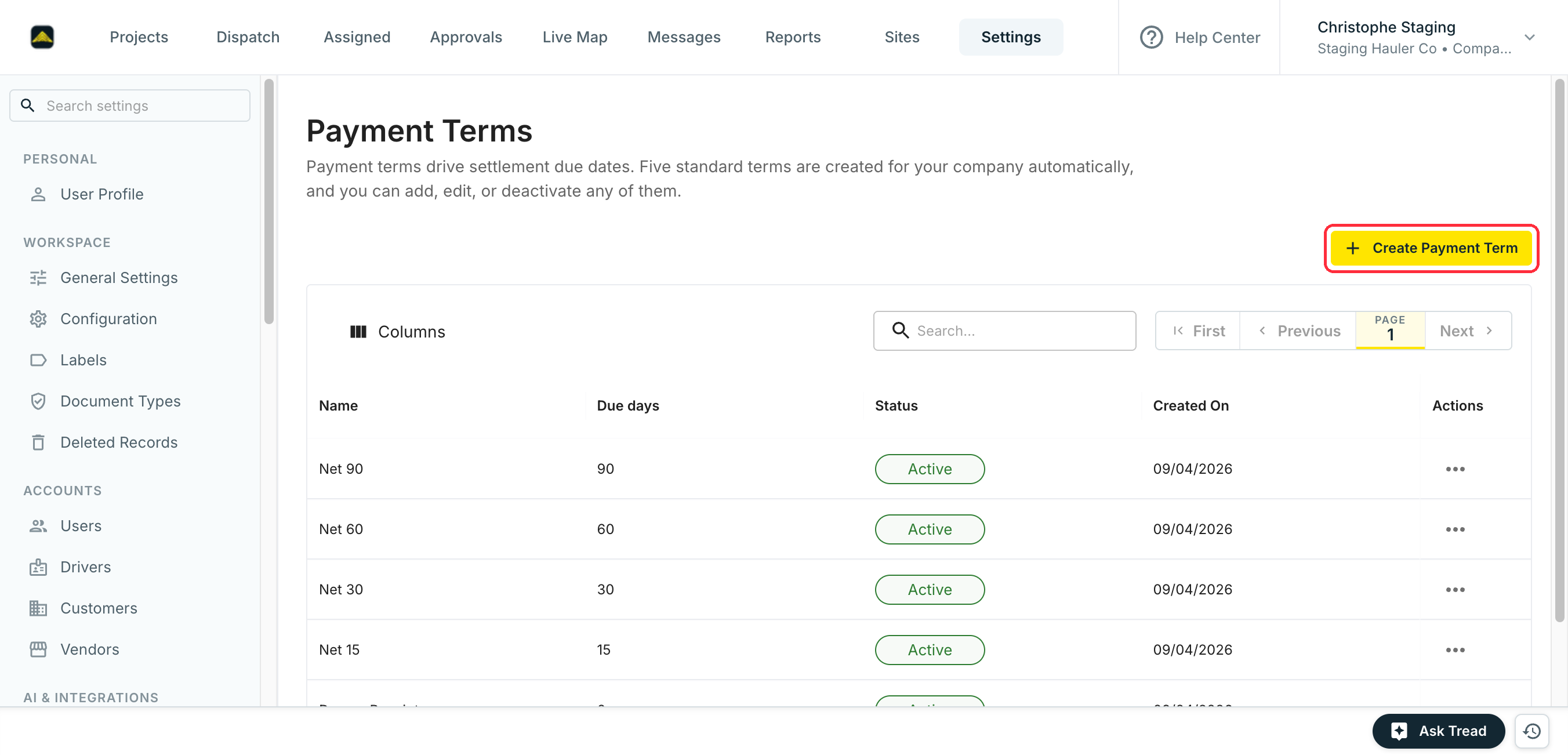
2
Crea un término
Haz clic en Create Payment Term. Escribe un Name (nombre) y los Due days (días de vencimiento) — un número entero de días después de la creación de la liquidación. Usa 0 para pago contra recibo. Dos términos activos no pueden tener el mismo nombre.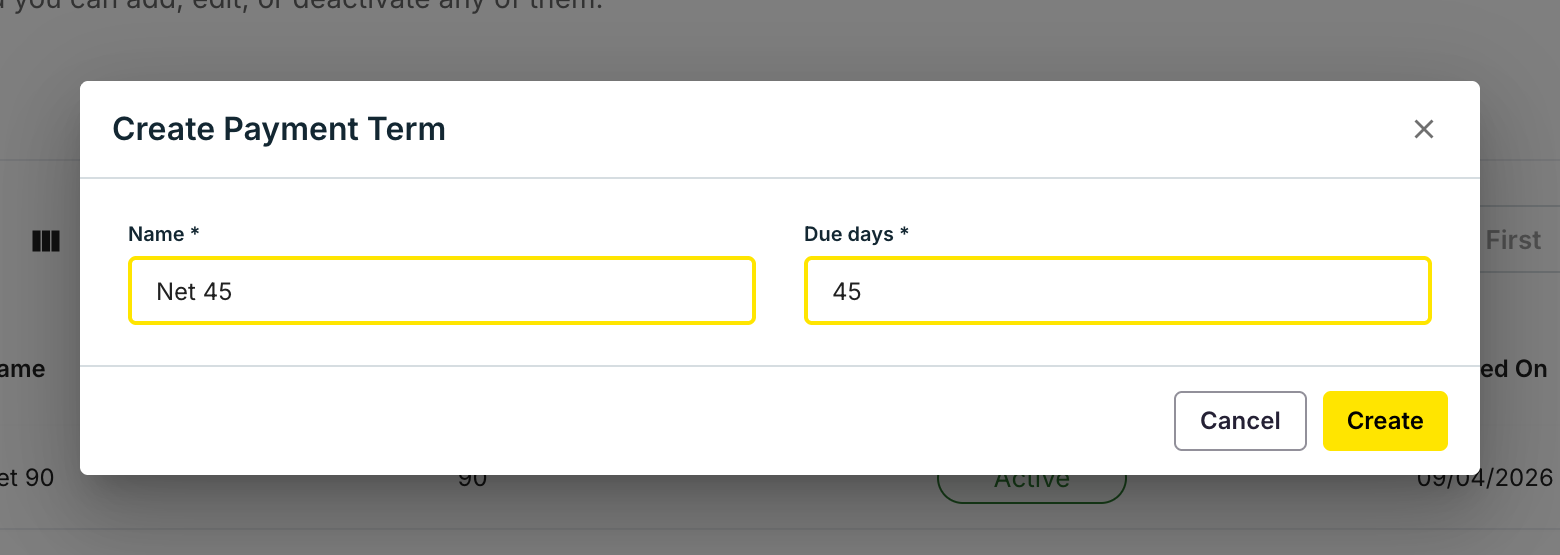
3
Edita o desactiva un término
Usa el menú ••• de una fila para Edit (editar) o Deactivate (desactivar). Un término desactivado desaparece del selector de la liquidación, pero las liquidaciones que ya lo usan lo conservan. Puedes reactivarlo en cualquier momento.
Define un término predeterminado para la empresa
Ve a Settings → Configuration, busca Default payment term (término de pago predeterminado), haz clic en Edit, elige un término y haz clic en Save. Cada liquidación nueva recibe este término y su fecha de vencimiento automáticamente. Aun así puedes cambiar el término en cualquier liquidación individual.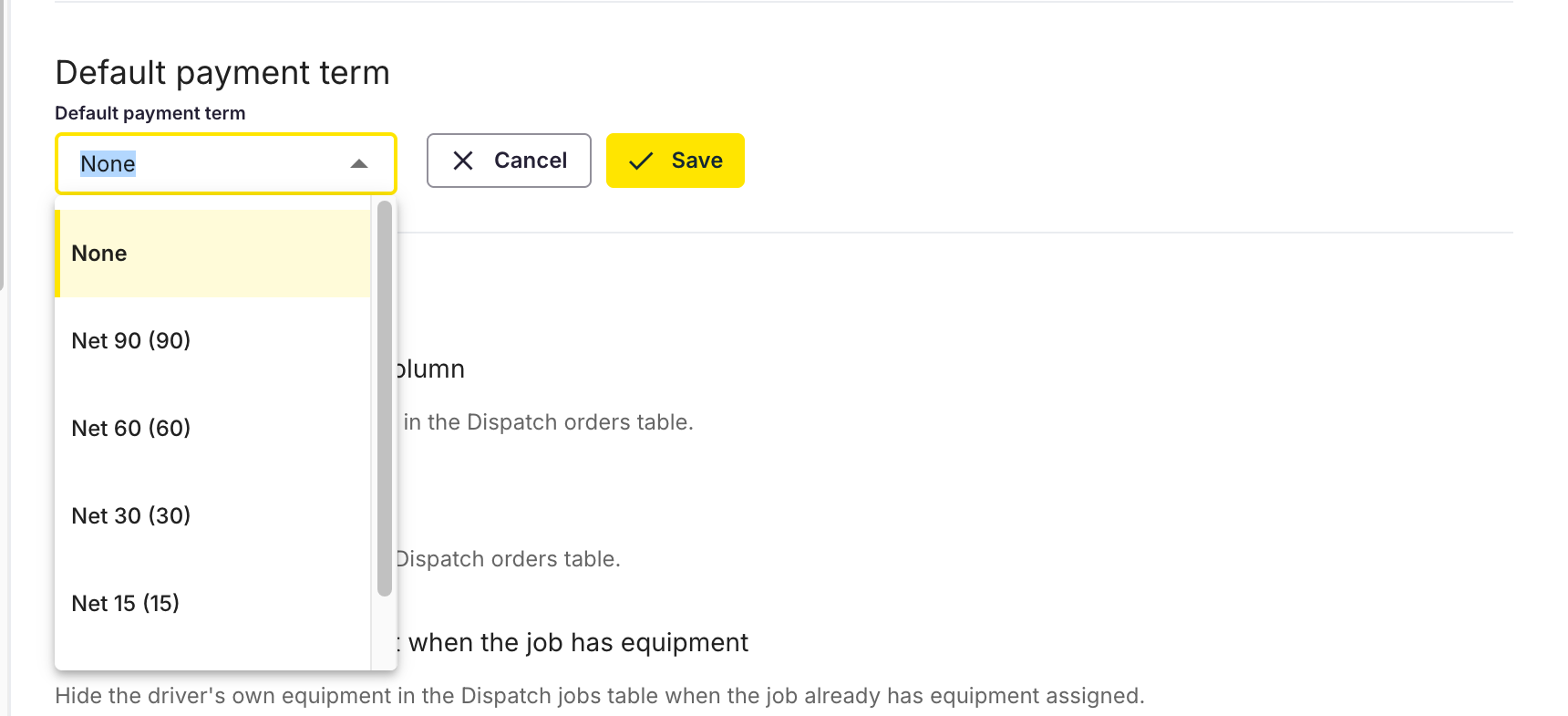
Elige un término en una liquidación
1
Abre la liquidación
Ve a Approvals → Receivables (o Payables) y cambia a Settlements. Haz clic en la flecha de una fila de liquidación para expandirla.
2
Elige el término
En la tarjeta Payment Terms, haz clic en el lápiz y elige un término de la lista.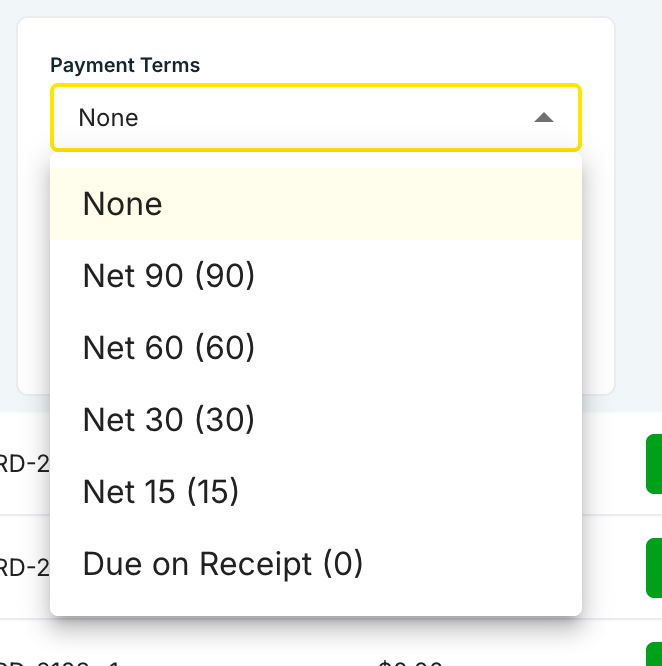
3
Revisa la fecha de vencimiento y guarda
Tread completa Due Date (fecha de vencimiento) con la fecha de creación de la liquidación más los días del término. Cambia la fecha a mano si lo necesitas — se guarda la fecha que escribas. Haz clic en Save.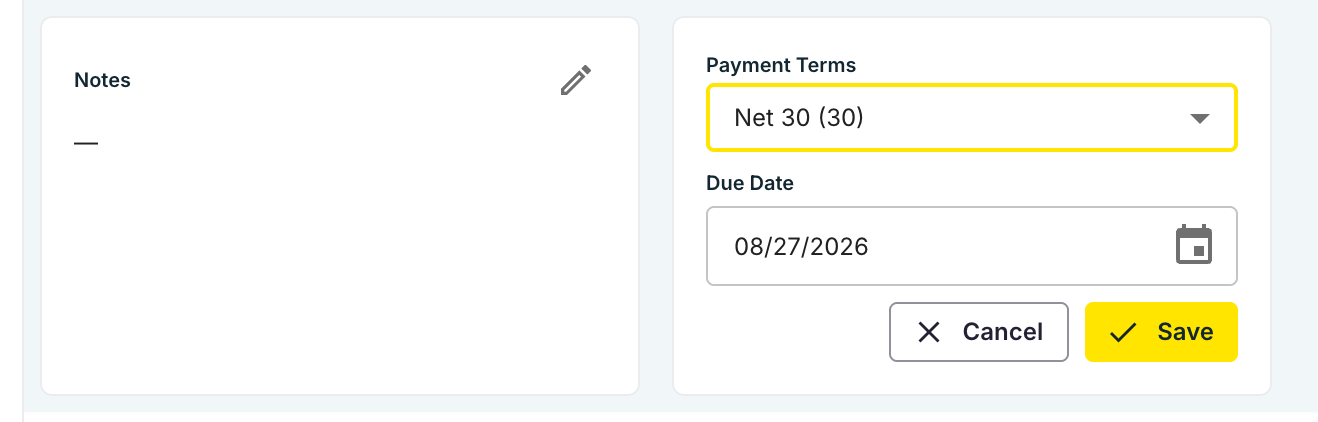
Una vez que una liquidación está aprobada, su término de pago, su fecha de vencimiento y sus notas quedan bloqueados. Si anulas y vuelves a facturar una liquidación, la nueva conserva el mismo término y recibe una fecha de vencimiento nueva.
Empareja los términos con QuickBooks
Si tu empresa está conectada a QuickBooks, abre Settings → Integrations → Rutter, haz clic en tu conexión y abre la pestaña Payment terms. Elige el término de QuickBooks para cada término de Tread. Solo se pueden emparejar términos de QuickBooks que vencen un número fijo de días después de la fecha de la factura, y cada término de QuickBooks puede respaldar exactamente un término de Tread.Errores comunes
- No puedes desactivar un término. Es el predeterminado de la empresa. Cambia primero el predeterminado en Settings → Configuration.
- La fecha de vencimiento parece demasiado temprana. Tread cuenta desde la fecha de creación de la liquidación, no desde hoy. Ajusta la fecha a mano si necesitas otra.
- Una liquidación no tiene término. Las liquidaciones creadas antes de definir un predeterminado siguen funcionando como antes. Elige un término en cada una, o déjalas como están.