Requisitos previos
- Acceso de Company Admin en Tread. Si no ves estas opciones, pide a tu representante de Tread que habilite la integración.
- Tus credenciales de administrador de QuickBooks.
- Ventanas emergentes permitidas para la app de Tread. La ventana de conexión se abre como pop-up.
- Tread admite una conexión contable por empresa.
Conecta tu cuenta de QuickBooks
Configuración única. Una vez vinculada, Tread trae tus clientes, proveedores, artículos y plan de cuentas de QuickBooks.1
Abre Integraciones
Ve a Configuración → Integraciones, bajo AI & Integrations.
2
Administra la integración de Rutter
En la tarjeta Rutter: Accounting Integrations, haz clic en Manage. Rutter es el servicio que Tread usa para conectarse a QuickBooks.
3
Vincula tu cuenta
Haz clic en Link account. La ventana de conexión se abre como pop-up.
4
Autoriza a Tread
Haz clic en Continue, elige tu producto de QuickBooks e inicia sesión con tus credenciales de administrador de QuickBooks. Sigue los pasos del diálogo.Para QuickBooks Desktop, completa estos pasos en el servidor o equipo donde esté abierto tu archivo de empresa.
5
Cierra el pop-up
Al ver “Authentication Complete!”, cierra el pop-up. Tu conexión aparece en la tabla y la primera sincronización comienza automáticamente.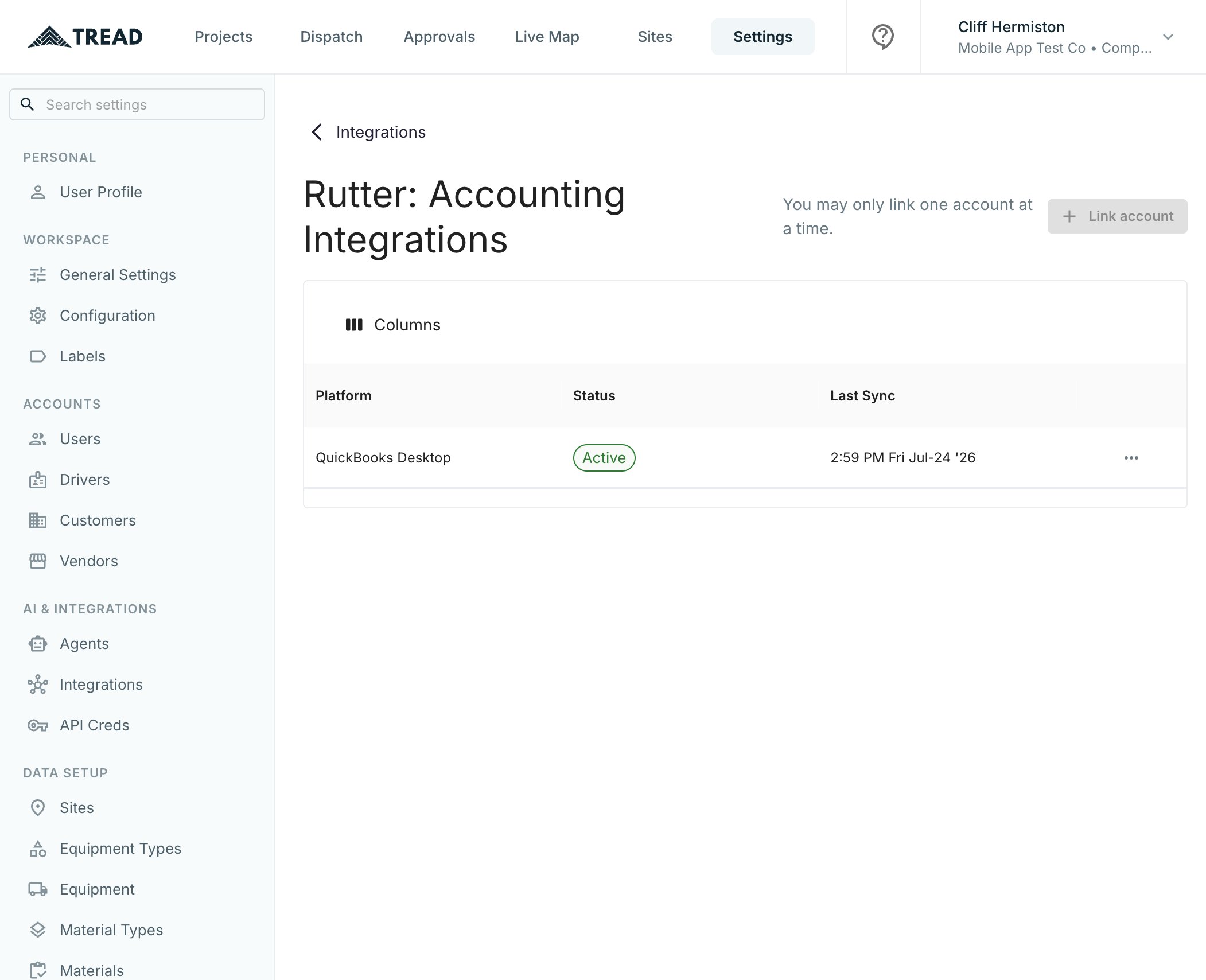
La primera sincronización toma unos minutos en QuickBooks Online. QuickBooks Desktop se sincroniza cuando corre tu Web Connector — hasta un día.
Empareja tus datos de QuickBooks
Empareja cada registro importado de QuickBooks con su contraparte en Tread, para que las facturas y cuentas por pagar exportadas lleguen a los registros correctos en QuickBooks. Abre Configuración → Integraciones → Rutter y haz clic en tu conexión. Verás cuatro pestañas — Customer, Vendors, Items, Ledger — más Refresh All Data para traer los registros más recientes de QuickBooks en cualquier momento.Pestaña Customer
En la columna Tread Name, elige el cliente de Tread correspondiente. El emparejamiento se guarda de inmediato. Usa + Create Account si el cliente aún no existe en Tread. Cada cliente de QuickBooks se empareja con exactamente un cliente de Tread.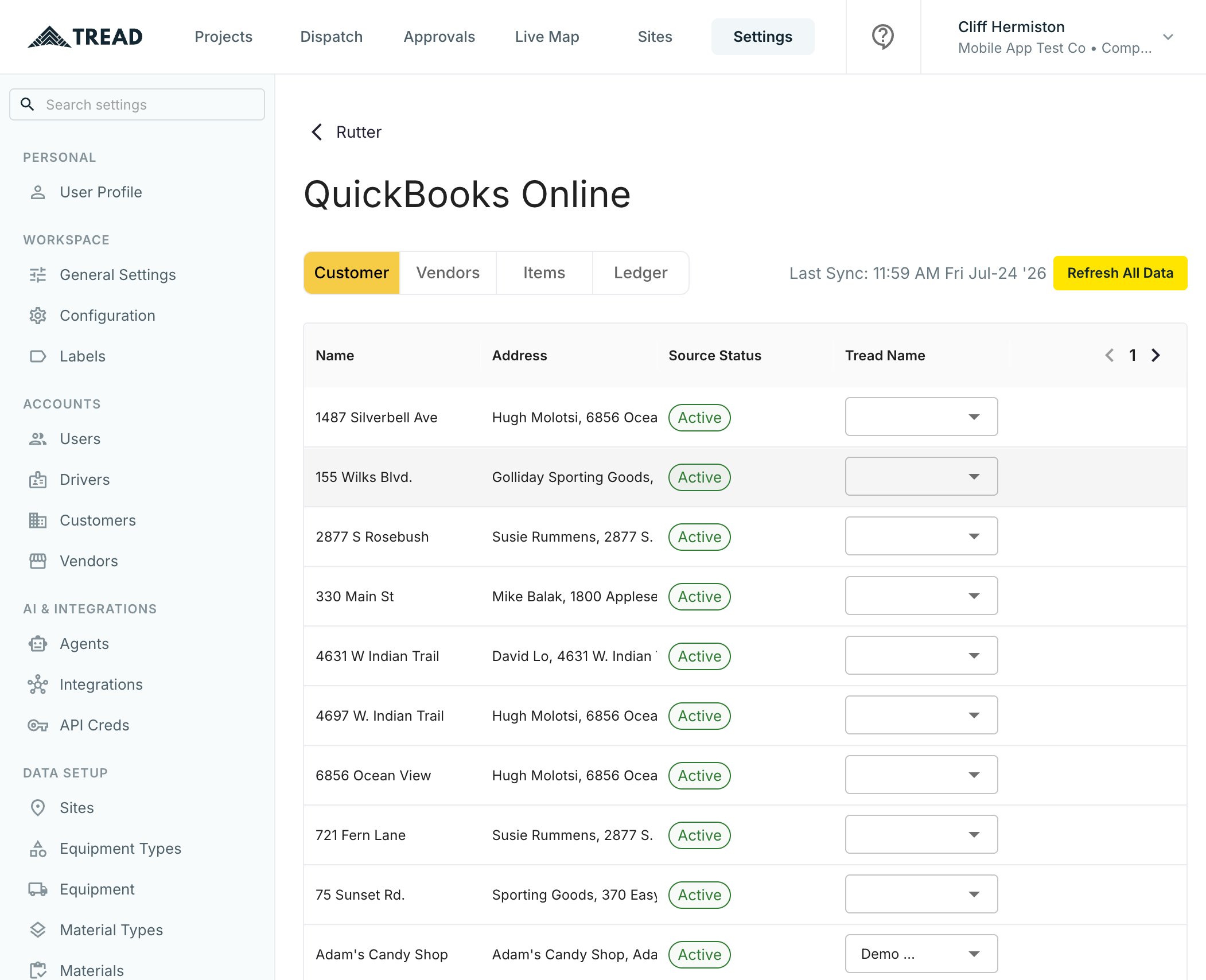
Pestaña Vendors
Funciona igual: empareja cada proveedor de QuickBooks en la columna Tread Name, o usa + Create Vendor. Un Proveedor es una cuenta a la que envías despachos. Los emparejamientos de proveedores permiten exportar las Liquidaciones de proveedores como cuentas por pagar.Pestaña Items
Cada cargo de una Liquidación necesita un artículo de QuickBooks donde registrarse. Asigna cada artículo a una de dos opciones: un Line Item Type (Freight o Material) o un Add On (un recargo de combustible, por ejemplo) — una u otra, nunca ambas.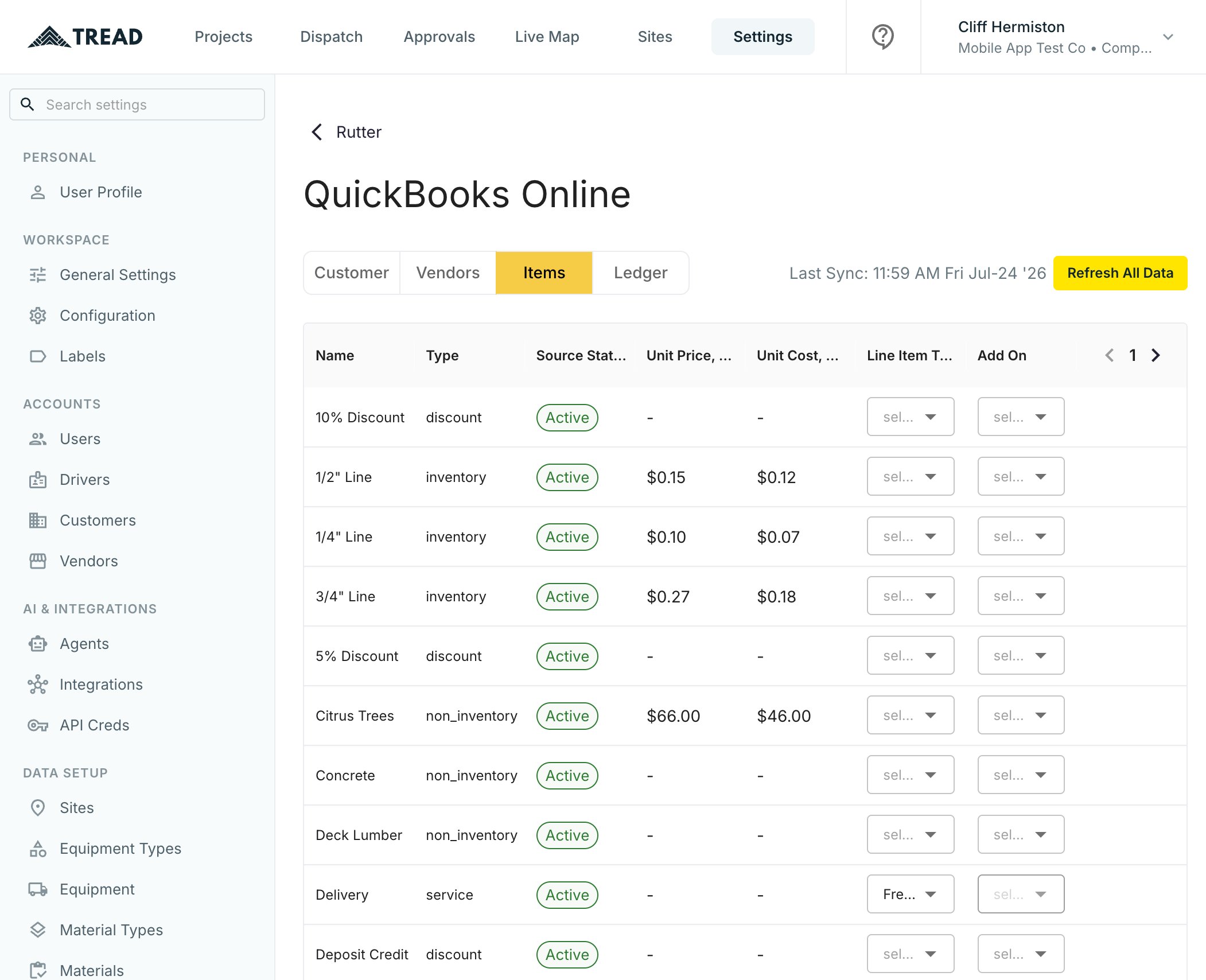
Pestaña Ledger
Marca tu cuenta de Accounts Receivable (usada por las facturas) y tu cuenta de Accounts Payable (usada por las cuentas por pagar). Se define exactamente una de cada una — las demás filas quedan deshabilitadas.Exporta Liquidaciones a QuickBooks
Las Liquidaciones de clientes se exportan como facturas. Las Liquidaciones de proveedores se exportan como cuentas por pagar.1
Abre Liquidaciones
Ve a Aprobaciones → Cuentas por cobrar (o Cuentas por pagar) → Liquidaciones.
2
Aprueba la Liquidación
Las Liquidaciones pendientes no se pueden exportar — apruébalas primero.
3
Haz clic en Export
Haz clic en Export en la fila de la Liquidación.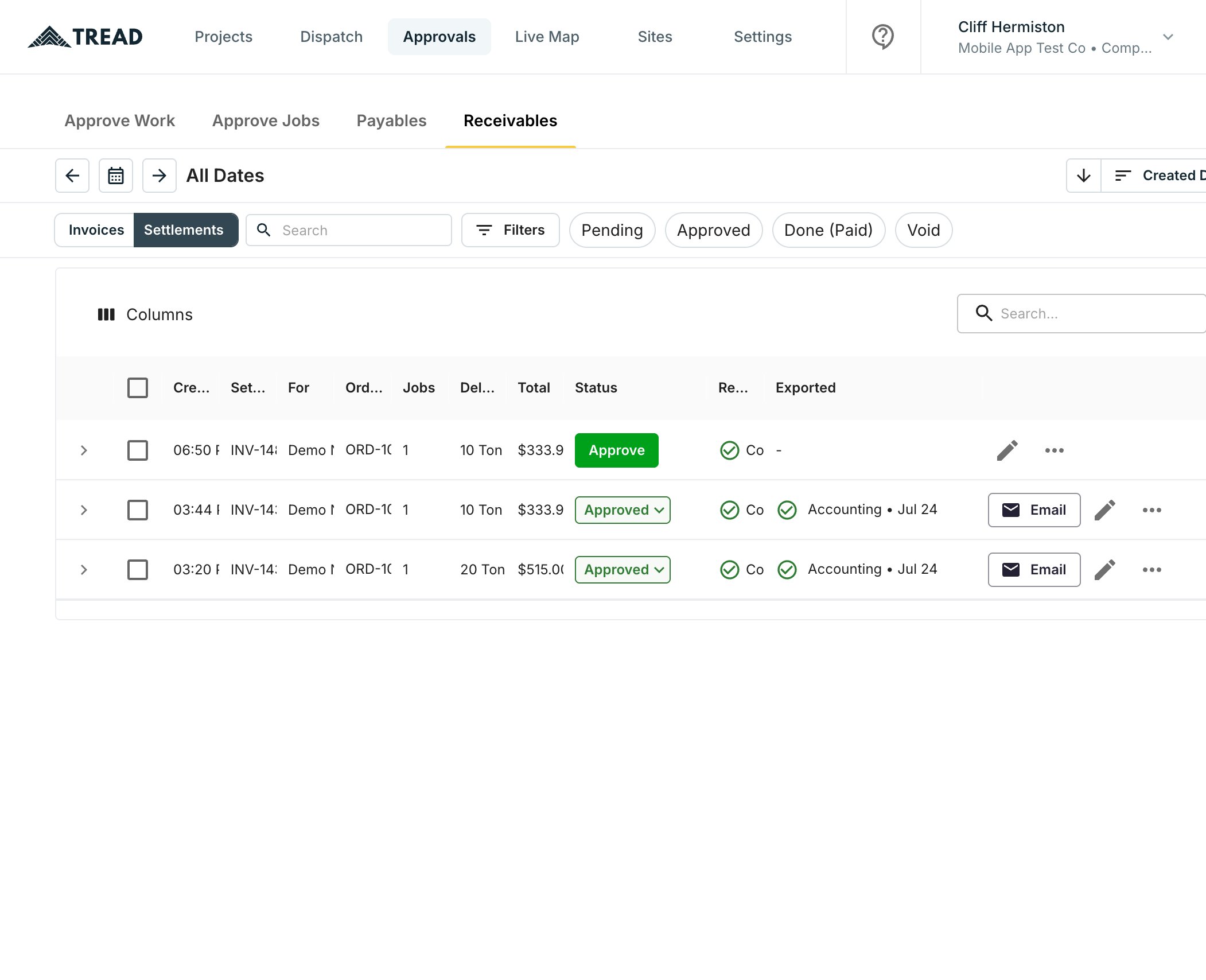
4
Confirma la exportación
Verifica el ID de la Liquidación, el cliente y el total en el diálogo. Una Liquidación solo se exporta una vez.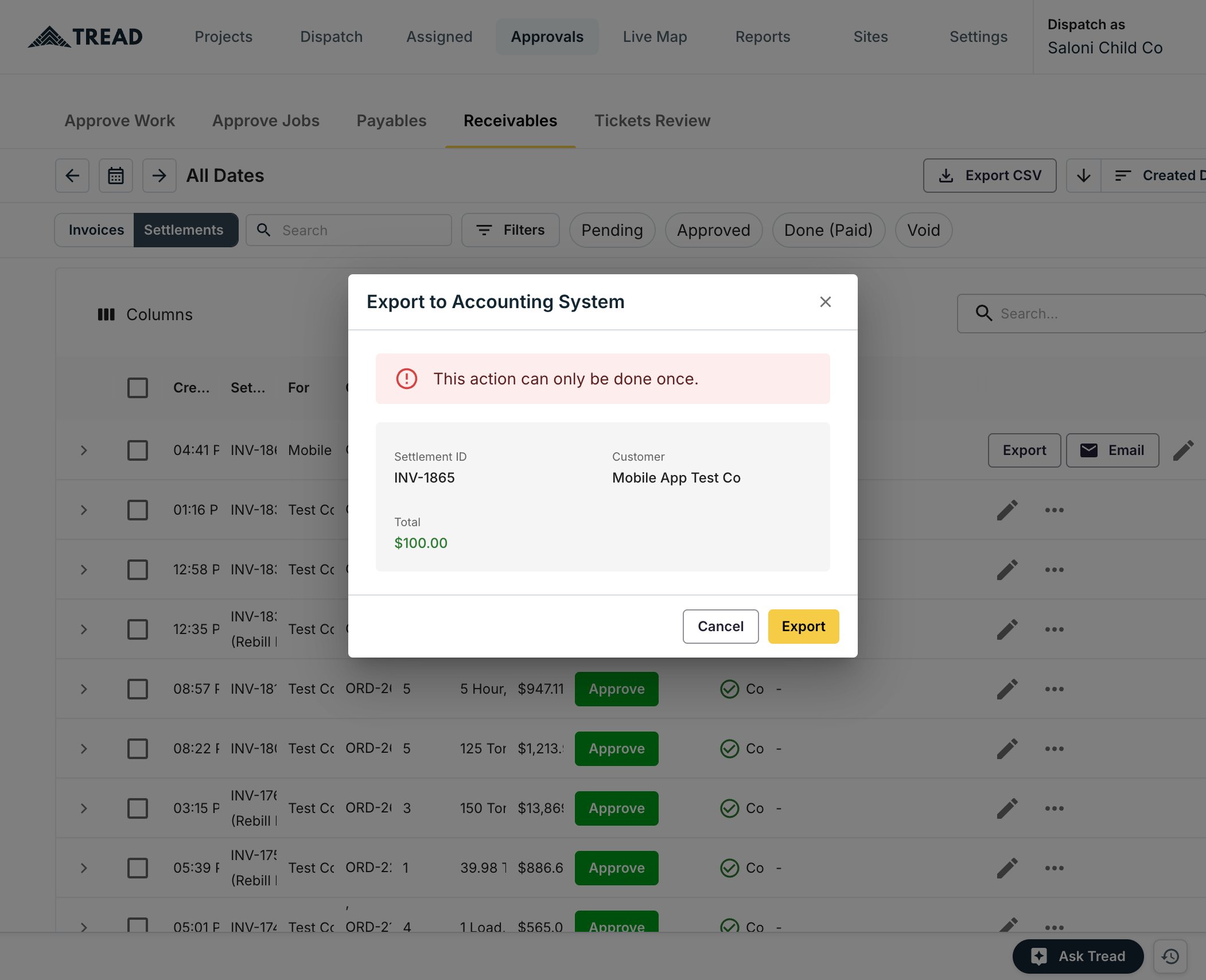
5
Observa la columna Exported
Se actualiza cuando QuickBooks acepta el documento.
Cómo leer la columna Exported
Por qué falla una exportación
Casi siempre es una de estas siete razones. Corrige la causa y haz clic en Export de nuevo — las exportaciones fallidas se pueden reintentar.- La conexión de QuickBooks aún no termina de sincronizarse con Tread. Revisa Configuración → Integraciones → Rutter y busca una hora de Last Sync.
- La Liquidación aún no está aprobada. Apruébala primero y luego exporta.
- El cliente o proveedor de la Liquidación aún no está emparejado con un cliente o proveedor de QuickBooks (pestañas Customer / Vendors).
- Un tipo de cargo de la Liquidación aún no está asignado a un artículo de QuickBooks — freight, material y cada add-on necesitan uno (pestaña Items).
- Tu ledger de A/R o A/P aún no está emparejado con una cuenta del plan de cuentas de QuickBooks (pestaña Ledger).
- La Liquidación ya se exportó una vez. Las exportaciones son únicas — QuickBooks nunca recibe un duplicado.
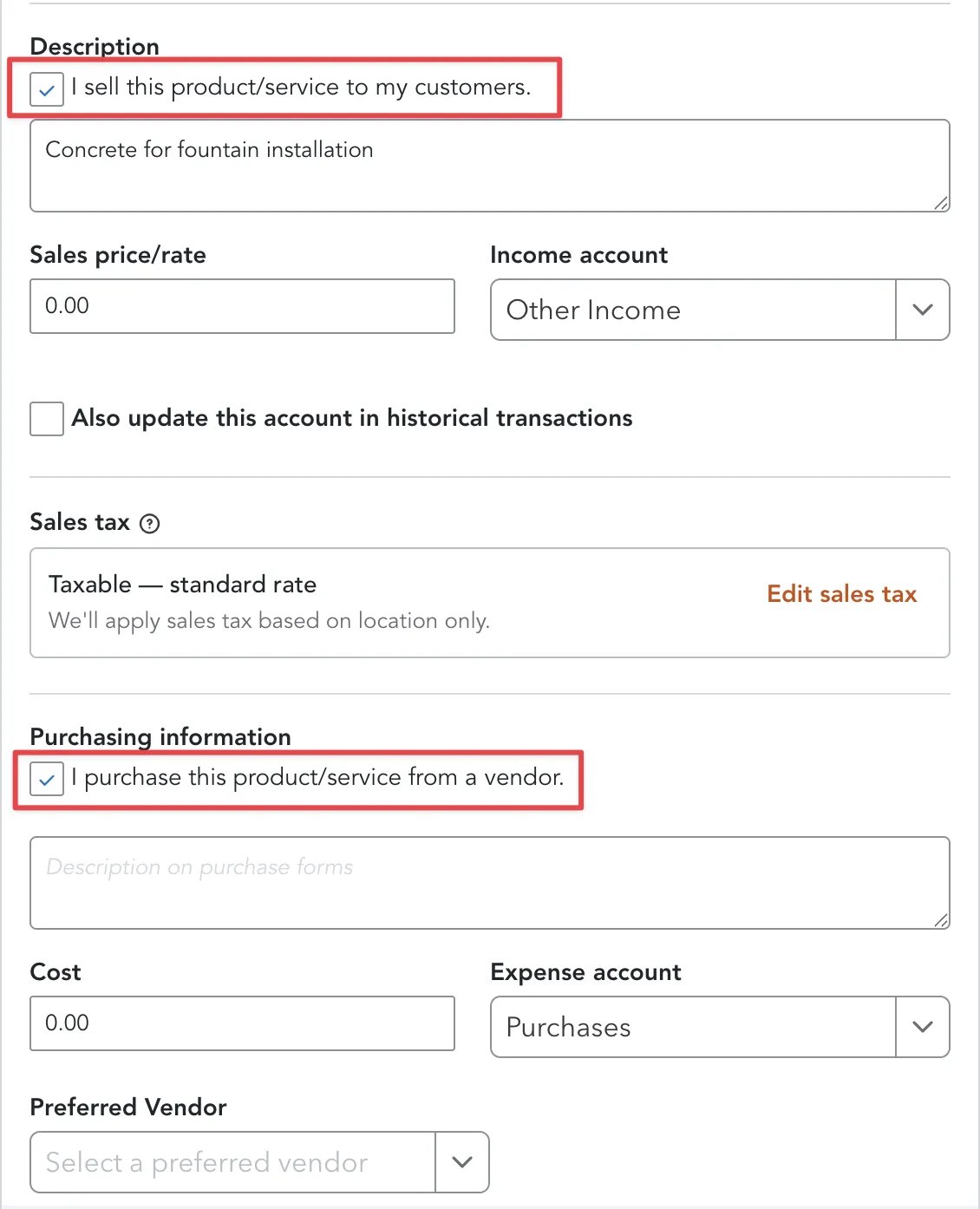
- Un artículo no está definido correctamente del lado de QuickBooks. En Products and Services de QuickBooks, los artículos usados en facturas necesitan “I sell this product/service to my customers” marcado. Los usados en cuentas por pagar necesitan “I purchase this product/service from a vendor” marcado.