

Para quién es
Drivers — los usuarios que reciben un despacho y lo ejecutan. Eso incluye tus propios Internal Drivers, los Shared Drivers (conductores que otra cuenta comparte contigo) y los Owner-Operators (O&O — un Vendor con un solo Driver, despachado directamente como Shared Driver).Funciones clave
- Aceptar trabajos y ver todas las asignaciones del día antes del primer recorrido.
- Inicio y fin automáticos en geocercas (un perímetro virtual alrededor de un sitio).
- Capturar tickets de báscula por foto. El OCR rellena previamente los campos de la carga.
- Capturar firmas electrónicas por turno, trabajo o carga según se requiera.
- Funciona sin conexión. Las subidas se encolan cuando se cae la señal y se envían cuando regresa.
Recorrido
1
Iniciar sesión
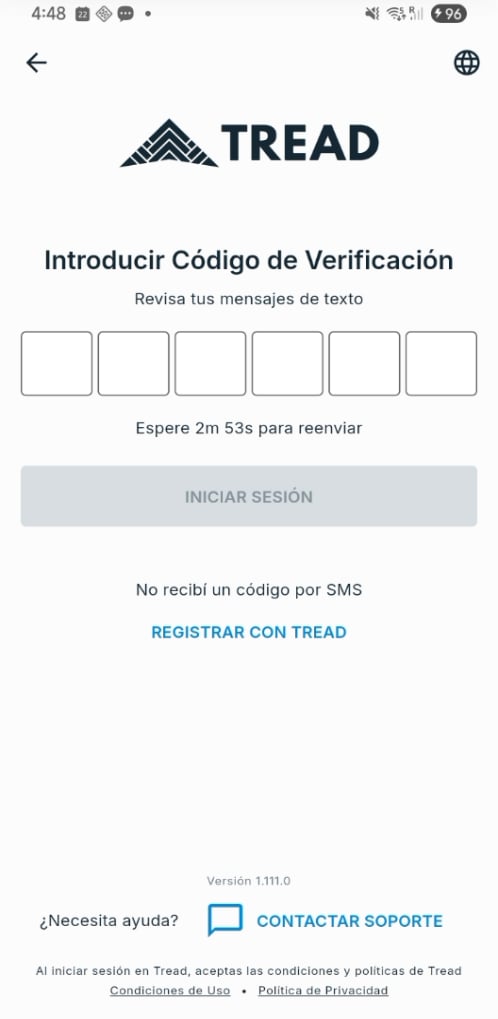
Descarga Tread desde la App Store o Google Play, o entra a link.tread.io/app desde cualquier teléfono. Inicia sesión con el número de teléfono que aparece en el registro de usuario del conductor — sin contraseña. Tread envía un código de un solo uso por mensaje de texto para completar el inicio de sesión. Consulta Agregar conductores.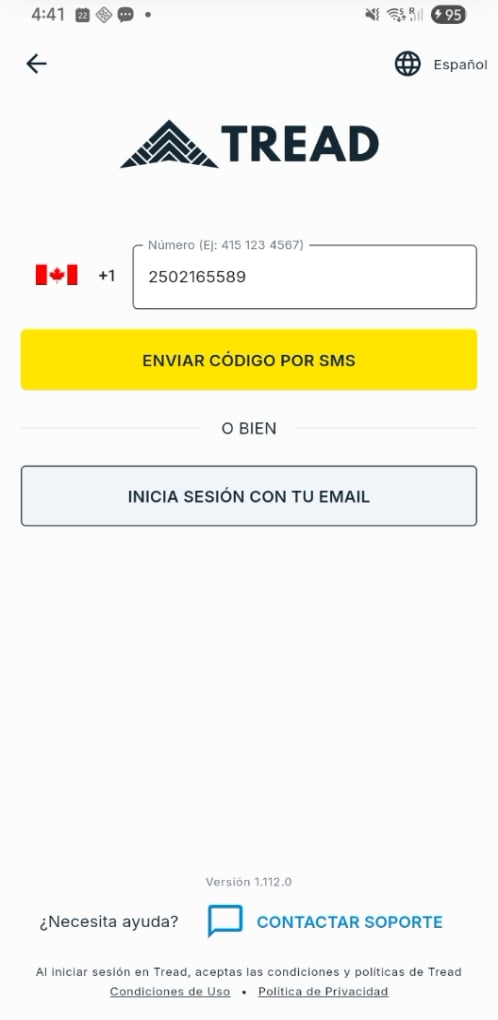
2
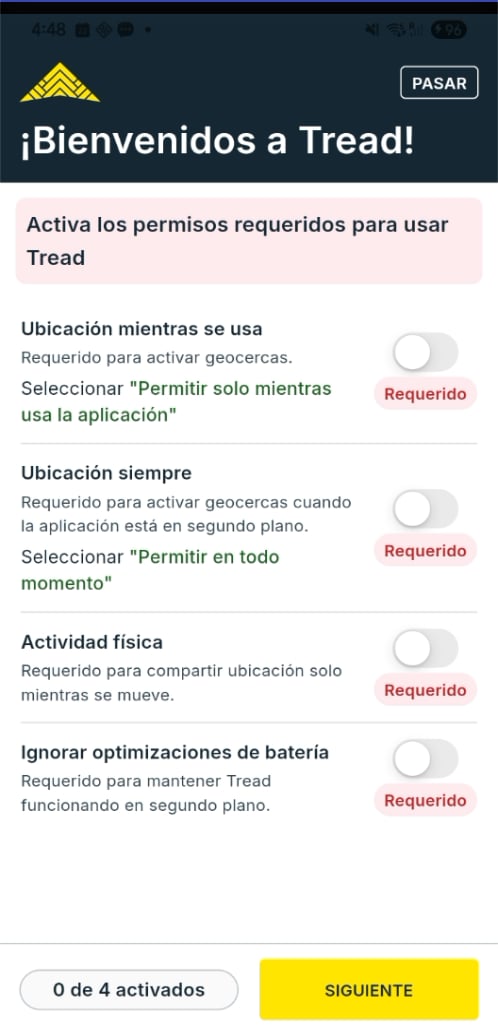
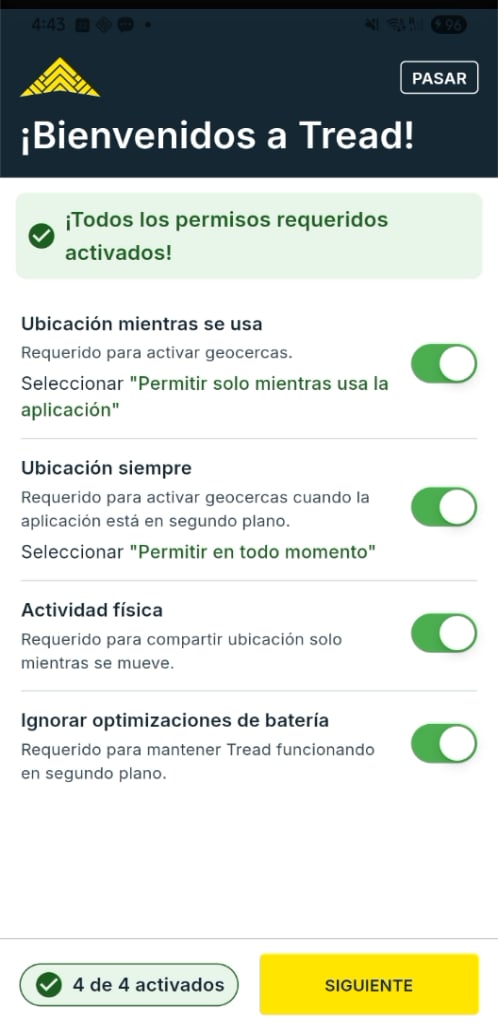
Activar los permisos de ubicación
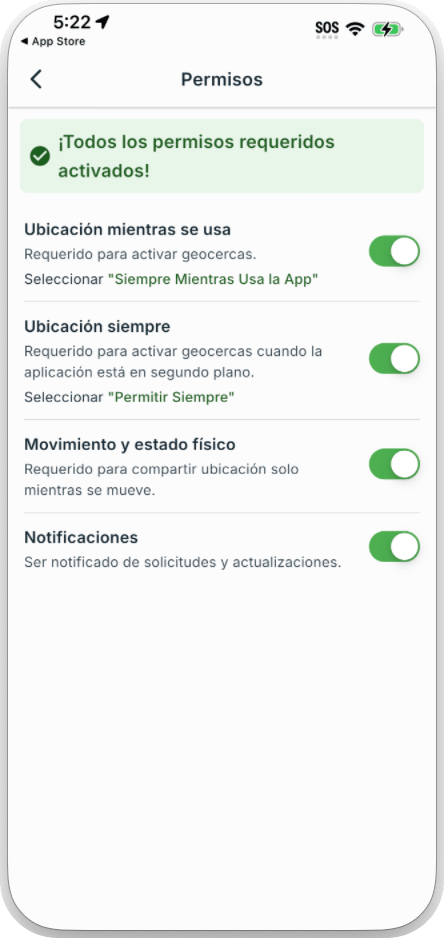
Tread rastrea la ubicación del conductor solo mientras un trabajo está activo. No hay rastreo fuera de los trabajos activos. Permite el acceso a la ubicación cuando la app lo pida.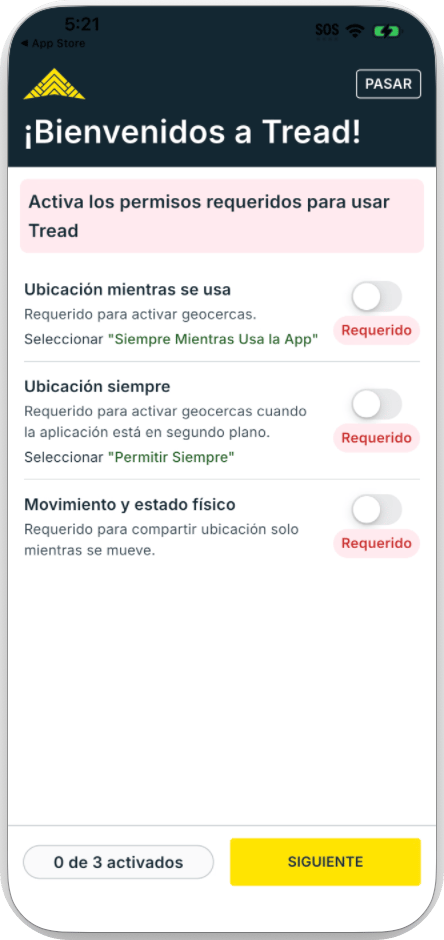
- iOS
- Android
3
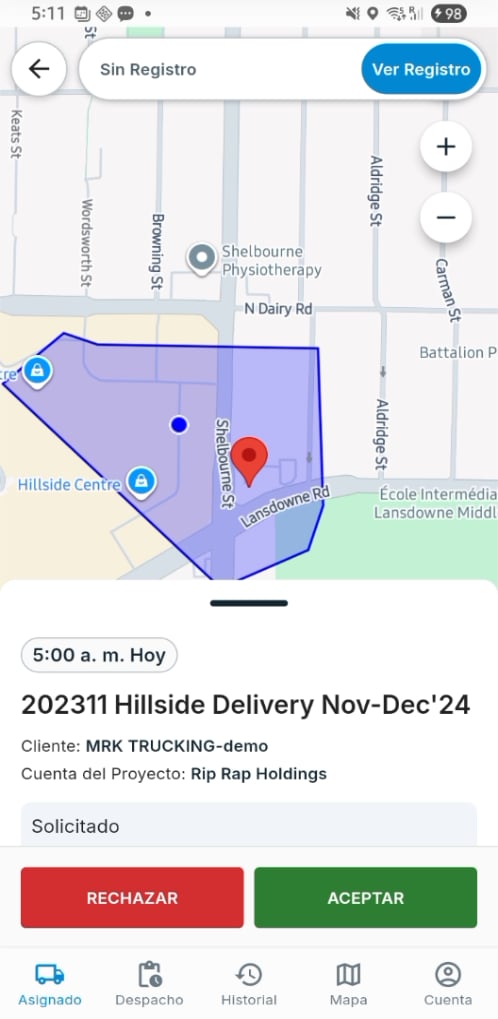
Aceptar los trabajos del día
Los trabajos asignados aparecen en el menú Asignado. Toca VER SOLICITUD → ACEPTAR en cada uno. Los trabajos rechazados regresan a despacho.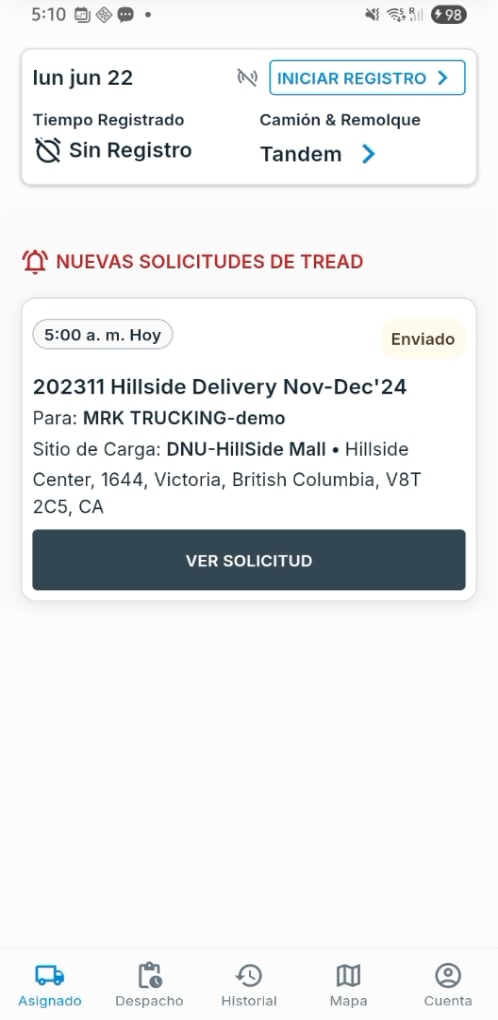
4
Iniciar el recorrido
Cuando las integraciones de Telemática están habilitadas, Tread se inicia automáticamente cuando el camión entra a la geocerca de recogida. El conductor también puede presionar INICIAR.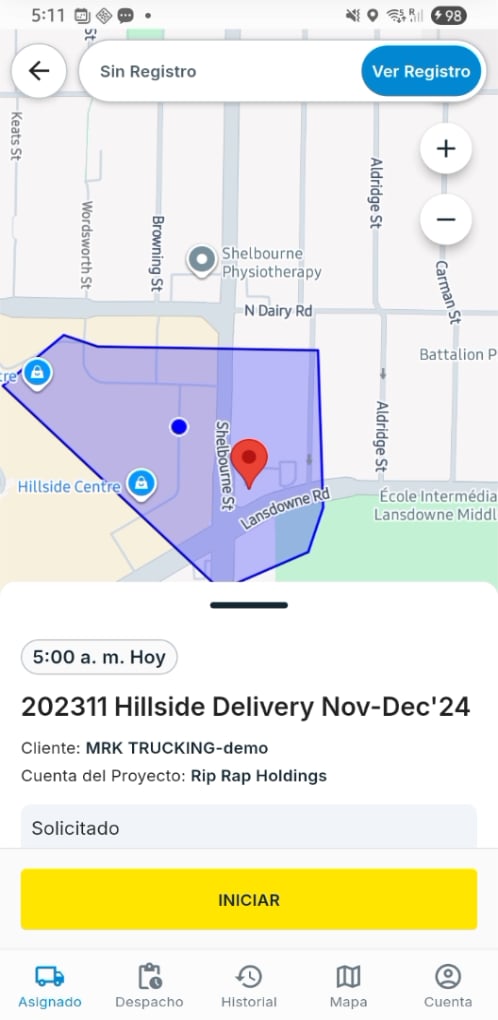
5
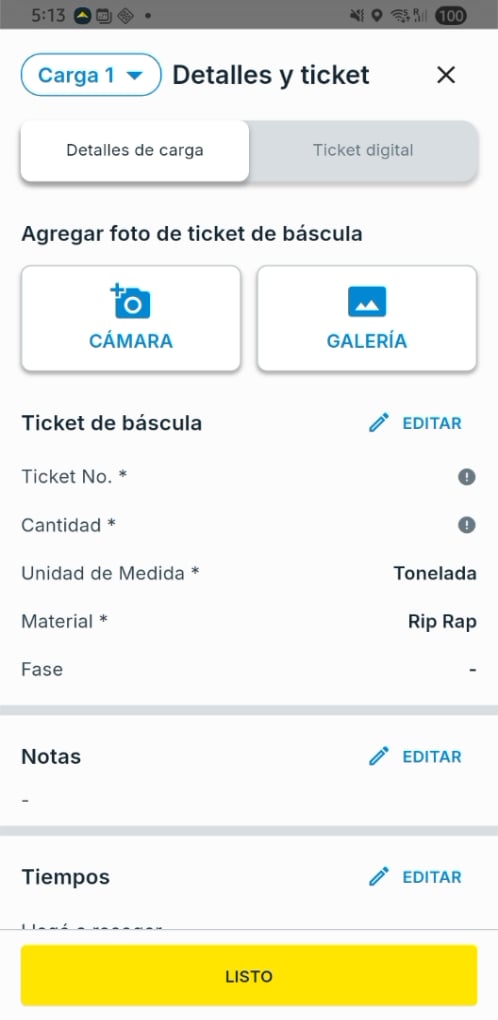
Capturar el ticket
Al cargar, toma una foto del ticket de báscula. El OCR rellena el número de ticket y la cantidad. Confirma o edita.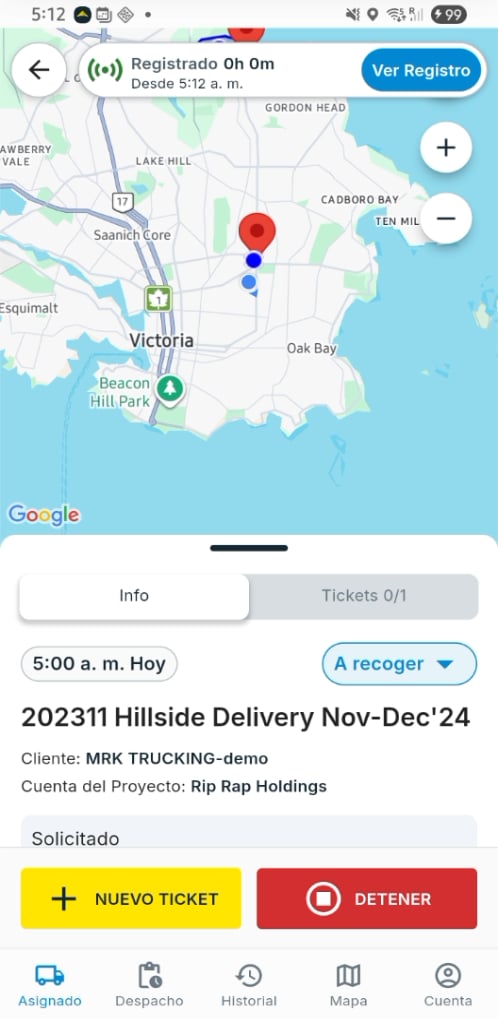
6
Finalizar la carga
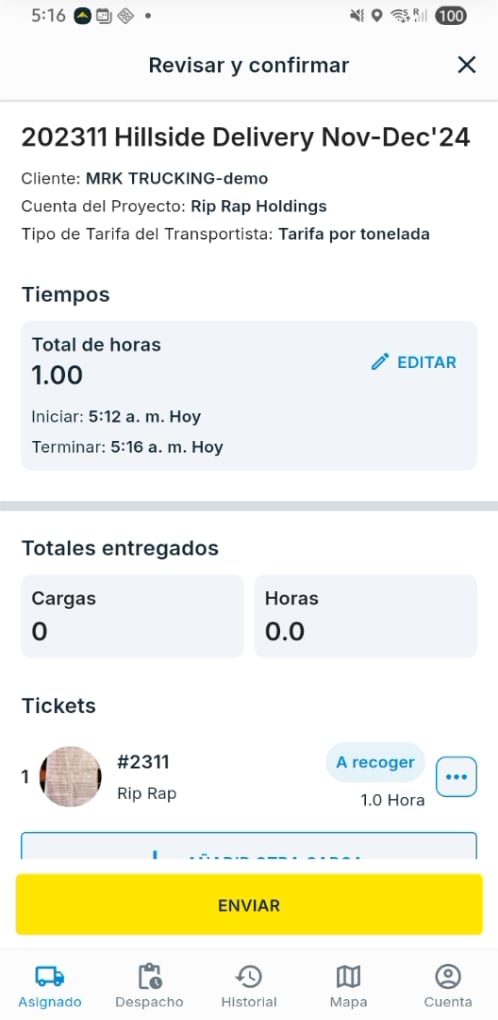
Cuando el trabajo tiene un número de cargas o una cantidad definida, Tread lo finaliza automáticamente cuando el camión sale de la geocerca de descarga. El conductor también puede presionar DETENER, confirmar el aviso y luego revisar y tocar ENVIAR.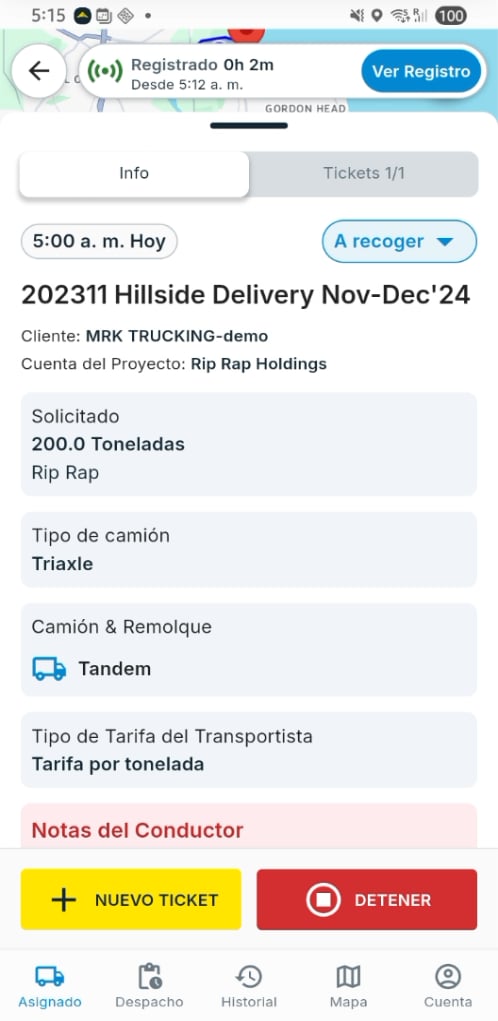
7
Firmar y cerrar
Al final del turno, el conductor puede firmar una carga. Los foremen o clientes pueden firmar por trabajo o por carga. Consulta Firmas electrónicas de conductor.
Da de alta a tu flota
La adopción por parte de los conductores es un problema de gestión del cambio, no de tecnología. Capacita en persona y da seguimiento a la adopción en Tread.1
Capacita un equipo a la vez
Acompaña a los conductores en persona al recorrer la app. Evita los lanzamientos solo por correo.
2
Mantén los tickets y las firmas en la app
Los tickets y las firmas vienen desde la app. Sin respaldo en papel.
3
Apoya cada semana
Revisa en Tread los tickets faltantes y los huecos en firmas cada semana. Apoya a los conductores rezagados.
4
Expande al alcanzar 90% de adopción
Una vez que el primer equipo capture el 90% de sus tickets en la app, pasa al siguiente.