

- Despacha desde la web
- Despacha desde el móvil
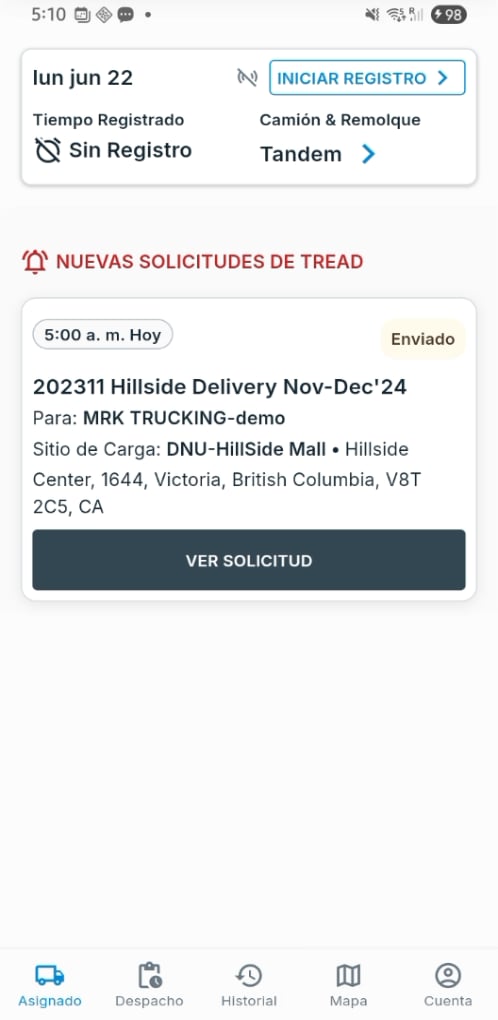
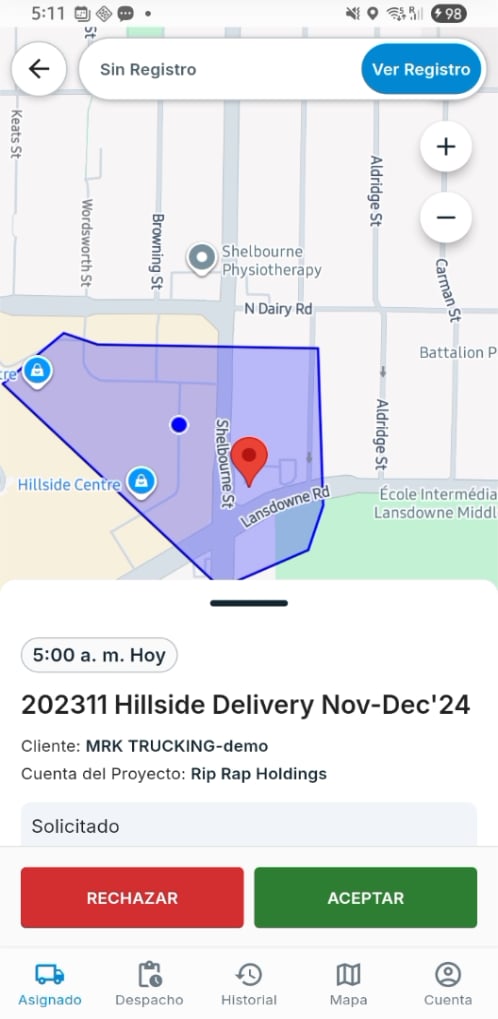
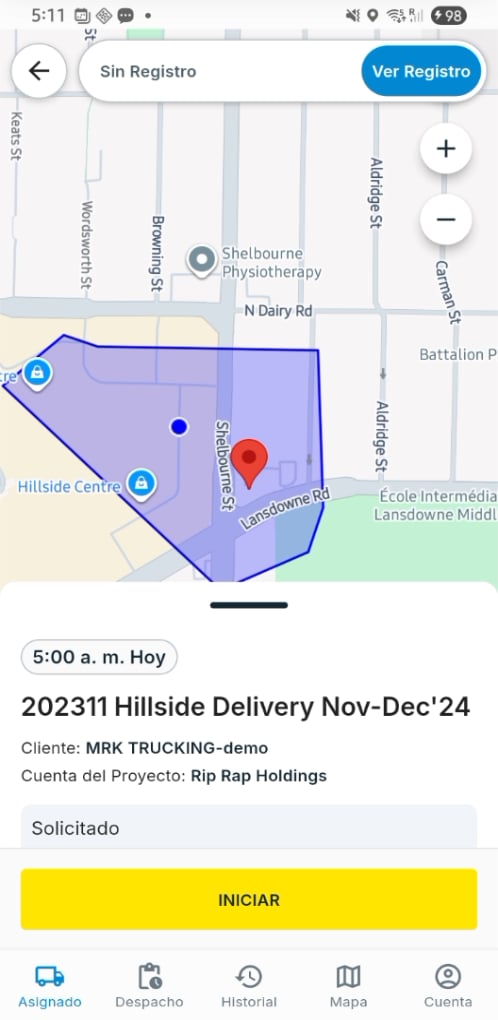
- Lo que ve el chofer
1
Asigna un chofer (o un proveedor)
Haz clic en Assign en la fila del trabajo para abrir el panel, y luego elige quién lo acarrea.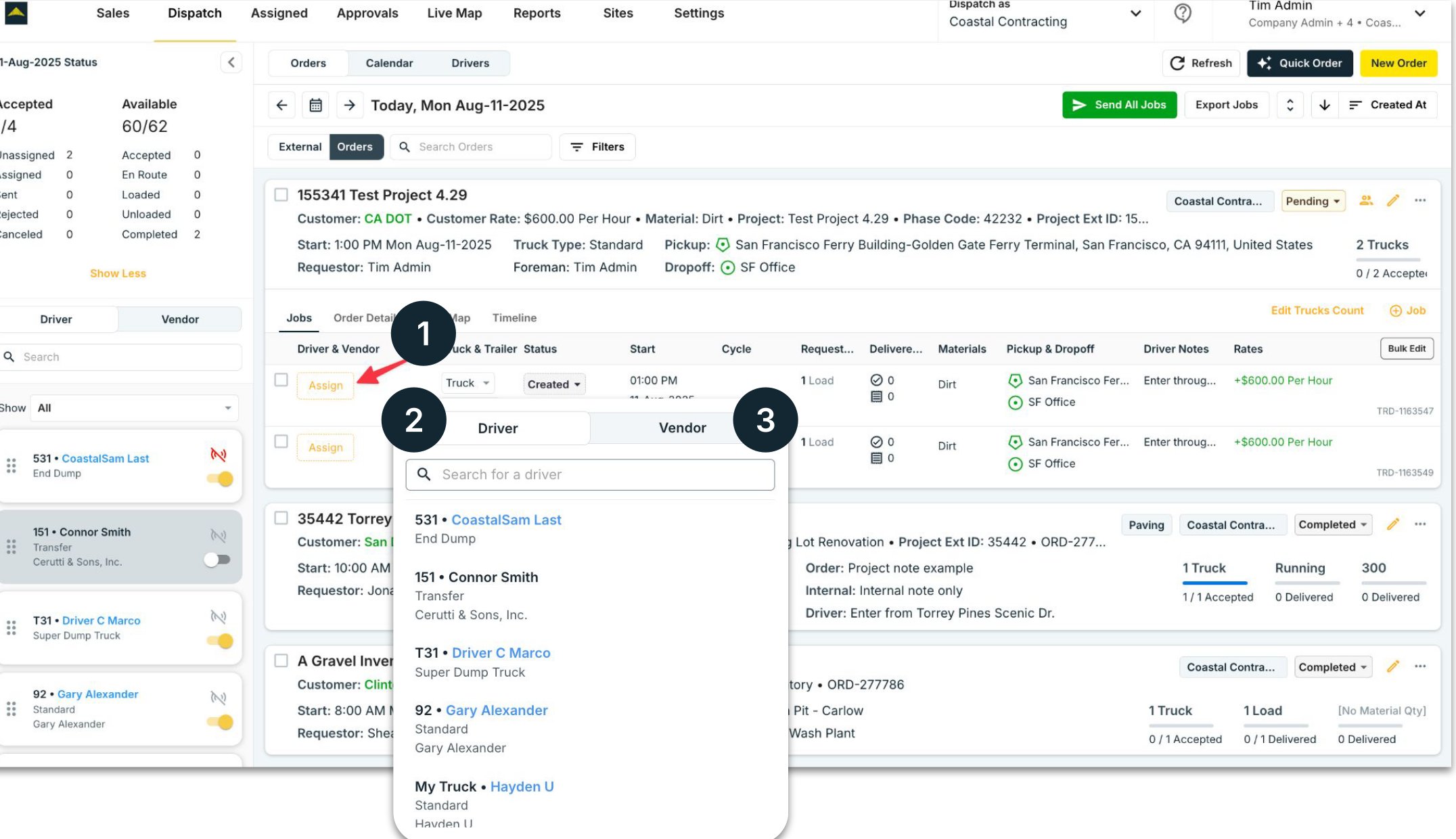
- Assign — abre el selector Driver / Vendor en la fila del trabajo.
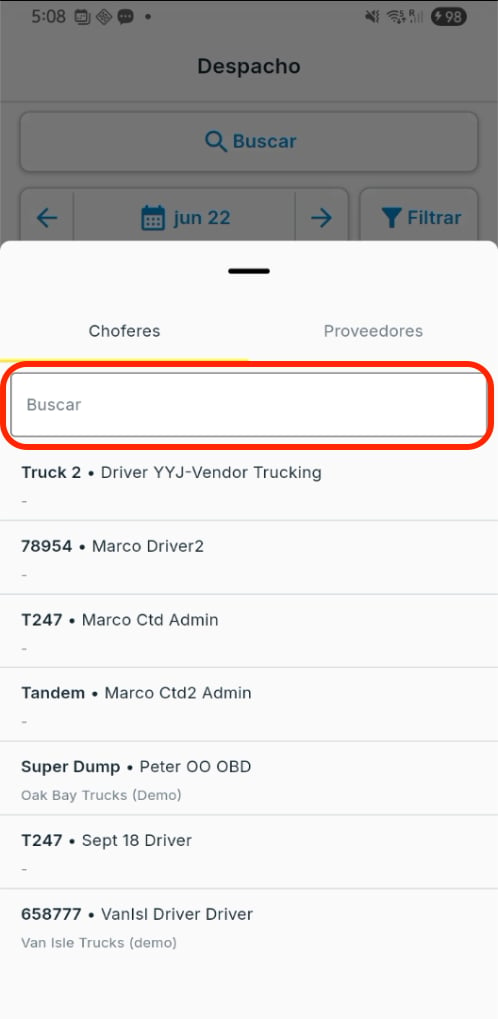
- Driver — asigna a uno de tus propios choferes (un Conductor interno) o a un chofer que un socio comparte contigo (un Conductor compartido, a menudo un Owner-Operator). Busca por nombre o número de camión.
- Vendor — entrega el trabajo a una empresa de acarreo que lo subdespachará a su propio chofer.
2
Asignación masiva a un proveedor (opcional)
Para dar varios trabajos a una misma empresa de acarreo de una vez: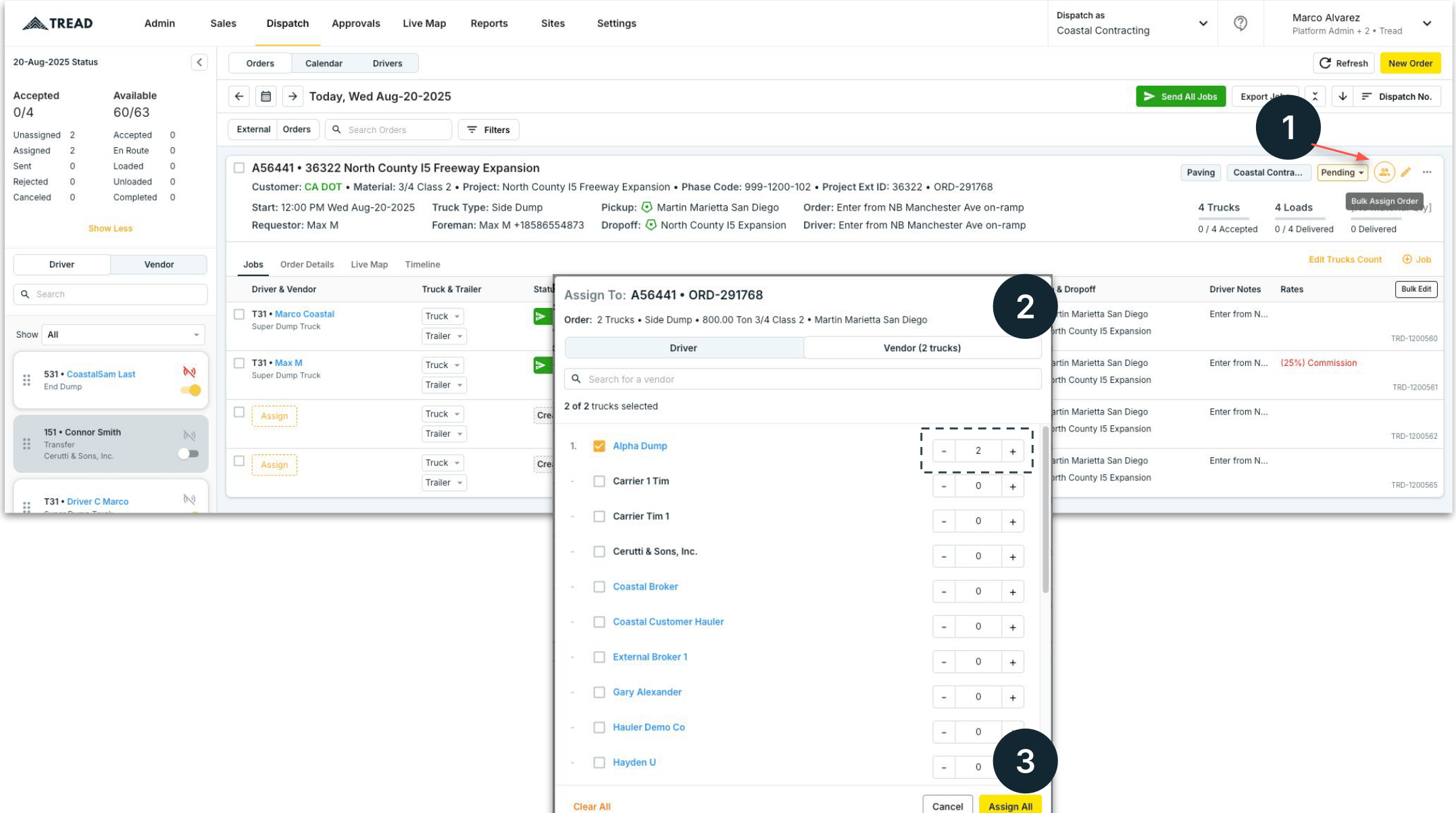
- Haz clic en el ícono de Bulk Assign (personas) arriba a la derecha para abrir el diálogo Assign to.
- Usa + para fijar el número de camiones del proveedor seleccionado.
- Haz clic en Assign All para asignar todos los trabajos seleccionados a ese proveedor a la vez.
3
Configura los detalles del trabajo
Pasa el cursor sobre una fila y haz clic en Edit para abrir la pantalla Edit Job.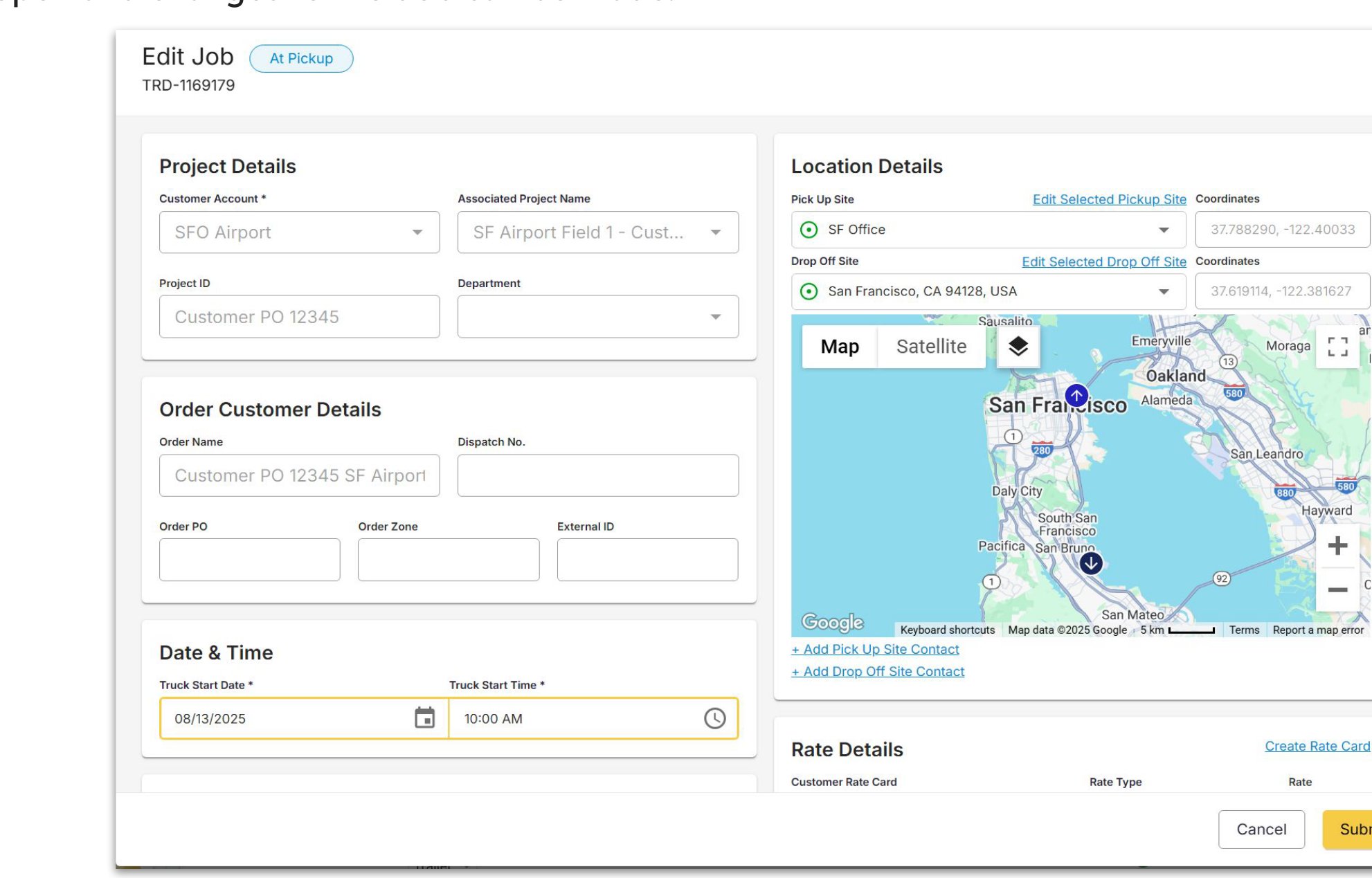
- Haz clic en Submit cuando los detalles estén correctos para guardar el trabajo.
4
Envía los trabajos
Enviar despacha la asignación al teléfono del chofer con una notificación push instantánea.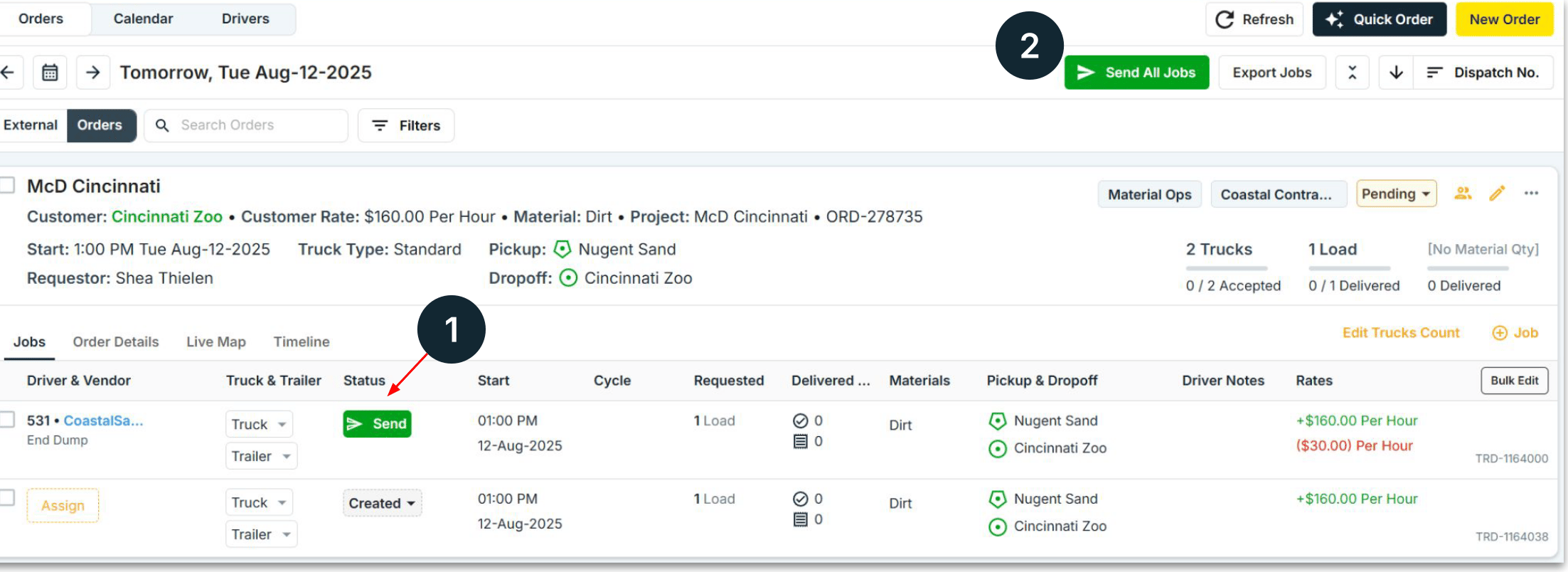
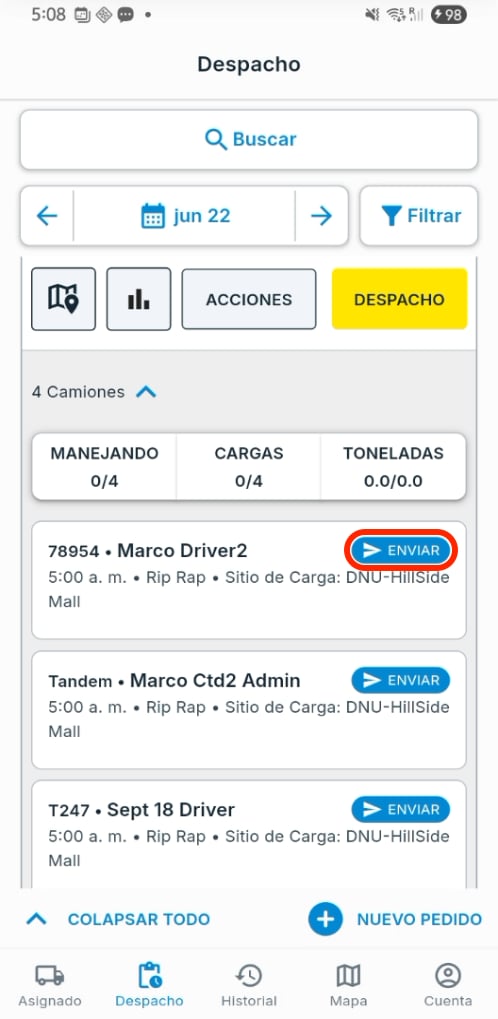
- Haz clic en Send en una sola fila para despachar a ese chofer.
- O haz clic en Send All Jobs arriba a la derecha para enviar todas las asignaciones pendientes a la vez.
5
Monitorea los trabajos
Sigue el Status de cada trabajo a lo largo del día — puedes avanzar un estado manualmente con la flecha hacia abajo en la casilla de estado, y seguir los camiones en el Live Map.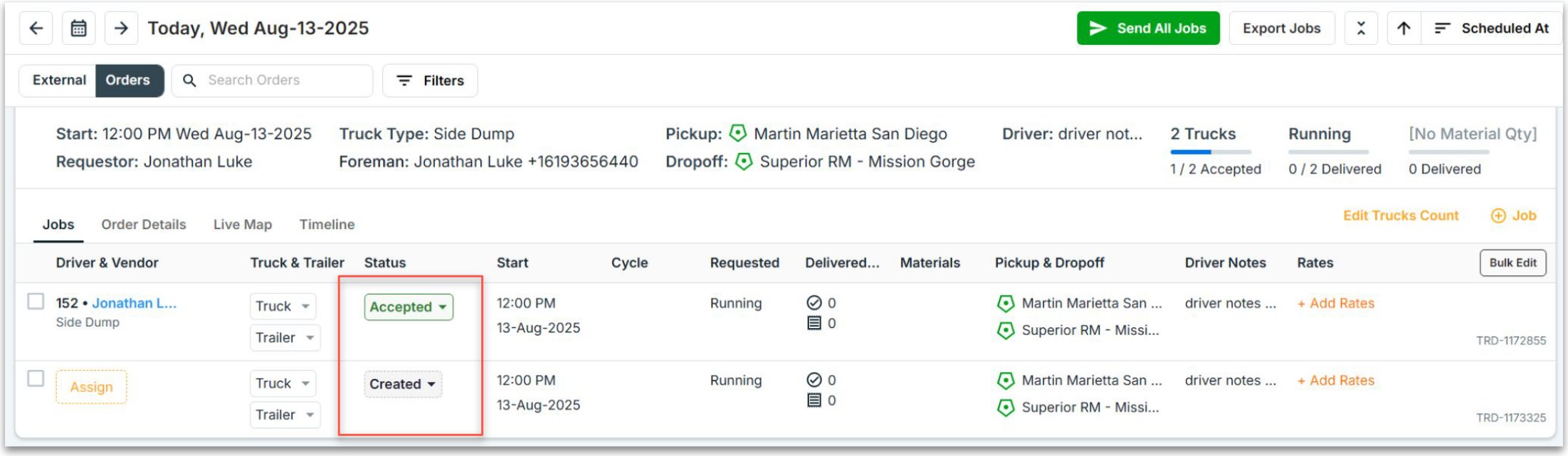
Consejos y errores comunes
- ¿El chofer no recibió la carga? Revisa el estado del trabajo: si está todavía en Assigned (no Sent), todavía falta presionar Send. Si está enviado pero el chofer aparece como Pending, aún no ha aceptado, o puede que no tenga la app o los permisos de ubicación (Capacita a tus choferes).
- Los trabajos de Vendor muestran el nombre del chofer en tu tablero solo después de que el despachador del proveedor acepta y asigna a uno de sus choferes.
- Asigna un camión predeterminado a cada chofer para que se complete solo en cada asignación: menos clics, menos errores.
Relacionado
- Resumen de despacho — el tablero, los modos y los requisitos
- Despacho a conductores y proveedores — conductores internos, compartidos y de proveedor
- Seguir choferes y recolectar tickets — después de enviar el trabajo
- Órdenes y proyectos — qué estás despachando