

Quién puede usarlo
Gestionar Usuarios aparece en la pestaña Cuenta solo si tu cargo incluye la gestión de usuarios. Si no lo ves, pide a tu administrador que haga el cambio o que actualice tu cargo. Desde esta pantalla puedes editar a cualquier usuario de tu cuenta, no solo a ti mismo.Editar un usuario
1
Abre la pestaña Cuenta
Abre la app de Tread — o ve a link.tread.io/app para instalarla. Toca Cuenta en el menú inferior.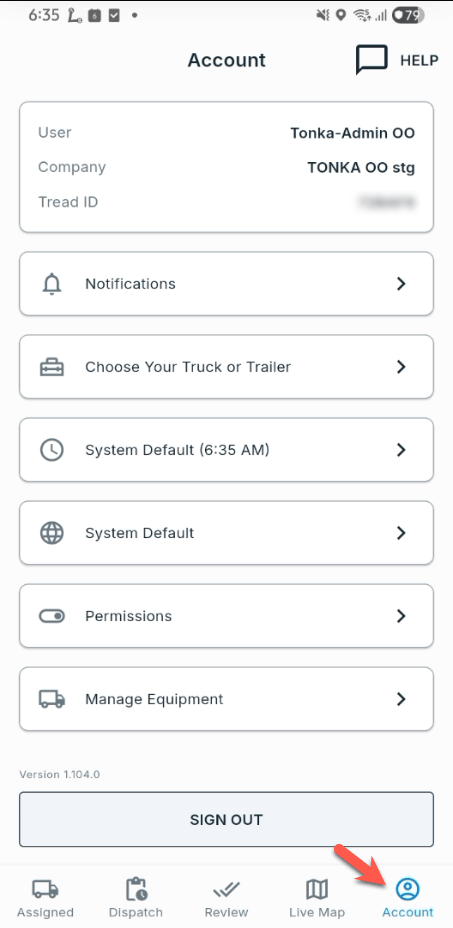
2
Toca Gestionar Usuarios
Desplázate hacia abajo en la pantalla Cuenta y toca Gestionar Usuarios.
3
Toca Editar junto al usuario
La pantalla de usuarios lista a cada usuario de tu cuenta con su cargo. Usa Buscar para encontrar a alguien y toca Editar en su fila.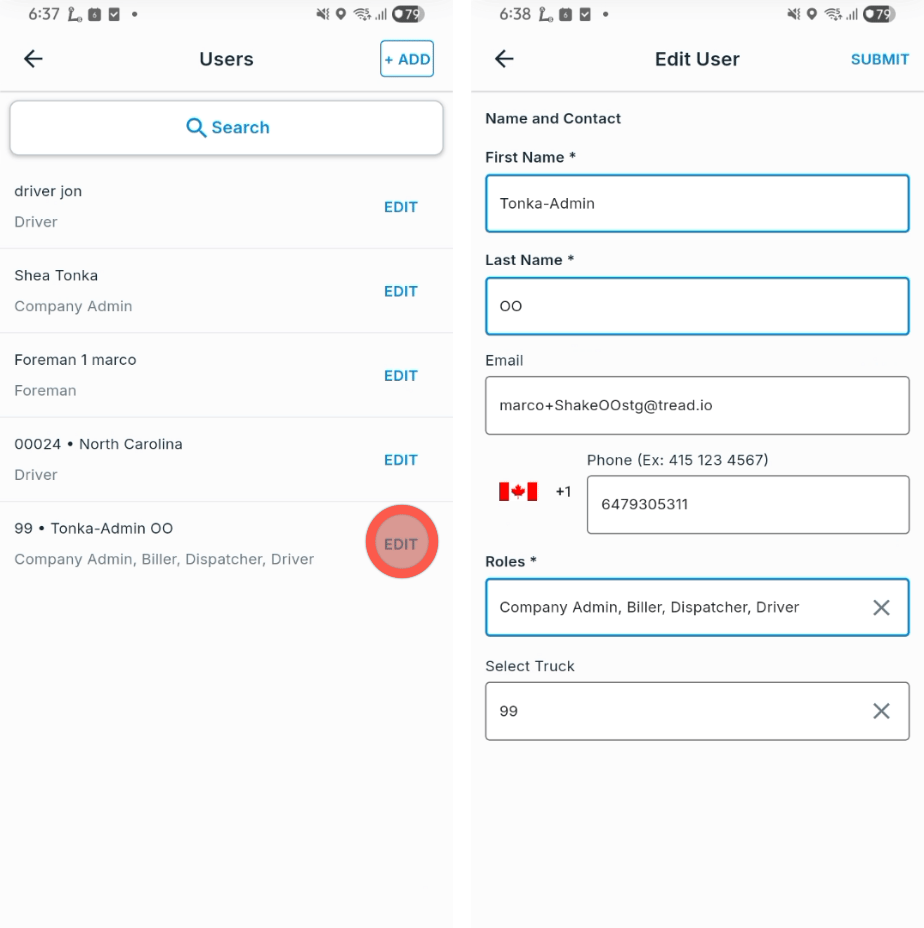
4
Actualiza los campos
Puedes cambiar el Nombre, Apellido, Email, teléfono y Cargo del usuario. Si el cargo incluye conductor (el usuario que recibe un despacho y lo realiza), también aparece el campo Seleccionar camión para asignar su camión.
5
Toca Enviar
Toca Enviar en la parte superior derecha. Los cambios se guardan de inmediato.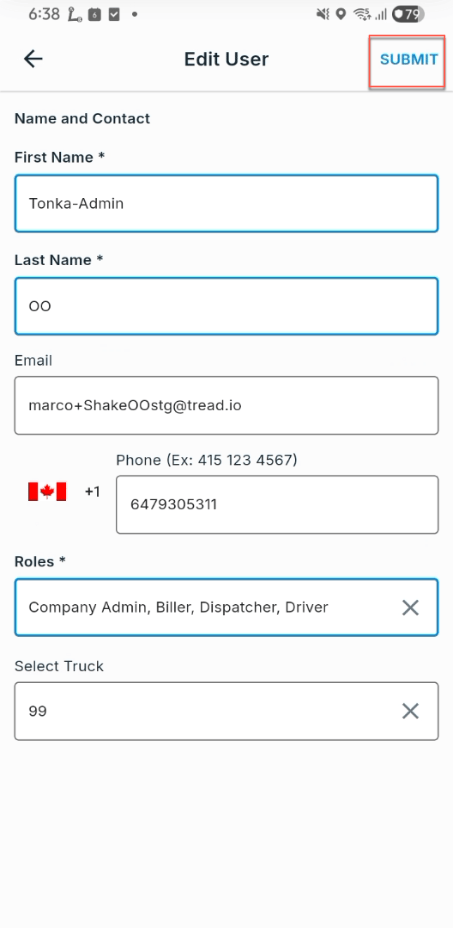
Relacionado
- Cargos y permisos — qué puede ver y hacer cada cargo.
- Ciclo de vida del conductor — cómo funcionan los registros de conductor.
- Solución de problemas en móvil — códigos de inicio de sesión y problemas comunes de la app.