

AI Ticket Scanning
Lee cada foto de ticket que se sube y completa los datos del ticket.
AI Reviews
Aprueba los tickets que coinciden con su orden y marca el resto para que los revise una persona.
AI Ticket Chaser
Escribe al conductor cuando una carga termina sin su ticket.
Ask Tread
Haz preguntas sobre tus datos, o pide un cambio, en lenguaje natural.
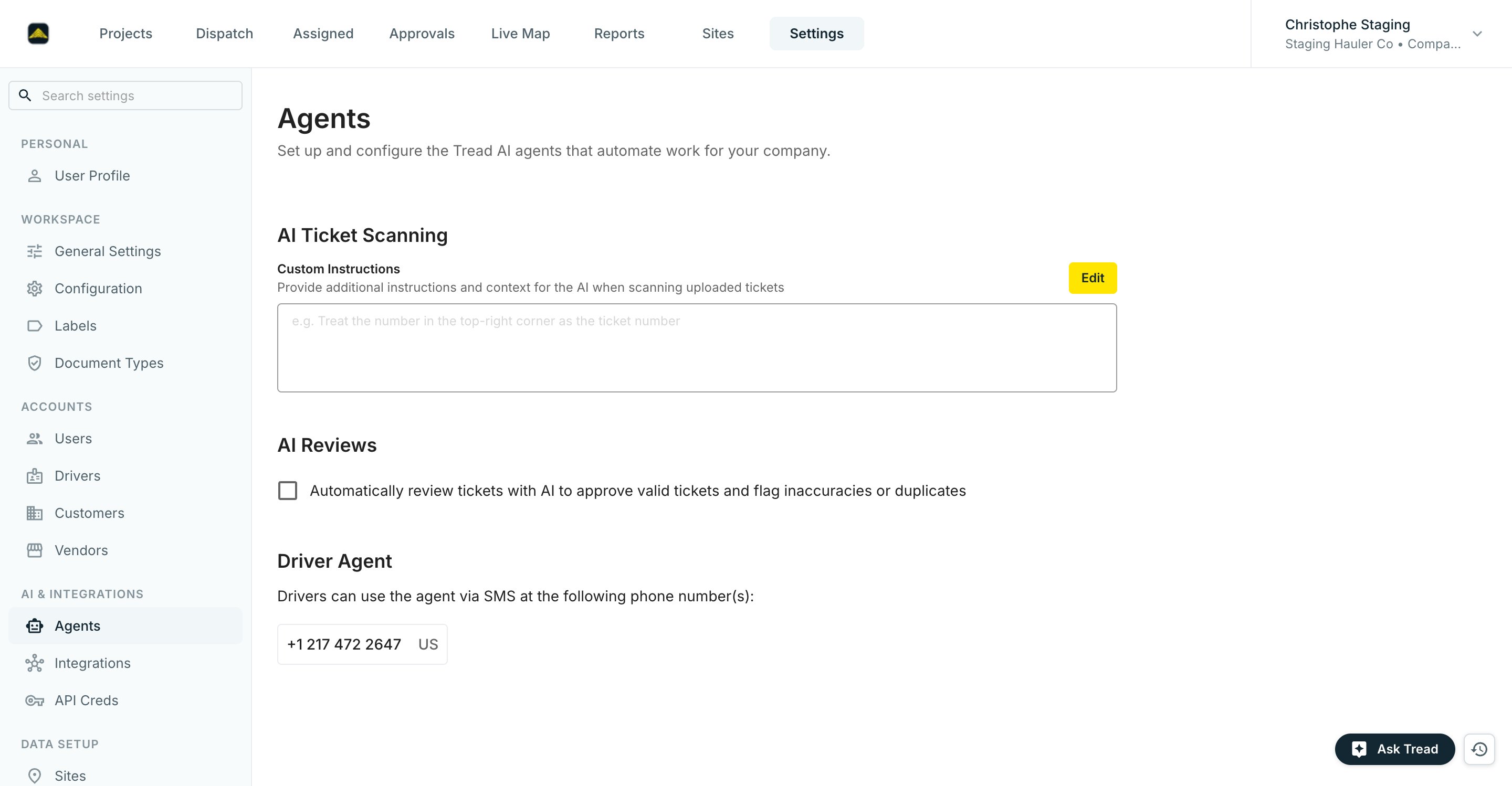
AI Ticket Scanning
AI Ticket Scanning lee cada foto de ticket que suben los conductores o el personal, y completa los datos del ticket. Siempre está activo. La mayoría de las empresas lo deja como está. Si tus tickets tienen un formato poco común, agrega Custom Instructions en AI Ticket Scanning, por ejemplo “Treat the number in the top-right corner as the ticket number.” Las instrucciones se aplican a todos los tickets que tu empresa escanee desde ese momento.AI Reviews
AI Reviews revisa el ticket de cada carga terminada contra su orden. Aprueba los tickets que se ven bien y marca errores o duplicados, así una persona solo revisa los tickets que lo necesitan. Solo revisa cargas que tienen ticket. AI Reviews está apagado hasta que lo actives. Marca Automatically review tickets with AI to approve valid tickets and flag inaccuracies or duplicates. Agrega Custom Instructions con reglas propias de tu empresa, como “Always flag tickets where the quantity exceeds 30 tons.” Cada ticket revisado muestra uno de tres estados: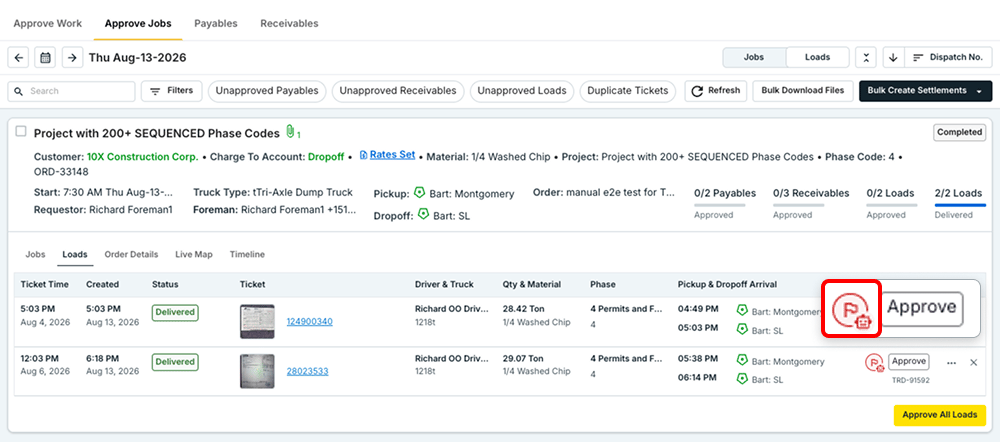
AI Ticket Chaser
Cuando una carga termina sin su ticket, el Driver Agent escribe al conductor y sube la foto que este responde. Contacta a Tread para configurarlo y luego activa Ticket Chaser en cada proyecto que lo necesite. Consulta AI Ticket Chaser.Ask Tread
Ask Tread se está habilitando para clientes seleccionados.
Relacionado
- Configuración de agentes — configura los agentes de IA durante la incorporación
- AI Ticket Chaser — cómo se escribe a los conductores por tickets faltantes
- Aprobar cargas y tickets (en inglés) — dónde aparecen los tickets revisados