

Mensajes se activa por empresa. Si no ves Mensajes en la web o en la app, contacta al soporte de Tread.
Dónde están las conversaciones
La pestaña Mensajes muestra todas las conversaciones, filtradas por Todo, Trabajos, Pedidos y Difusiones.
Envía mensajes a los Drivers en la web
Messages, en el menú superior, muestra todas las conversaciones. Una insignia muestra cuántos mensajes no has leído. En Dispatch, el filtro Unread messages muestra solo los pedidos con respuestas sin leer.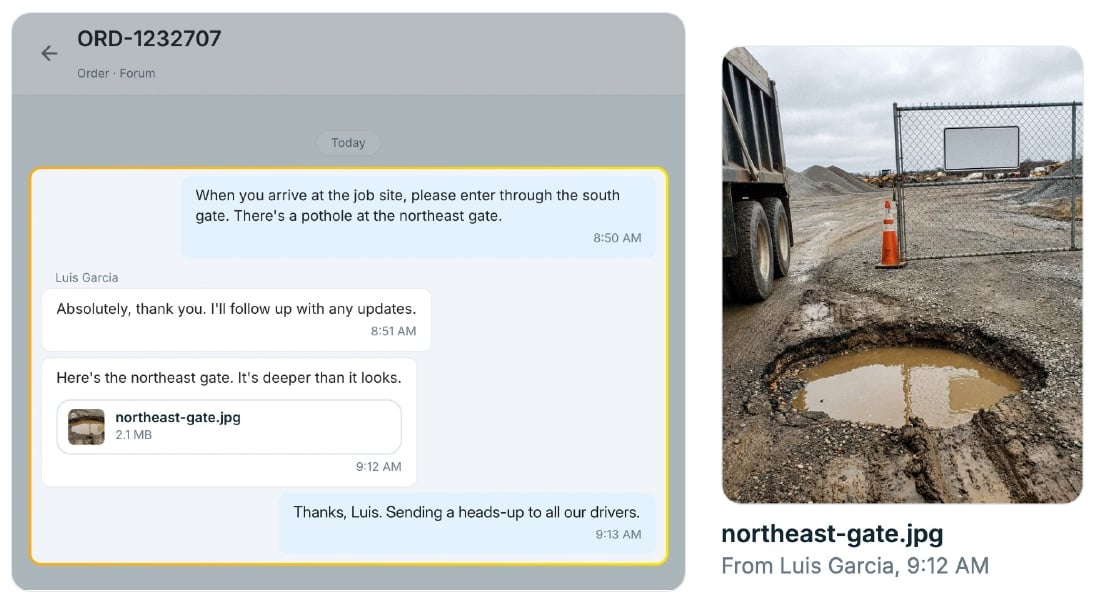
1
Envía un mensaje a un Driver
En Dispatch, haz clic en el menú de acciones (⋯) de la fila del trabajo y luego en Message driver. Haz clic en Start conversation, o en Open conversation si ya existe. La conversación trata solo de ese trabajo.
2
Envía un mensaje a todos los Drivers de un pedido
Haz clic en el menú de acciones (⋯) de la tarjeta del pedido y luego en Message all drivers. O expande el pedido y abre su pestaña Messaging. Order thread reúne una sola conversación con todos los Drivers del pedido. Job DMs muestra las conversaciones uno a uno de los trabajos del pedido.
3
Envía un mensaje a todos tus Drivers
En Messages, haz clic en New message. En Conversation type, elige Direct para un Driver o Broadcast para varios. Para una difusión, elige Recipients o Select all drivers, elige Replies y luego haz clic en Review broadcast.
Envía mensajes a los Drivers desde Despacho en la app
1
Abre las conversaciones del pedido
En la pestaña Despacho, toca el ícono de chat (Enviar Mensaje a los Conductores) en la tarjeta del pedido. También puedes tocar Enviar Mensaje a los Conductores en la hoja Acciones del pedido. Ambos abren el pedido en su pestaña Mensajes.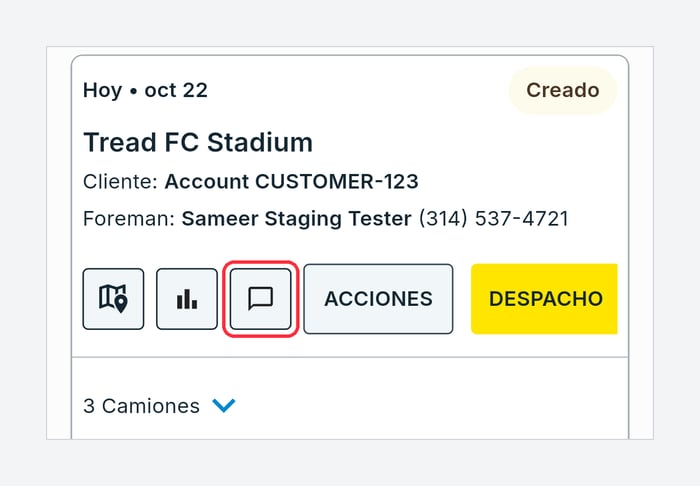
2
Elige el hilo del pedido o un DM de trabajo
Toca Hilo del pedido para escribir a todos los Drivers del pedido a la vez. Si aún no existe un hilo, toca Abrir conversación del pedido. Toca DMs de trabajos para escribir a un Driver sobre su despacho.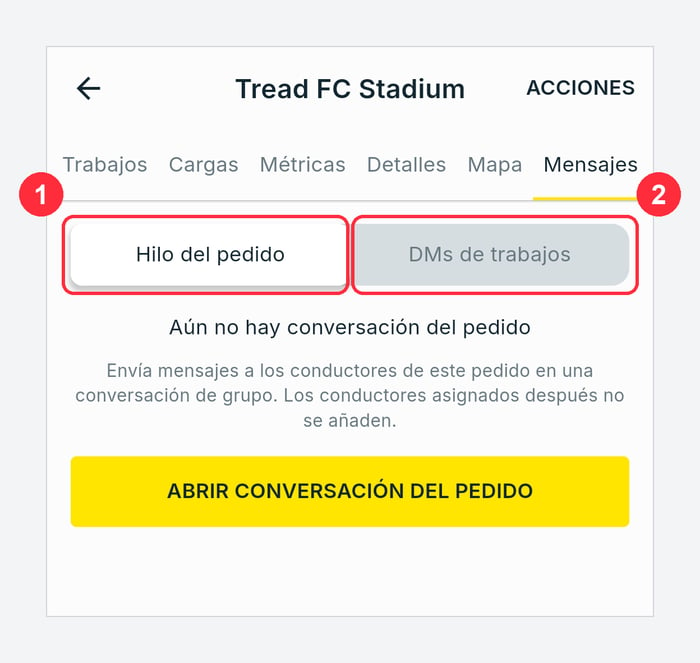
3
Revisa los mensajes no leídos
El ícono de chat se pone rojo y muestra un contador cuando un Driver responde. Las pestañas Despacho y Mensajes muestran el total de no leídos.
Enviar Texto a Todos los Conductores en la hoja Acciones sigue enviando un SMS. Consulta Enviar textos a los Drivers. Enviar Mensaje a los Conductores envía un mensaje dentro de la app.
Envía una difusión
Una difusión envía un mensaje a muchos Drivers a la vez.1
Inicia una difusión nueva
En la pestaña Mensajes, toca Mensaje nuevo y luego Nueva difusión.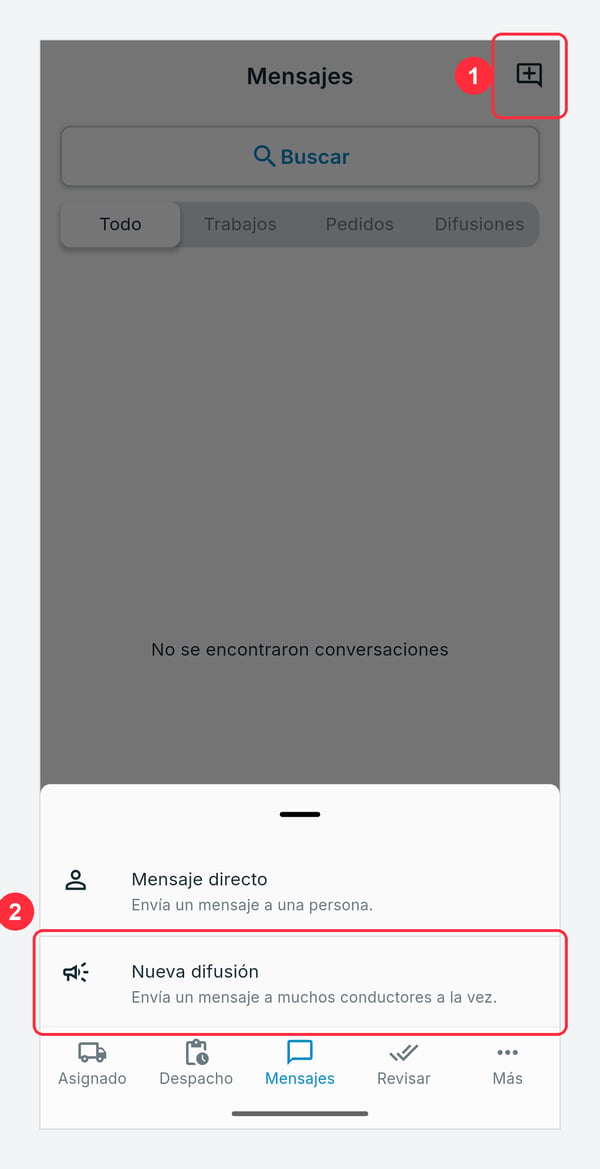
2
Elige destinatarios y respuestas
Toca Elegir destinatarios o Seleccionar todos los conductores. En Respuestas, elige una opción:
- Foro — todos pueden responder.
- Unidireccional — sin respuestas.
- Respuestas privadas — las respuestas te llegan solo a ti.
3
Revisa y envía
Revisar difusión muestra el número de destinatarios y la opción de respuestas. Revísalo antes de enviar.
Lo que ven los Drivers
- Mensajes en el trabajo activo. El trabajo activo tiene las pestañas Info, Tickets y Mensajes. Despacho inicia la conversación. Hasta entonces, la pestaña muestra Aún no hay mensajes de despacho.
- Notificaciones push. Al tocar la notificación de un mensaje, se abre esa conversación.
- Respuestas privadas. En una difusión con respuestas privadas, los Drivers tocan Responder en privado. Despacho ve a qué difusión responde.
- Respuestas desactivadas. En una conversación unidireccional, los Drivers ven Las respuestas están desactivadas en esta conversación en lugar del cuadro de respuesta.
- Sin señal. Los mensajes enviados sin servicio muestran Esperando conexión y se envían cuando el teléfono se reconecta. Consulta Modo sin conexión.