Los Drivers consultan sus horas, tickets y despachos pasados en la app — sin llamar a la oficina.

Abrir la página de Historial

Inicia sesión en la app de Tread (link.tread.io/app). Toca Historial — el ícono de reloj en el menú inferior. La página tiene tres pestañas: En revisión, Listo y Registros de tiempo.

Ver turnos pasados

1

Abrir la pestaña Registros de tiempo

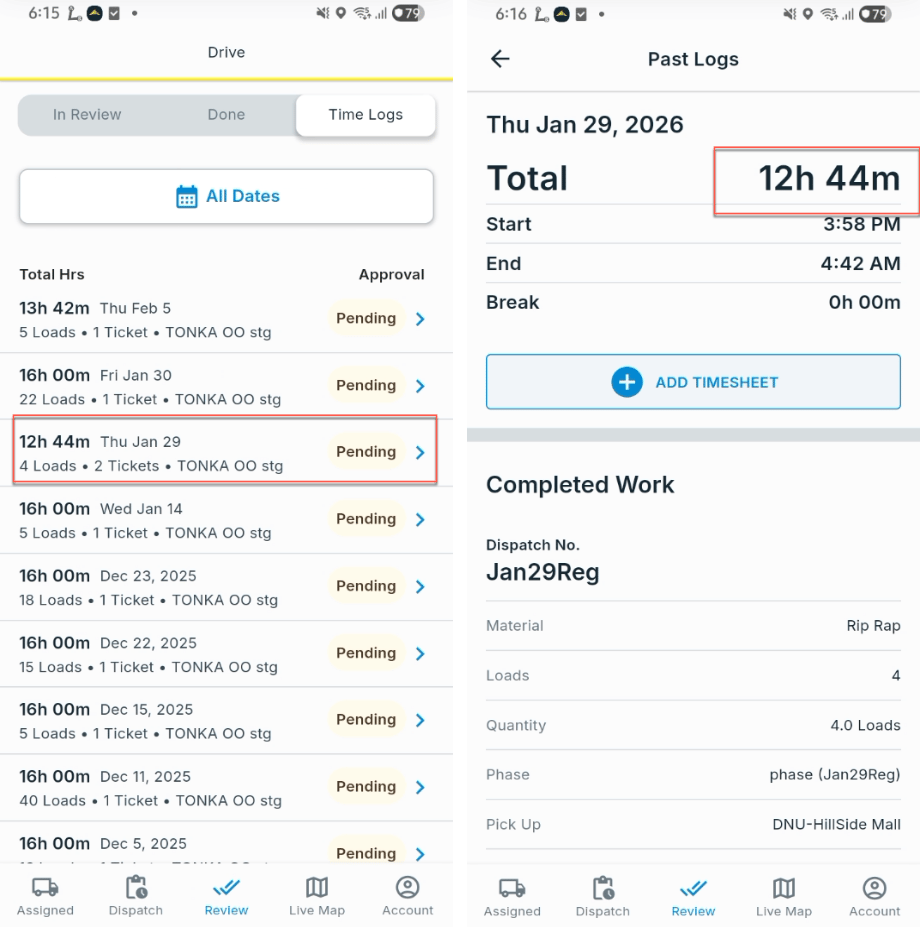
Toca Registros de tiempo. Cada fila es un turno, con horas totales, cargas, tickets y estado de aprobación.
2

Abrir un turno

Toca un turno para ver sus Registros Previos. Ahí aparecen la hora de inicio y fin, el descanso, los timesheets y el trabajo completado de cada despacho.Pestaña Registros de tiempo con un turno seleccionado y el detalle de Registros Previos con horas totales, inicio, fin y trabajo completado
Ver despachos completados

1

Abrir la pestaña Listo

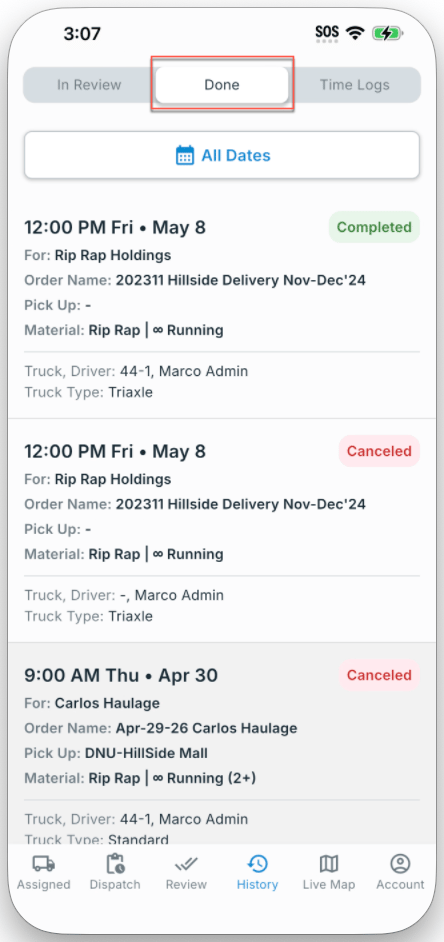
Toca Listo. Los despachos completados y cancelados aparecen como tarjetas. Usa Todas las fechas para filtrar por fecha.Pestaña Listo con tarjetas de despachos completados y cancelados
2

Abrir un despacho

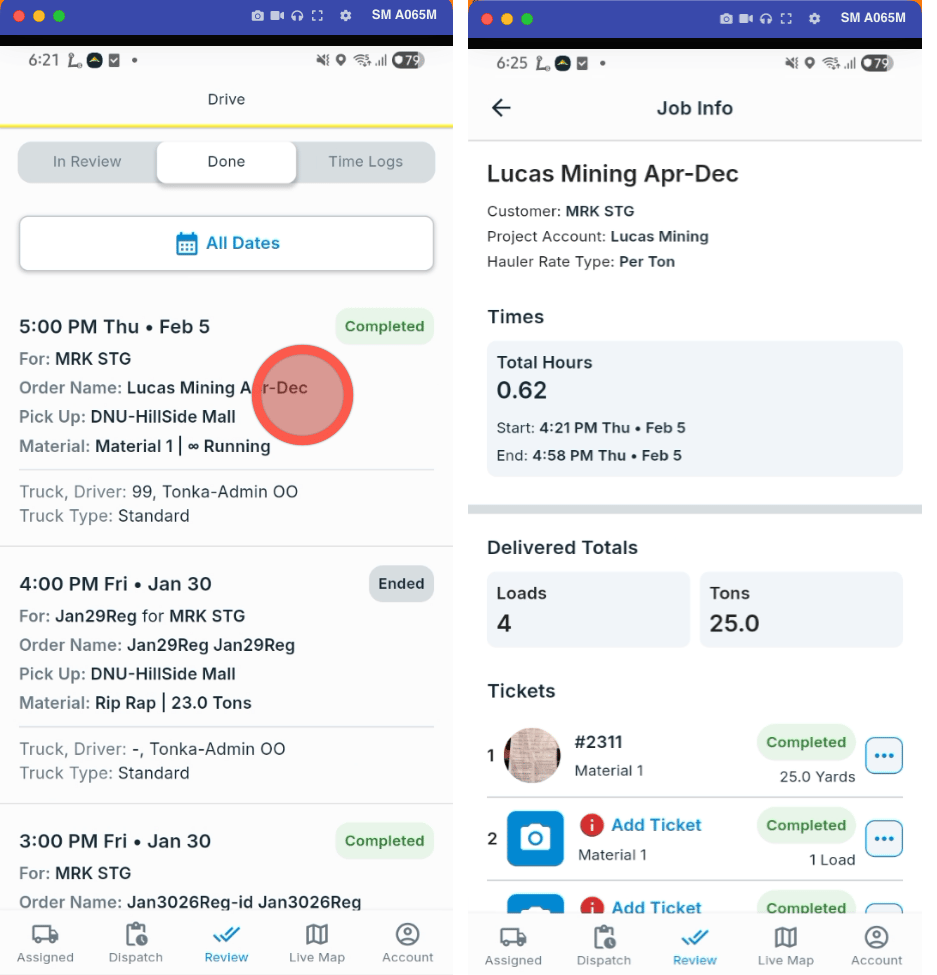
Toca en cualquier parte de la tarjeta del despacho. Información del Trabajo muestra las horas, los totales entregados y cada ticket y documento del trabajo.Pestaña Listo con una tarjeta de despacho seleccionada y la pantalla Información del Trabajo con tiempos, totales entregados y tickets
Las horas se bloquean tras la autorización

Cuando un despacho tiene autorización de campo o de facturación, sus horas y su timesheet se bloquean en la app. La sección Autorizaciones del turno o de Info del trabajo muestra quién lo autorizó en Campo y Facturación, y cuándo. Los Owner-Operators también ven esta sección en Info del trabajo. Las horas que ingresa un Driver siempre se guardan en el timesheet. Si no se registró tiempo pero un timesheet escaneado tiene horas, la app muestra esas horas con la etiqueta Escaneado. Las horas que cambió un aprobador muestran la etiqueta Ajustado.
¿Necesitas cambiar horas bloqueadas? Pide a tu oficina que primero quite la autorización del despacho. Consulta Approving Shifts.

Qué pestaña usar

Relacionado