Iniciar sesión
1
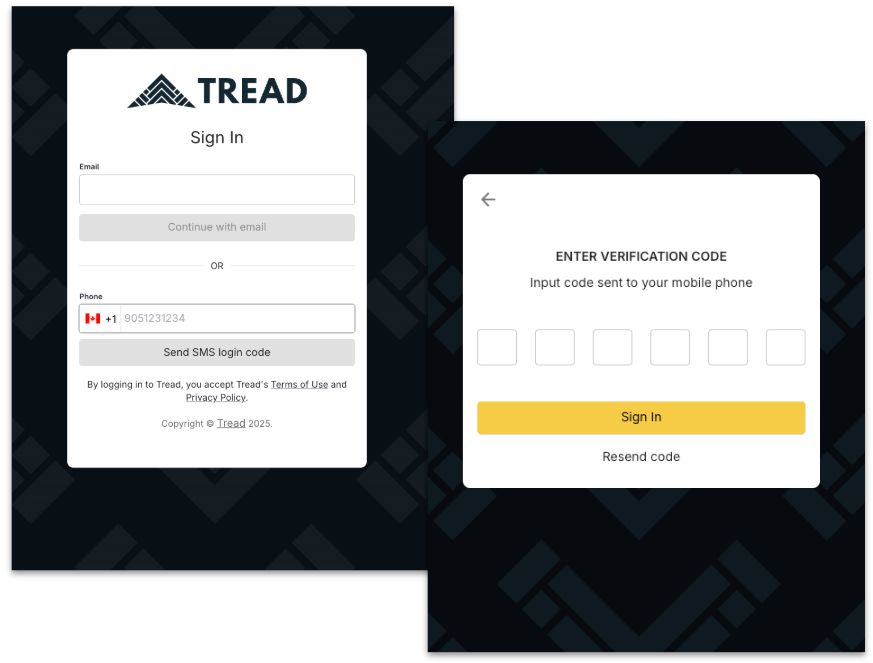
Vaya a app.tread-horizon.com
Ingrese su correo o número de teléfono, y luego su contraseña o un código de acceso enviado por SMS.
2
Haga clic en Sign In
Ver órdenes y trabajos
Las órdenes que sus Proveedores crean para usted aparecen en la página Dispatch.1
Abra Dispatch y elija una fecha en el Calendar
La lista de Orders muestra cada trabajo despachado ese día, con la lista de conductores a la izquierda y estadísticas resumidas — camiones, cargas y material pedido — a la derecha.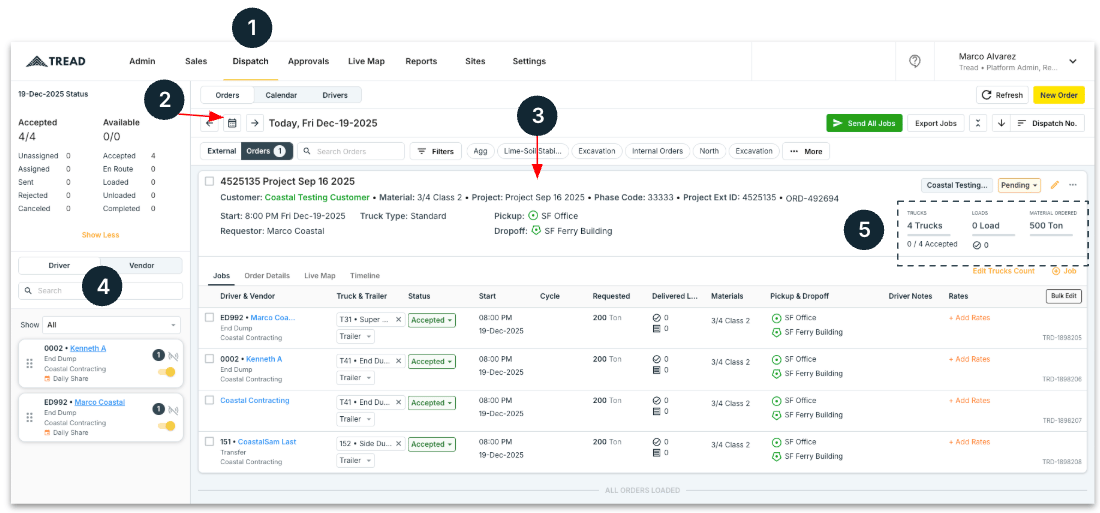
2
Haga clic en una fila de trabajo para ver sus tickets y estado
La pestaña Overview lista cada ticket que un conductor agregó al trabajo. Haga clic en un ticket para revisarlo. El estado del trabajo se actualiza en tiempo real, junto con un mapa de ruta que muestra la actividad de recogida y entrega.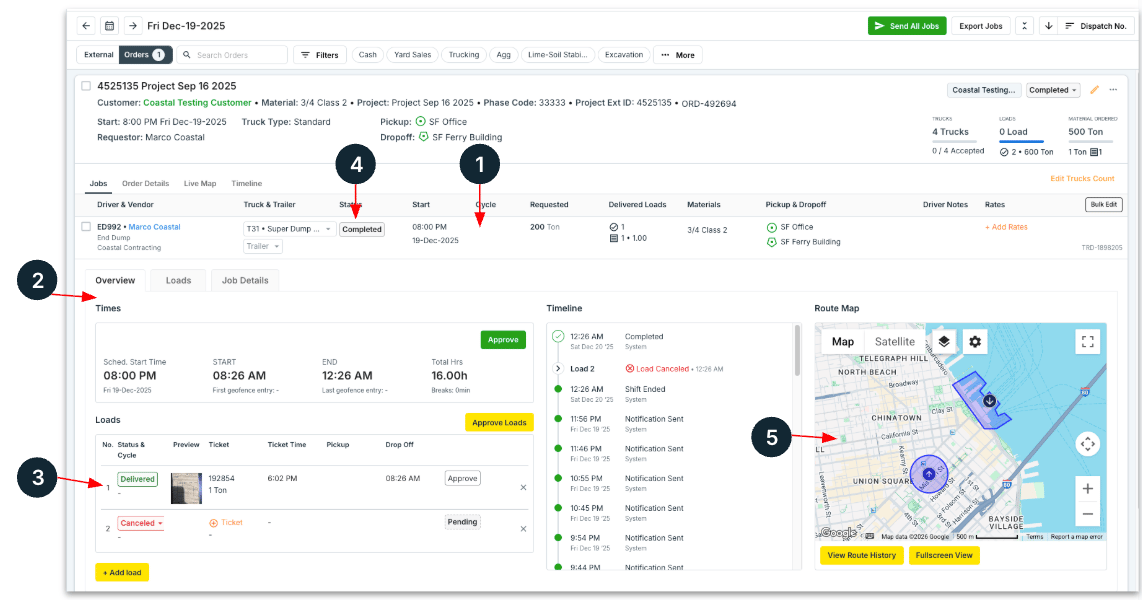
Siga los camiones en el Live Map
1
Haga clic en Live Map
Vea cada camión en movimiento en sus órdenes activas.
2
Haga clic en un camión y luego en View Route
Los detalles de la ruta incluyen velocidad y tiempo en sitio, junto con los pings de GPS a medida que ocurren.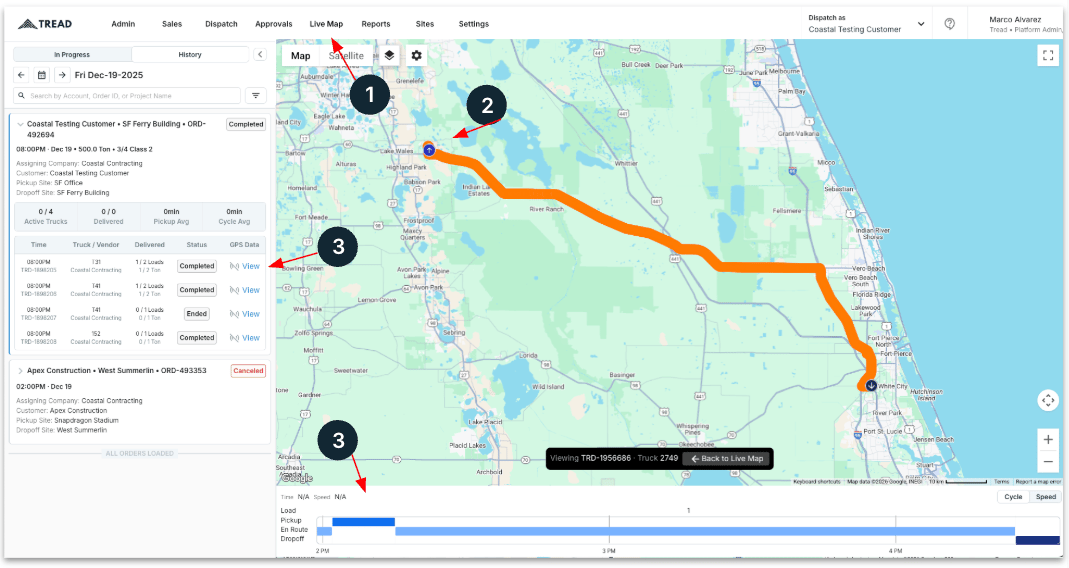
Descargar tickets
1
Vaya a Approvals → Approve Jobs
Marque la casilla en cada orden que necesite y haga clic en Download Files.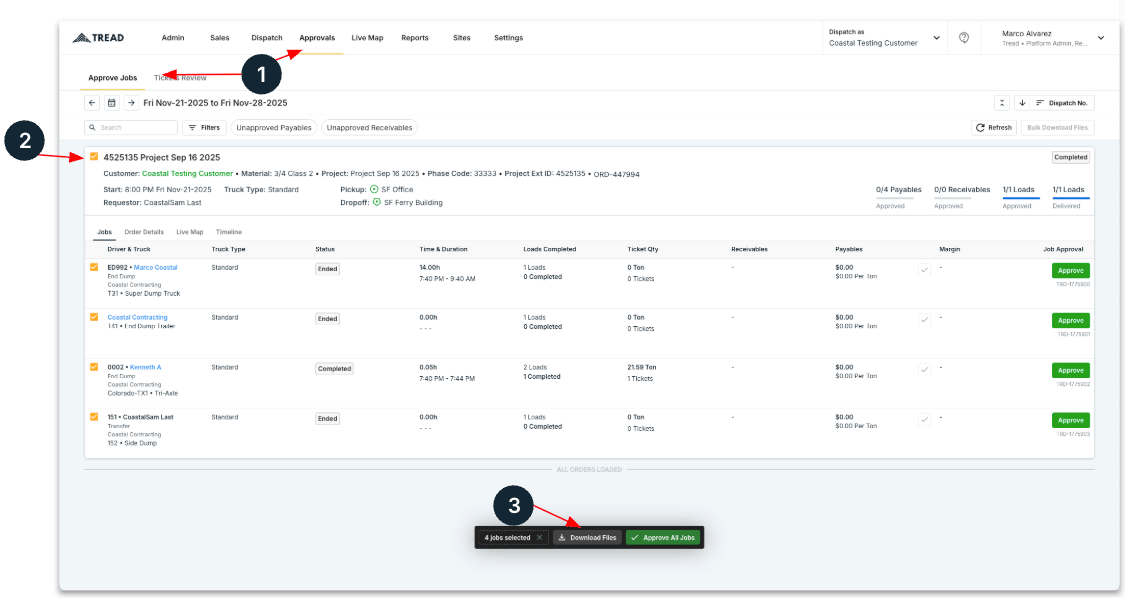
2
Elija las categorías de archivo y un formato
Elija qué categorías de archivo incluir — tickets de báscula, reportes de inspección, mapas de sitio — y descargue como PDF o un Zip file.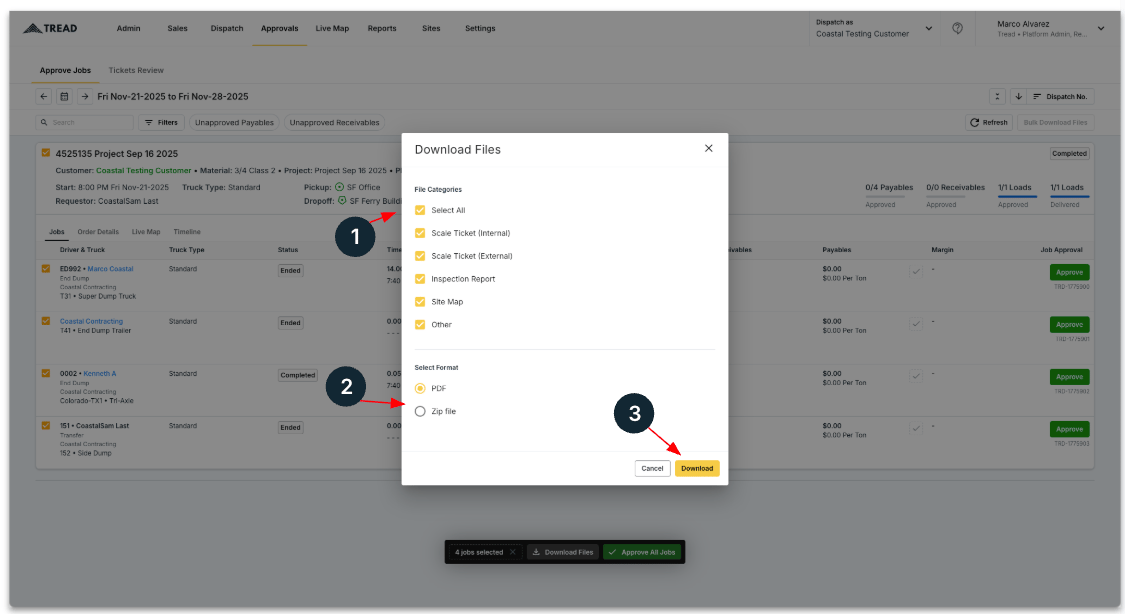
Agregar un usuario
Amplíe el acceso de su propio equipo sin esperar a su Cliente de Tread.1
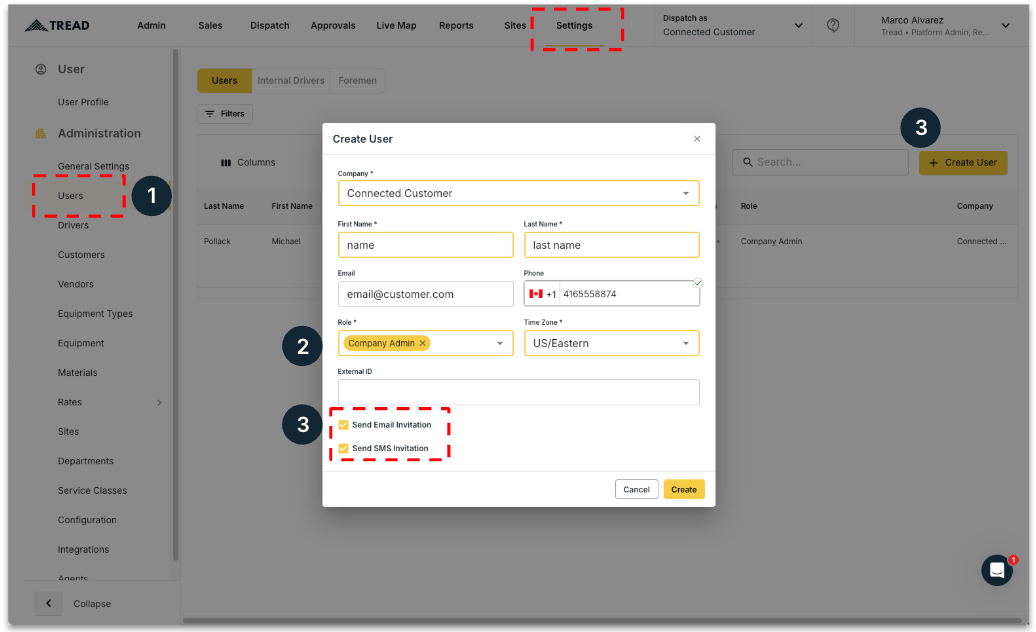
Vaya a Settings → Users → Create User
Defina el Role del nuevo usuario — por ejemplo, Company Admin. Consulte Roles y permisos para ver qué puede ver y hacer cada rol.
2
Marque Send Email Invitation y Send SMS Invitation
El nuevo usuario recibe un SMS con un enlace de inicio de sesión y puede descargar la app móvil de Tread para comenzar.