

Cuándo usarlo
Active Ticket Chaser en los proyectos donde los conductores terminan cargas con frecuencia sin subir el ticket — los tickets de báscula y de tierra/cantidad son el caso más común. Reemplaza a un despachador llamando o enviando SMS al conductor a mano para pedir el ticket faltante.Cómo funciona
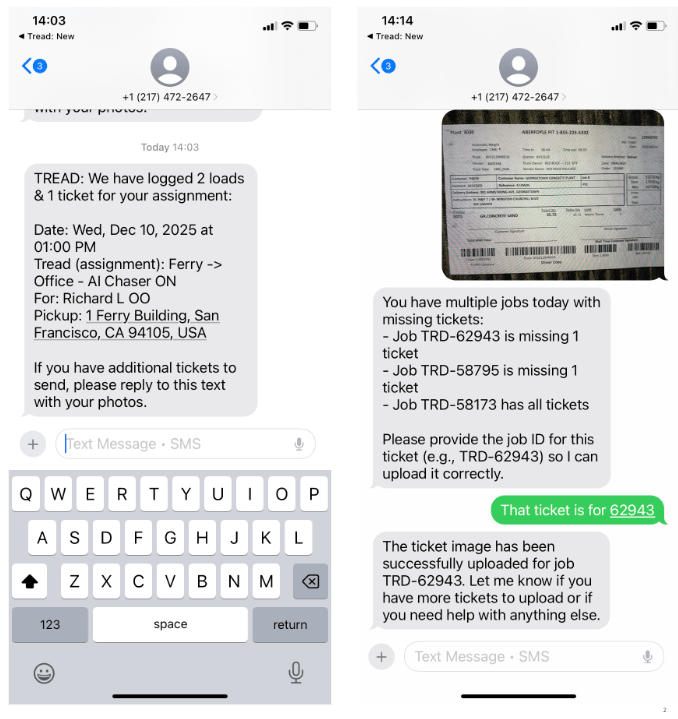
Cuando una carga no tiene el ticket esperado, Ticket Chaser envía un SMS al conductor mencionando el trabajo por su Job ID (por ejemplo,TRD-62943). El conductor responde con el job ID y una foto del ticket, y Ticket Chaser lo sube a la carga correcta — sin que un despachador intervenga.
Cómo activarlo
Tread activa Ticket Chaser para su cuenta, y luego se enciende por proyecto.1
Solicite acceso
Vaya a Settings → Agents. Si Ticket Chaser aún no está activo, esta página muestra AI Agentic Ticket Chasing con un botón Contact Tread for More Information — haga clic para iniciar la conversación de activación con Tread.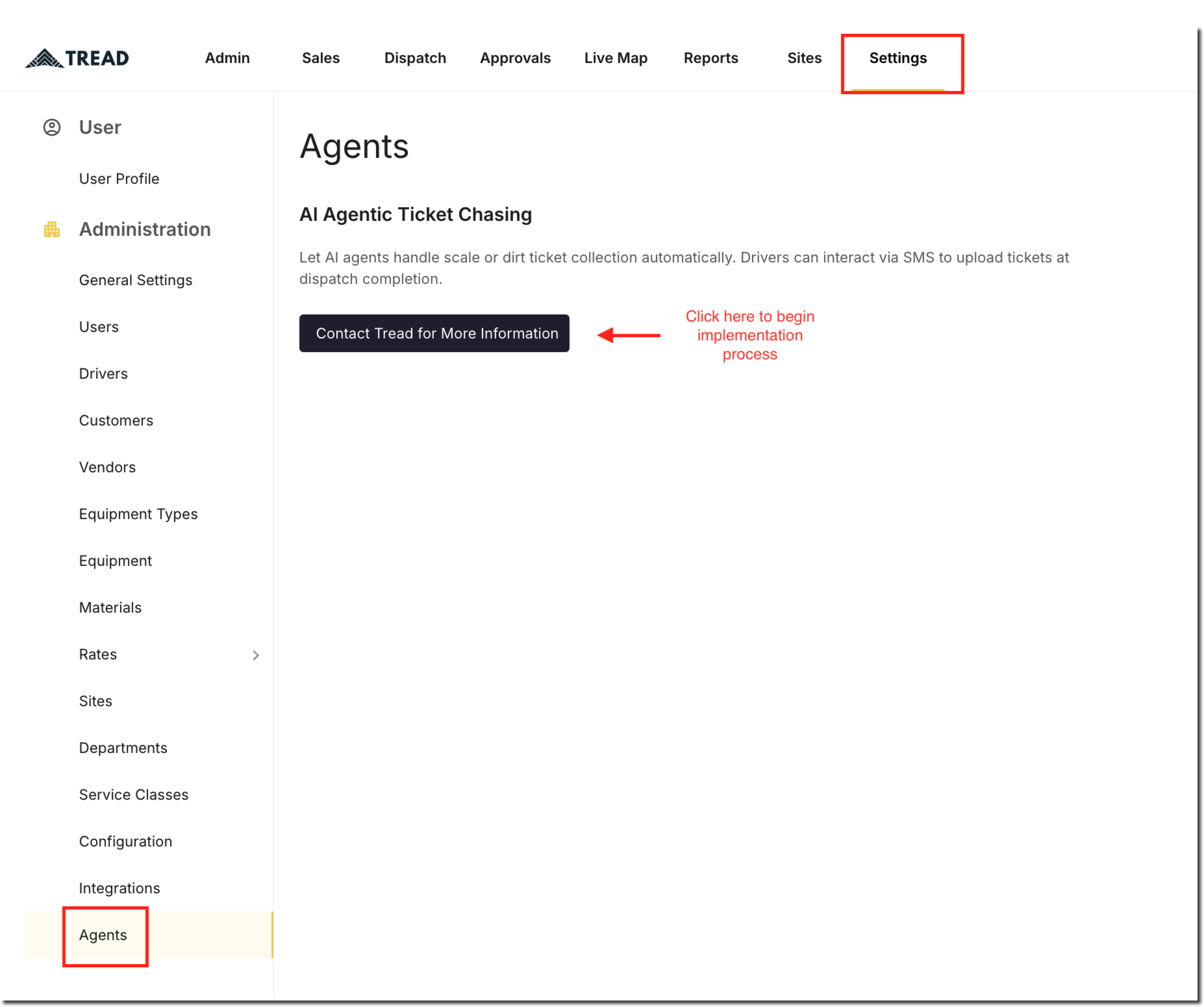
2
Active el interruptor Ticket Chaser por proyecto
Una vez que Tread activa Ticket Chaser para su cuenta, los valores predeterminados de orden de cada proyecto muestran un campo Ticket Chaser con la casilla Text drivers for missing tickets, junto a la sección Trucks. Márquela para perseguir tickets faltantes en las órdenes de ese proyecto — activar el agente para su cuenta no persigue tickets por sí solo.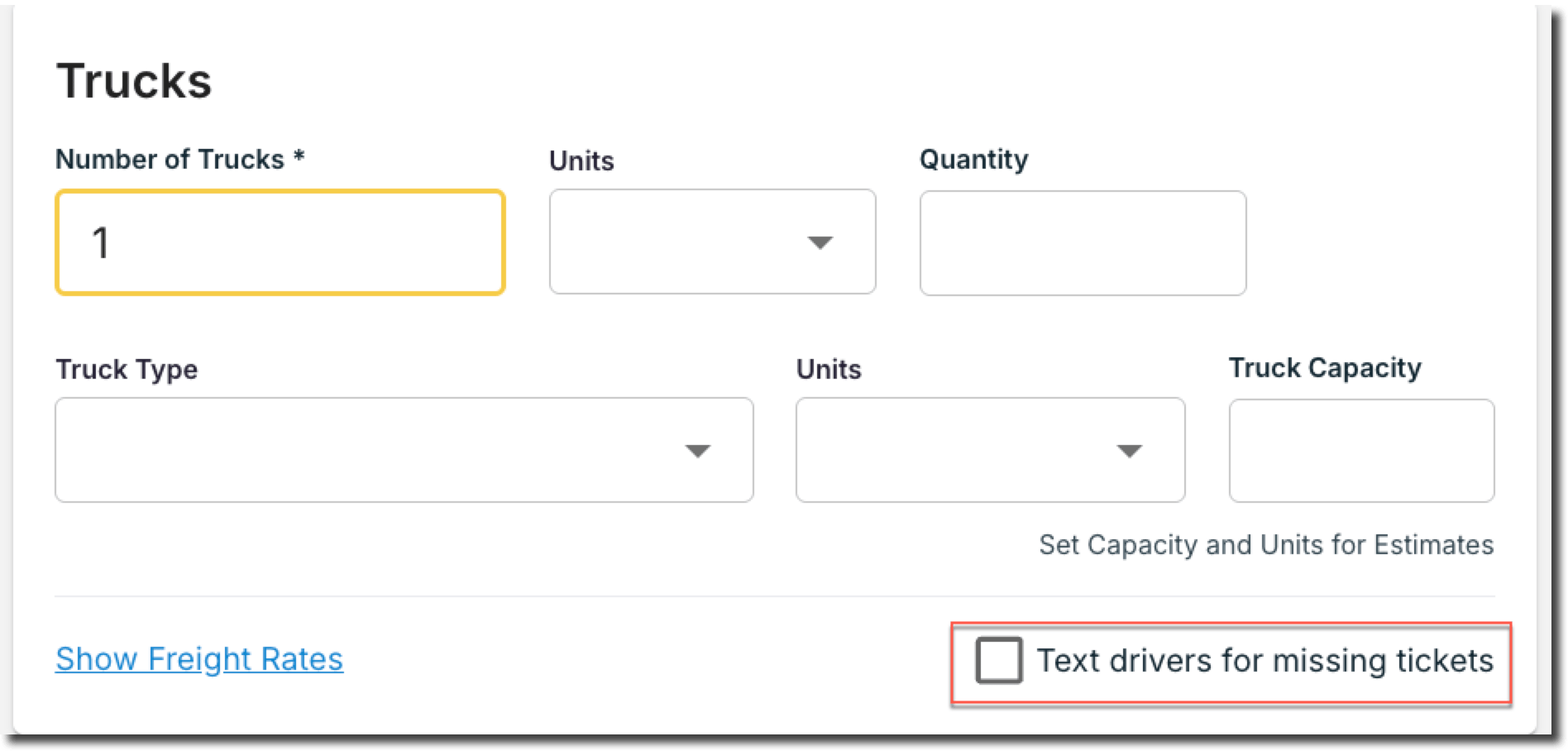
3
Encuentre el número del Driver Agent
Una vez que la persecución de tickets está activa, Settings → Agents lista los números de teléfono a los que los conductores envían tickets. Consulte Configuraciones de agentes para la guía completa de Settings → Agents, incluidos AI Ticket Scanning y AI Reviews.
Errores comunes
Relacionado
- Configuraciones de agentes — Settings → Agents, incluidos AI Ticket Scanning y AI Reviews
- Tickets digitales
- Tickets y hojas de tiempo