

Qué resuelve esto
Cuando los precios varían por camión, material o sitio, los responsables de facturación terminan re-ingresando tarifas en cada ticket. Las Tarifas de proyecto acaban con eso. Usted define las reglas de pricing una sola vez en el Proyecto. Luego Tread aplica automáticamente la tarifa correcta de cliente, vendor y conductor a cada orden y trabajo. Cada tarifa contiene tres valores:Cómo funciona la coincidencia
Las condiciones acotan cuándo se aplica una tarifa. Hay cuatro, combinables en cualquier mezcla: Sitio de recogida, Sitio de entrega, Tipo de equipo y Material. Una tarifa sin condiciones es el valor predeterminado a nivel de proyecto. La coincidencia se ejecuta por trabajo, una vez asignado el equipo. Cambie el camión, la recogida, la entrega o el material y la tarifa se vuelve a evaluar. Orden de selección:- Anulación manual — nunca la reemplaza la coincidencia automática.
- Tarifa marcada con estrella — fuerza una tarifa en cada trabajo de la orden.
- Coincidencia más específica — tres condiciones ganan a dos, dos ganan a una.
- Predeterminado del proyecto — la tarifa sin condiciones.
- Tarjetas de tarifas de la empresa — específicas de la cuenta primero, luego las predeterminadas.
Guía paso a paso
1
Abrir el panel Freight Rates
Abra un proyecto. Las tarifas aparecen como filas de acordeón — al colapsarlas se muestra un resumen con chips de condición.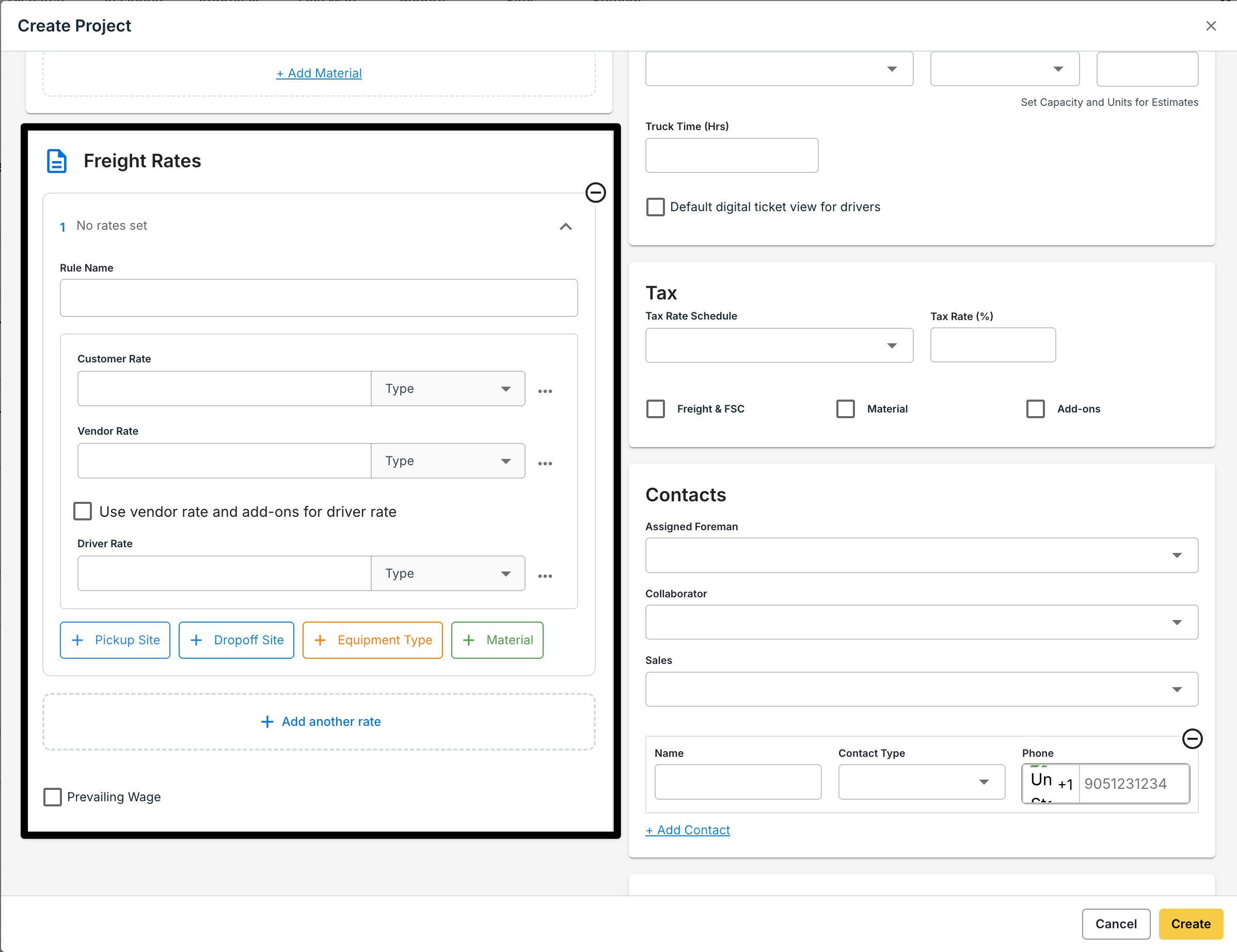
2
Agregar una tarifa
Haga clic en Add another rate. Póngale un nombre claro (p. ej., Tri-Axle Gravel from Main Quarry). Ingrese los valores de cliente, vendor y conductor, luego agregue condiciones. Duplique una tarifa para clonarla y ajustarla. No hay límite en la cantidad de tarifas.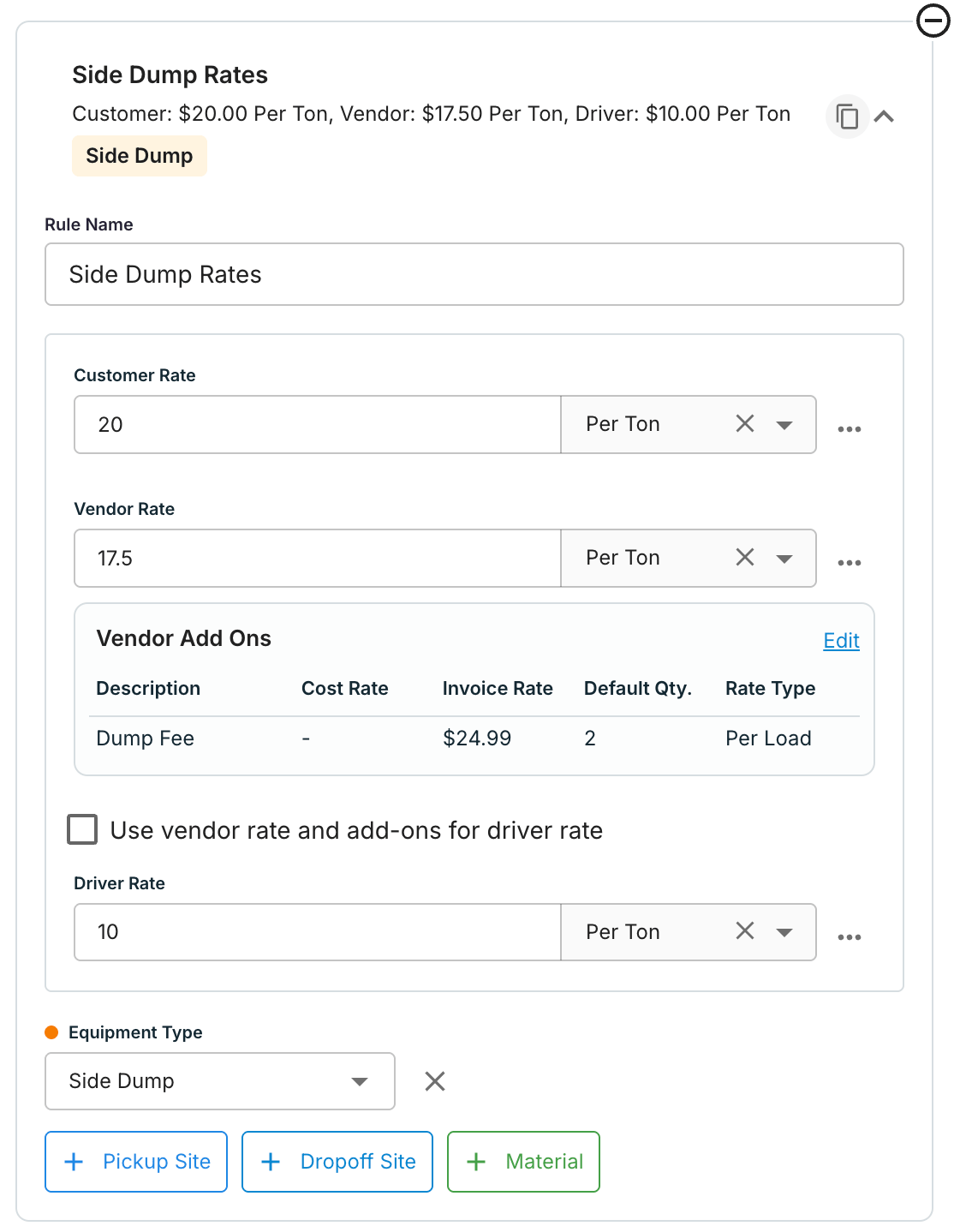
3
Adjuntar complementos o una tarjeta de tarifas
Use el menú … en una fila de tarifa para adjuntar complementos (sobreprecio de combustible, standby) o traer una tarjeta de tarifas de cuenta como punto de partida. Actualice una tarjeta de tarifas una vez y cada proyecto que la use recibirá el cambio.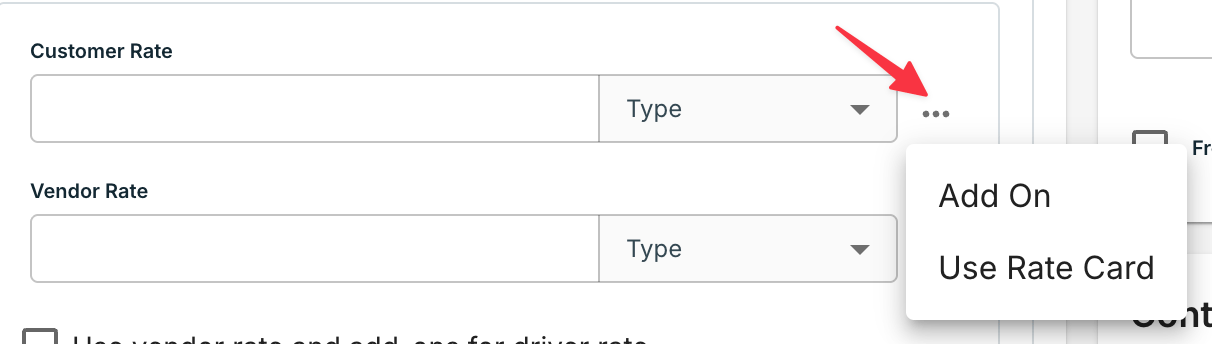
4
Revisar la orden
Cada formulario de orden muestra las tarifas del proyecto. El chip Rates Synced With Project confirma que la orden lee las reglas del proyecto en vivo. Marque una tarifa con estrella para forzarla en cada trabajo — útil para transportes a tarifa fija. Las órdenes sin proyecto pueden tener sus propias tarifas a nivel de orden.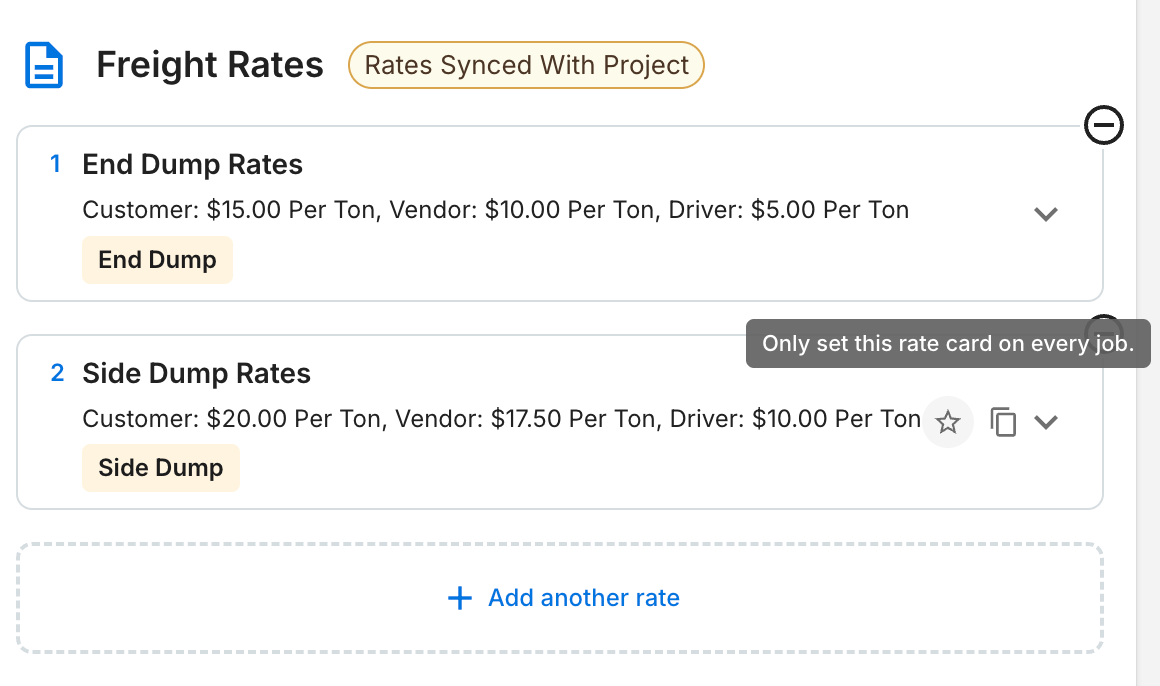
5
Coincidencia y asignación de tarifas
Asigne un vendor o conductor, o establezca el equipo — las tarifas coinciden automáticamente en cada fila de trabajo. Para verificar qué tarjeta de tarifa se aplicó, abra el formulario Edit Rates o Edit Job.
6
Anular manualmente un trabajo cuando sea necesario
Corrija un solo trabajo desde el formulario Edit Job o Edit Rates. Puede cambiar cualquier valor directamente o elegir de un menú desplegable con las tarifas del proyecto — elegir una tarifa que no coincide marca el trabajo como manual. Editar cualquiera de las condiciones lo revierte a la coincidencia del sistema.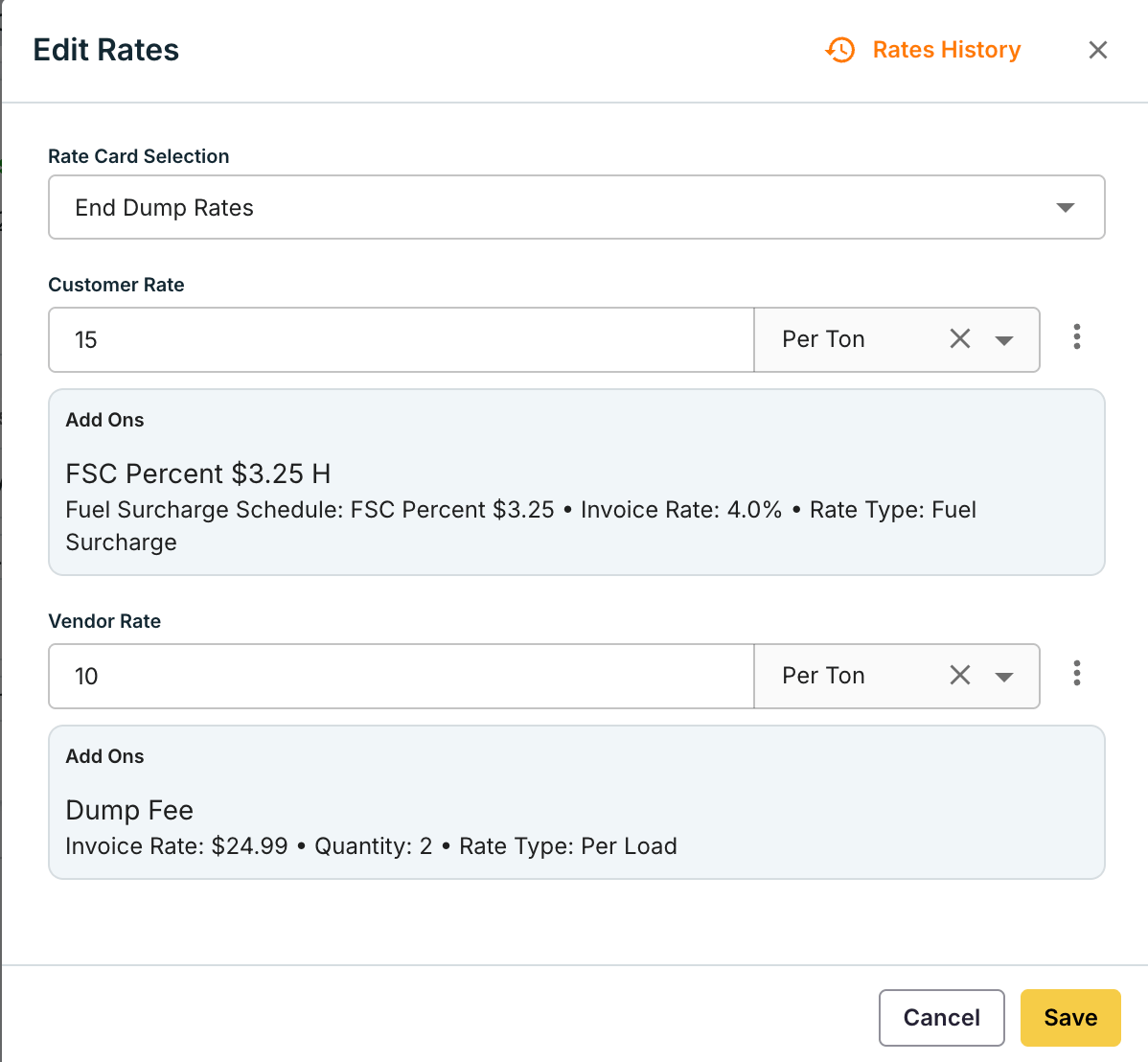
Edición y estampado
Mientras una orden está activa, las ediciones de tarifas se sincronizan en ambos sentidos entre el proyecto y la orden. Cuando una orden se completa, sus tarifas se estampan — se toma una instantánea y se desconectan — de modo que las ediciones posteriores del proyecto nunca cambien la facturación finalizada. Una edición de tarifa puede alcanzar más allá de donde la hace. Lo que alcanza:Dirigir la cascada
En cada cambio de tarifa — en el proyecto o en la orden — usted elige si el cambio aplica a las órdenes existentes dentro de un rango de fechas. Active Apply rate changes to existing orders (o …to sibling orders en una orden) y, al hacer Submit, se abre un diálogo donde elige qué órdenes alcanzables lo reciben.
El proyecto siempre recibe el cambio — está editando su rate card, así que no se puede omitir. En una orden activa, la edición reescribe primero el rate card del proyecto y luego fluye hacia las órdenes hermanas.
El diálogo se limita por defecto a las órdenes de hoy en adelante — fije una fecha de inicio anterior para alcanzar órdenes más antiguas. Si elige un rango pasado, volverá a tarifar cargas completadas y en curso, y le advierte antes de hacerlo.
Deseleccionar estampa la orden. Cualquier orden que desmarque y que siga sincronizada se estampa automáticamente — mantiene sus tarifas actuales y deja de seguir al proyecto. Los cambios de tarifa futuros no la alcanzarán por sí solos, y ningún cambio a nivel de orden afectará al proyecto de vuelta. Todavía puede enviar un cambio posterior a una orden estampada seleccionándola de nuevo en este diálogo — pero eso no es una resincronización: envía ese único cambio hacia abajo y vuelve a estampar las tarifas de la orden, y la orden permanece estampada.
Historial de tarifas
Cada cambio de tarifa queda registrado. Haga clic en Rates History en la tarjeta de un proyecto (o en el encabezado del formulario del proyecto) para ver una línea de tiempo: quién cambió qué, cuándo y los valores exactos. Úselo para responder “¿por qué cambió esta tarifa?” sin abrir un ticket de soporte.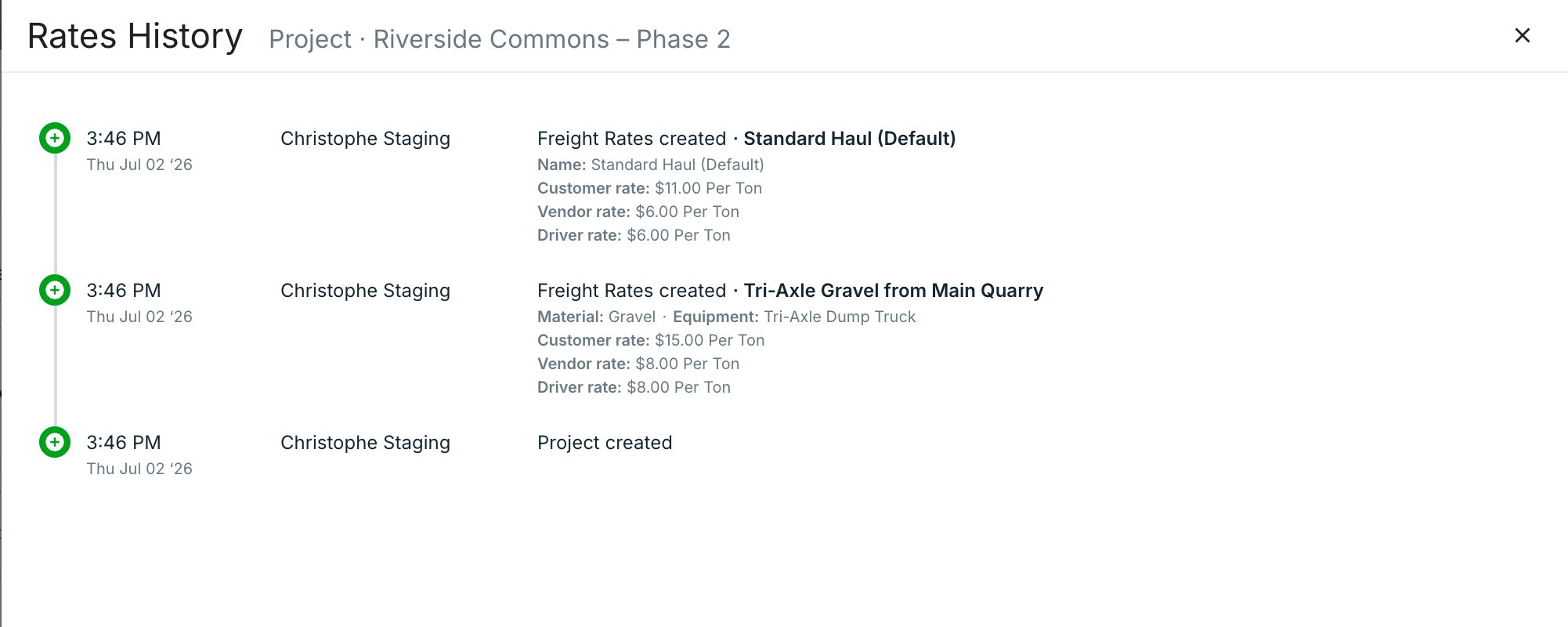
Migración desde Site Rates
Las Site Rates existentes se migraron automáticamente — sin reingresarlas. Ahora aparecen como tarifas con una condición de Sitio de recogida y coinciden de la misma manera que antes. Agregue más condiciones cuando esté listo.Véalo
Guía completa — tarifas de proyecto de principio a fin:
Demo corta — un trabajo con coincidencia automática de la tarifa correcta por sitio, material y equipo:
Errores comunes
Preguntas frecuentes
¿Qué pasa si ninguna tarifa del proyecto coincide con un trabajo?
¿Qué pasa si ninguna tarifa del proyecto coincide con un trabajo?
Tread recurre a las tarjetas de tarifas de su empresa — específicas de la cuenta primero, luego las predeterminadas. Mantenga una tarifa sin condiciones en el proyecto para garantizar una coincidencia.
¿Puedo editar las tarifas en una orden sin tocar el proyecto?
¿Puedo editar las tarifas en una orden sin tocar el proyecto?
No mientras la orden esté activa — las ediciones se sincronizan en ambos sentidos. Después de completarse, las tarifas se estampan y dejan de sincronizarse. Las ediciones de trabajos y facturas nunca se sincronizan de vuelta.
¿Por qué mi orden completada no muestra mis ediciones más recientes del proyecto?
¿Por qué mi orden completada no muestra mis ediciones más recientes del proyecto?
Las órdenes completadas conservan una instantánea del momento en que terminó el trabajo. Reabrir la orden mantiene las tarifas estampadas.
¿Los conductores pueden ver o editar tarifas en el móvil?
¿Los conductores pueden ver o editar tarifas en el móvil?
Las tarifas en el móvil son editables, no de solo lectura. La visibilidad de los conductores sigue controlada por Roles y permisos. Las ediciones masivas desde la pantalla de la orden actúan como anulaciones manuales.
Relacionado
- Administrar tarifas, complementos y cargos — tarjetas de tarifas a nivel de empresa, complementos y sobreprecio de combustible
- Tarifas, complementos y sobreprecios de combustible — cómo Tread modela los precios
- Órdenes y proyectos — cómo encajan proyectos, órdenes y trabajos
- Liquidaciones y pago a conductores — donde aterrizan las tarifas coincidentes