Agrega un camión a la cuenta de un proveedor cuando el proveedor tenga equipo nuevo, o cuando necesites acceso de despacho a un camión que ya opera.

Agrega el camión

1

Abre Settings → Vendors
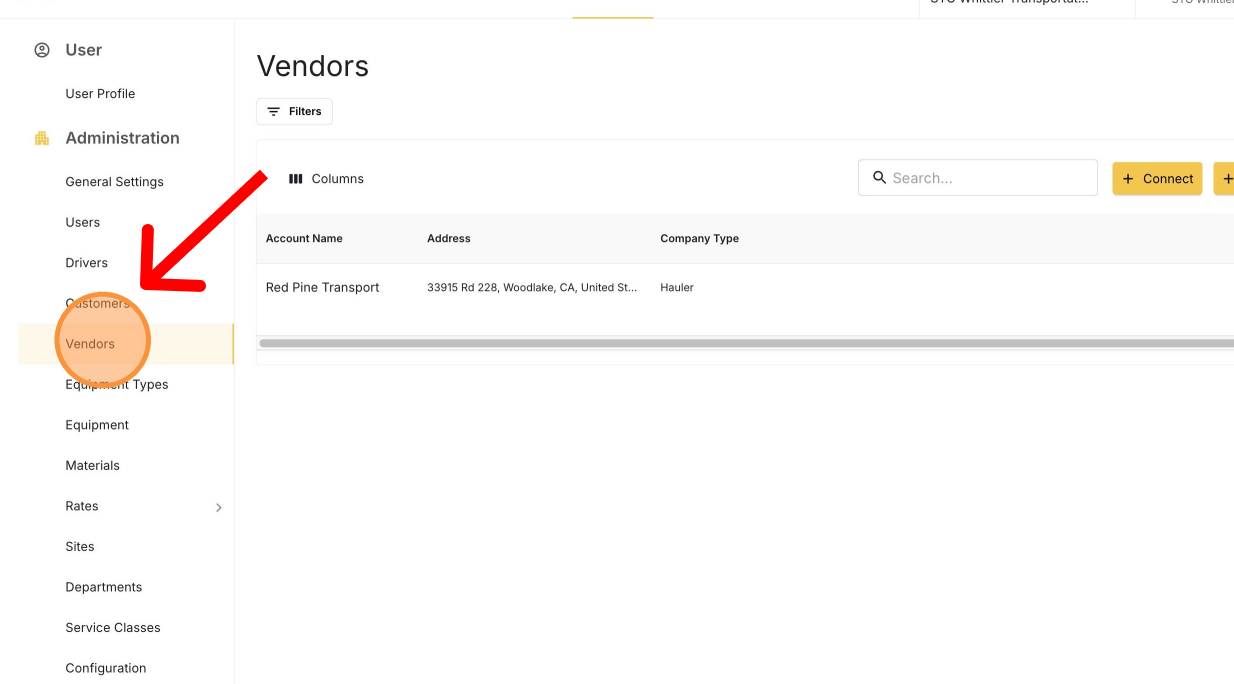
La página de Vendors en Settings
2

Haz clic en MANAGE en el proveedor
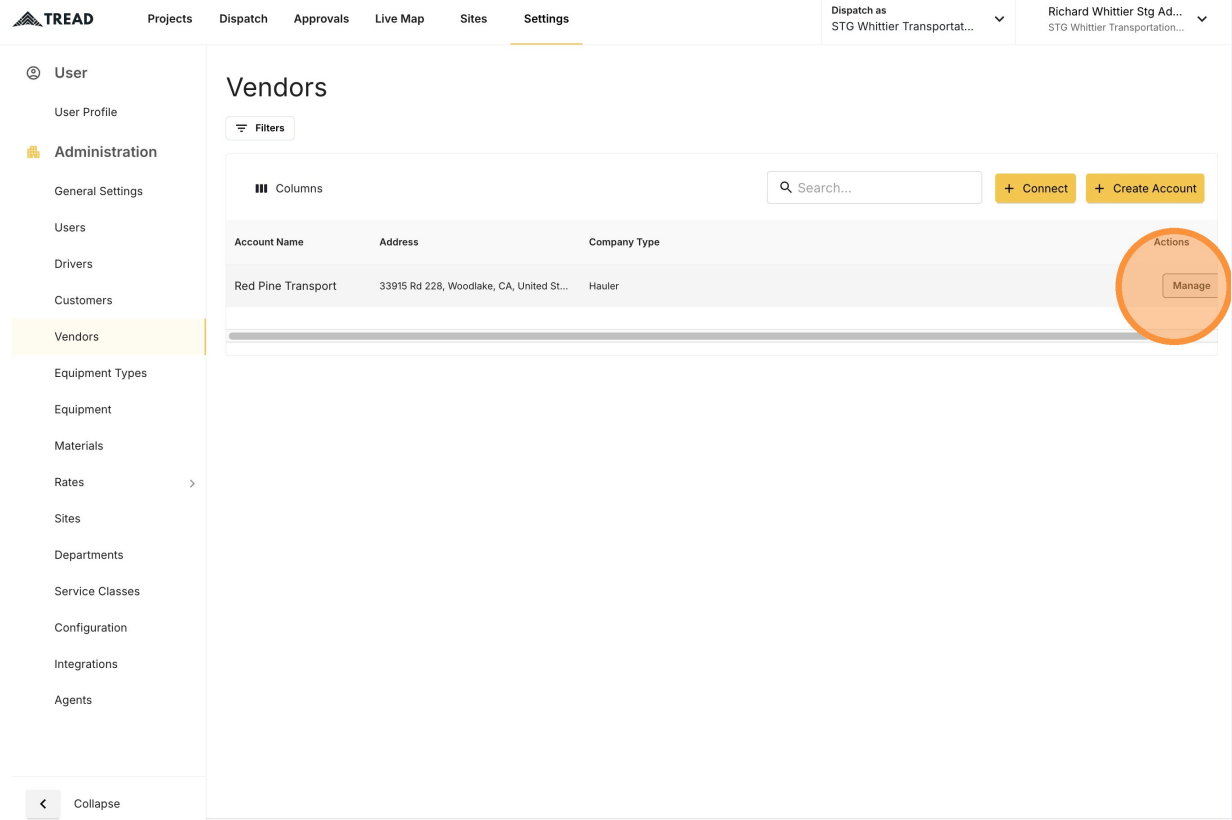
El botón MANAGE en la fila de un proveedor
¿No aparece el botón MANAGE? Escribe a support@tread.io con los proveedores que necesitas gestionar, o pregunta en el chat de la aplicación.
3

Abre la pestaña Equipment

La pestaña Equipment muestra todos los camiones de la cuenta del proveedor.
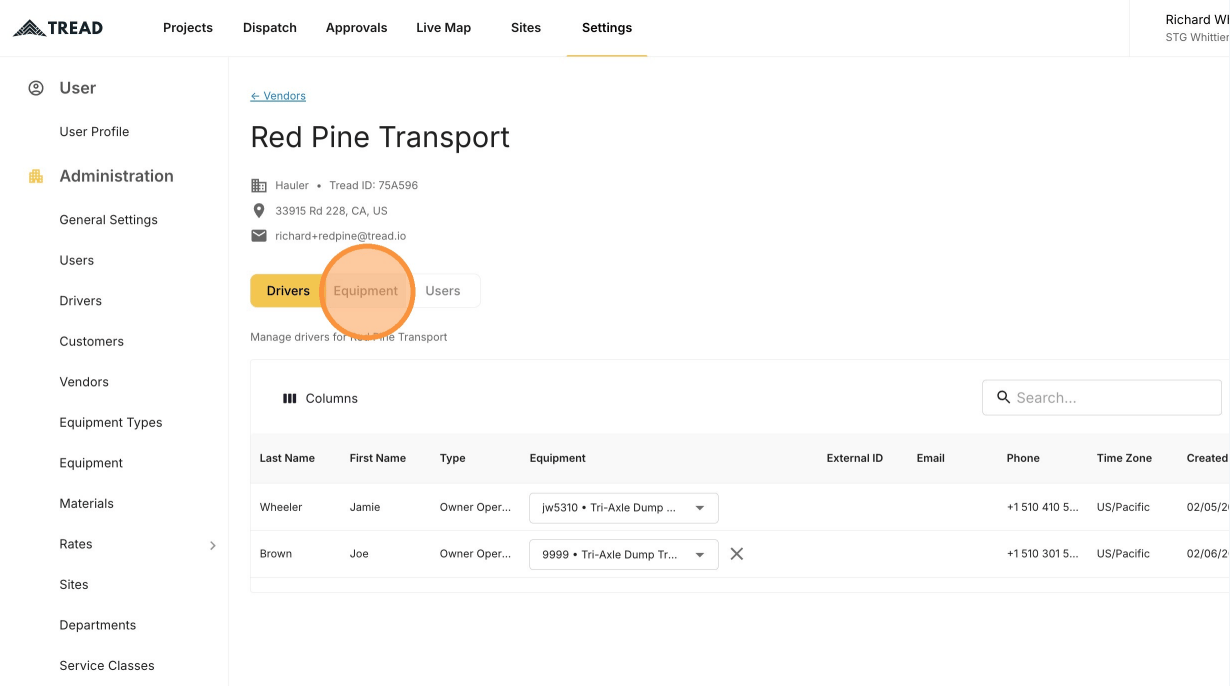
La pestaña Equipment en la página de gestión de un proveedor
4

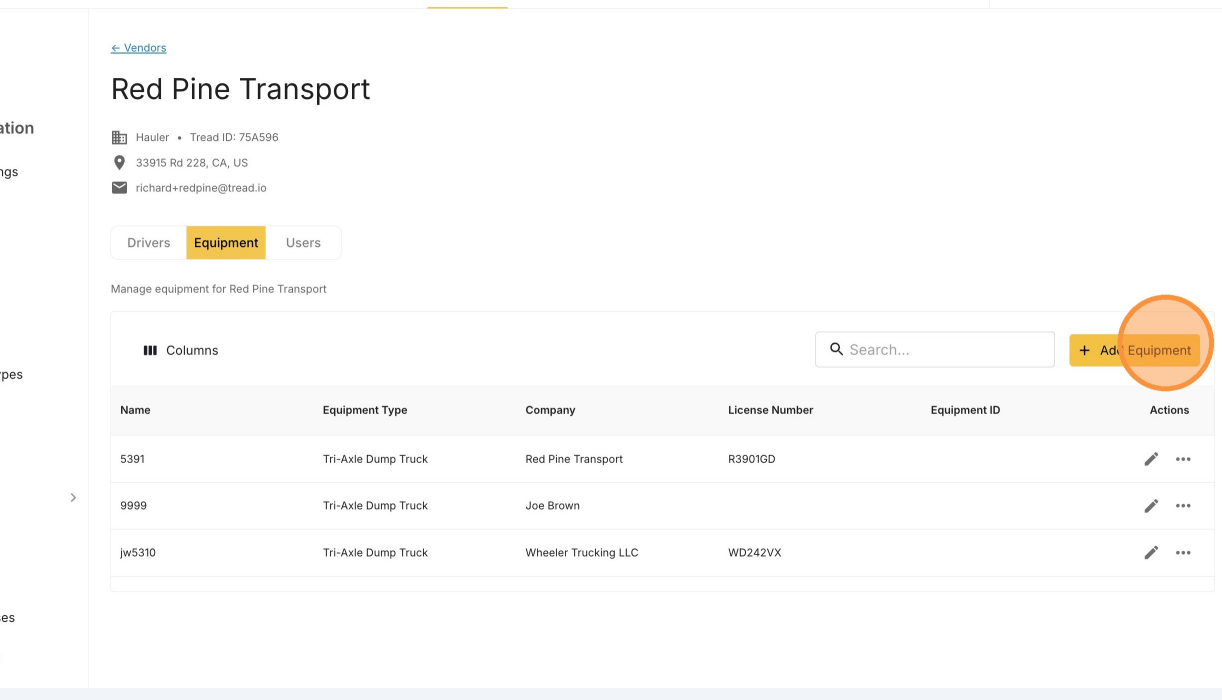
Haz clic en Add Equipment

El botón Add Equipment sobre la tabla de equipos del proveedor
5

Ingresa el número del camión y el tipo de equipo
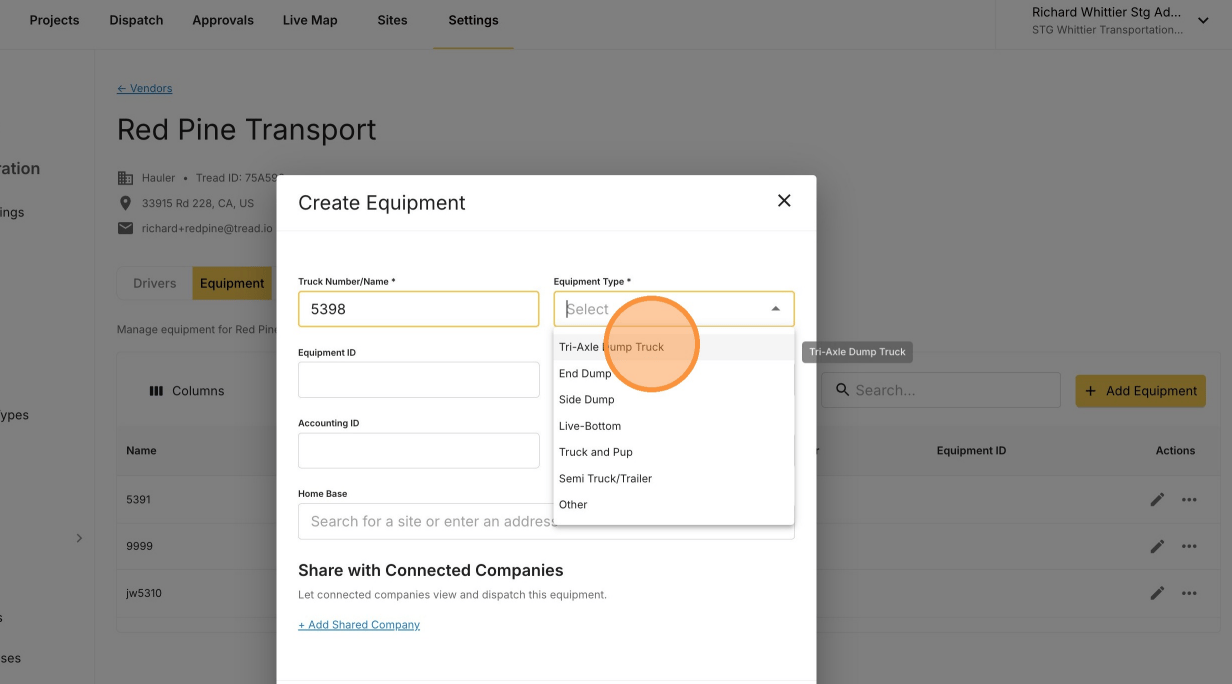
El formulario de equipo nuevo con los campos de número de camión y tipo de equipo

Comparte el camión con tu empresa

Comparte el camión con tu empresa o no vas a poder despacharlo.
1

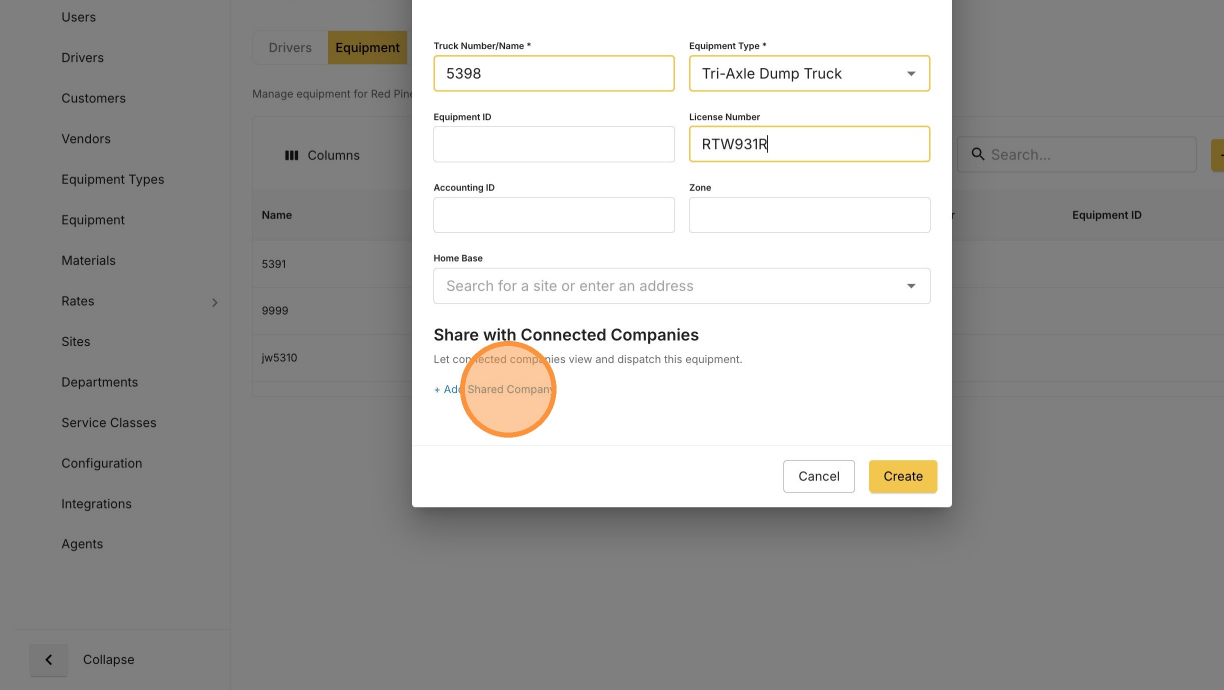
Haz clic en + Add Shared Company

El control Add Shared Company en el formulario de equipo
2

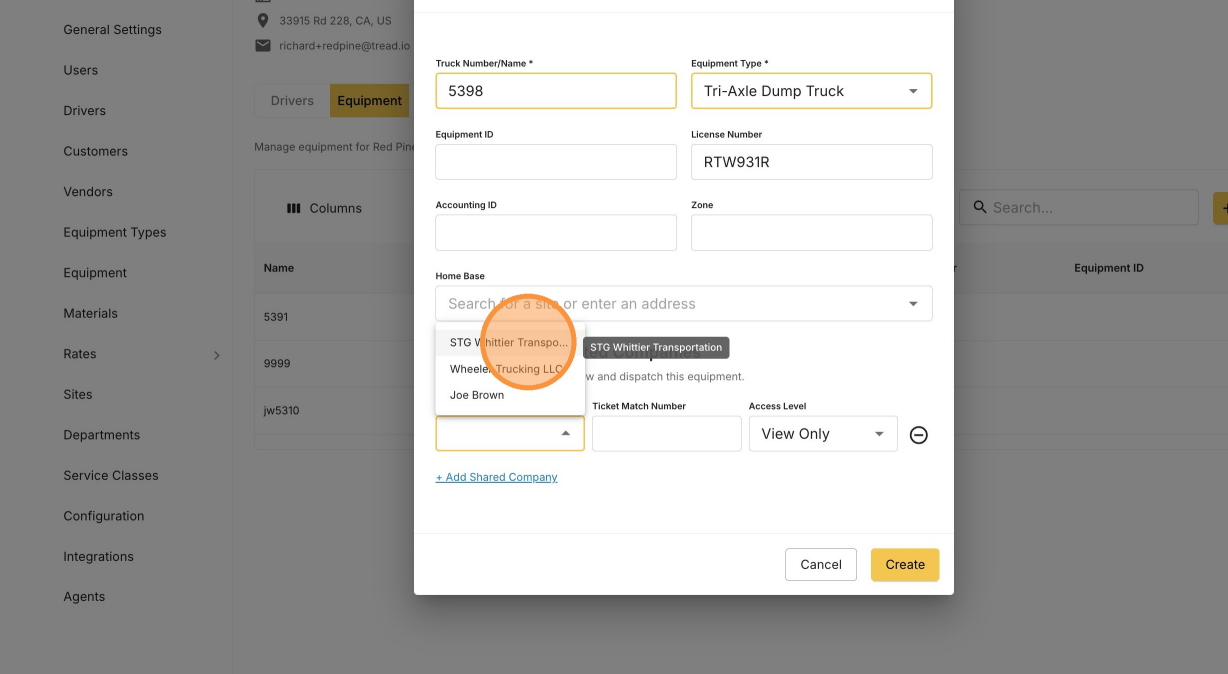
Selecciona tu empresa

Selección de tu propia empresa en el selector de empresa compartida
3

Configura el nivel de acceso en Dispatchable
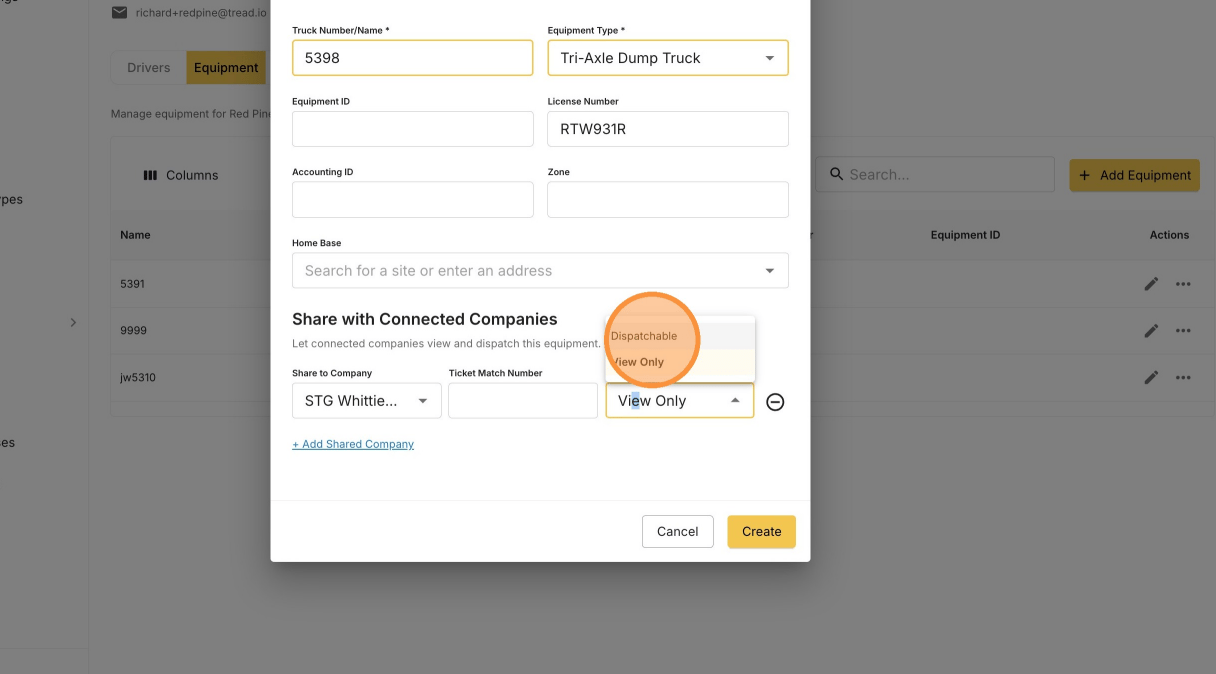
Configuración del nivel de acceso del recurso compartido en Dispatchable
4

Haz clic en Create
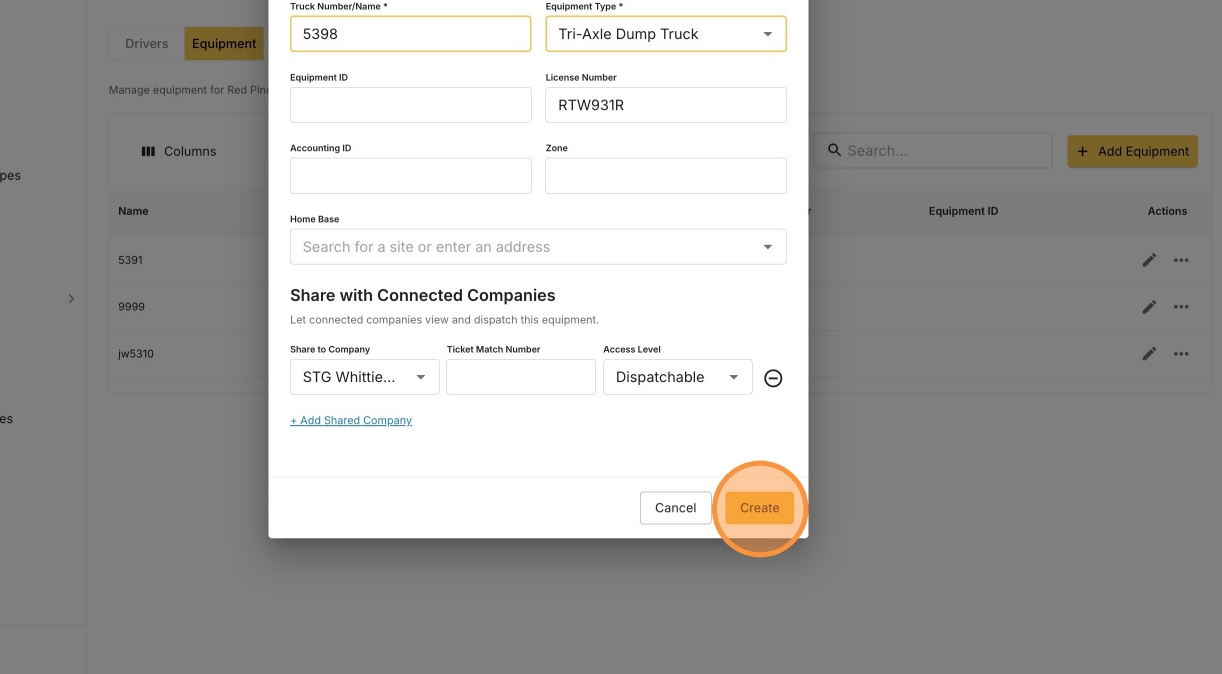
El botón Create en el formulario de equipo
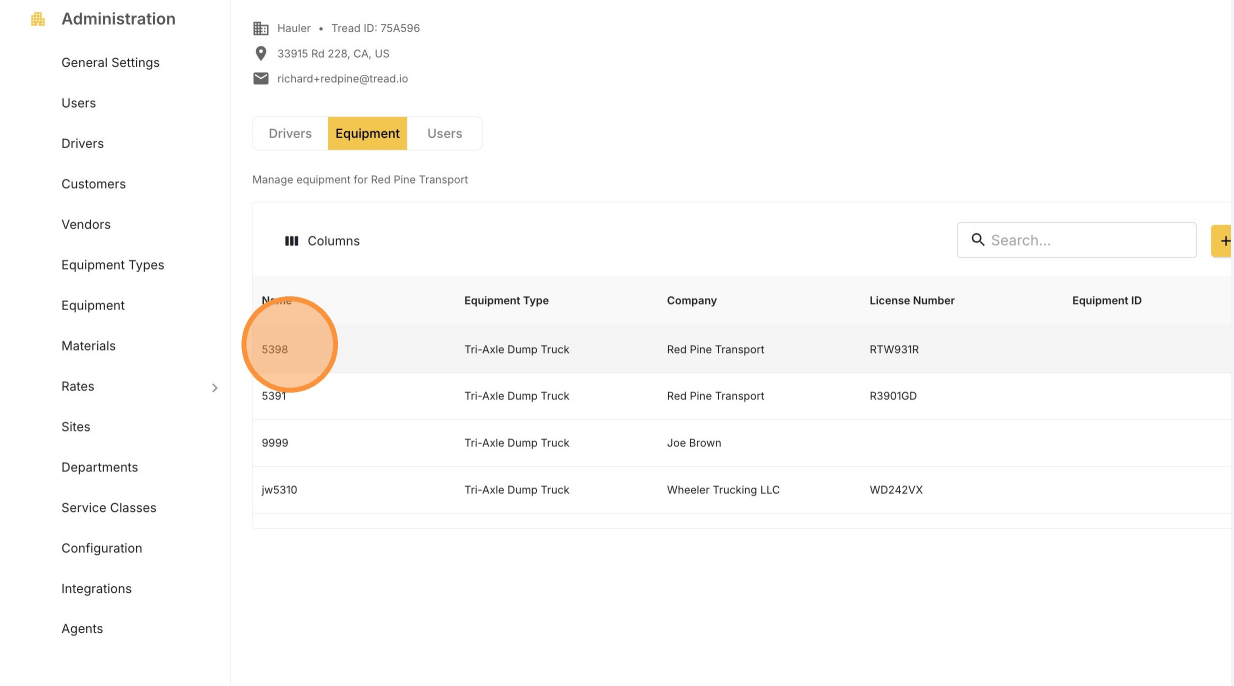
El camión nuevo aparece en la tabla de equipos del proveedor.
El camión recién agregado en la tabla de equipos del proveedor

Asigna el camión al conductor del proveedor

1

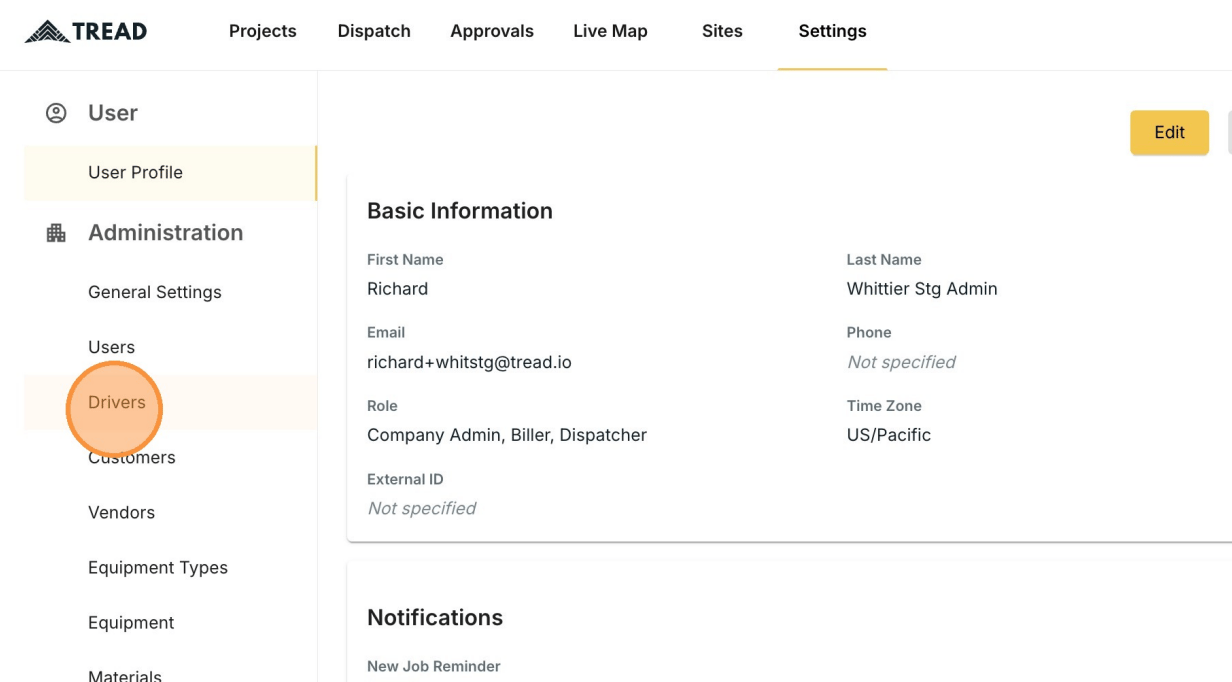
Abre Settings → Drivers

Esta es tu propia lista de conductores, incluidos los que te comparten.
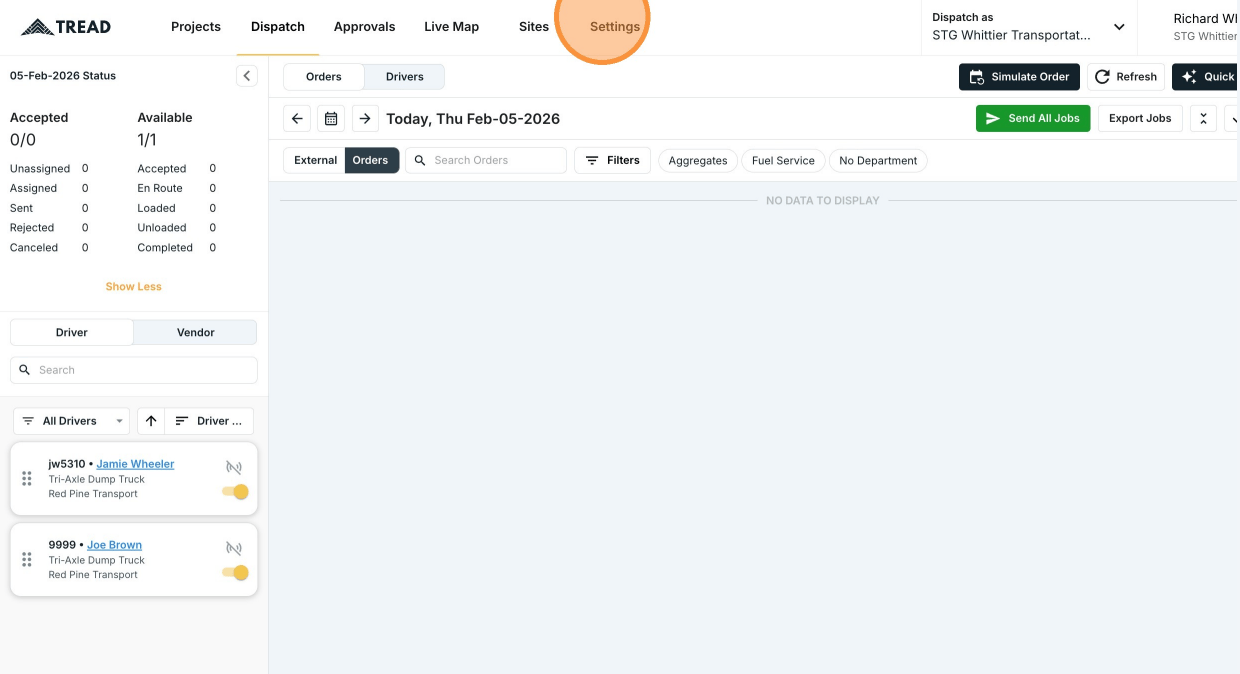
Apertura de Settings
La lista de Drivers en Settings
2

Elige el camión en el campo Select Truck

Ubica la fila del conductor y selecciona el camión que acabas de agregar.
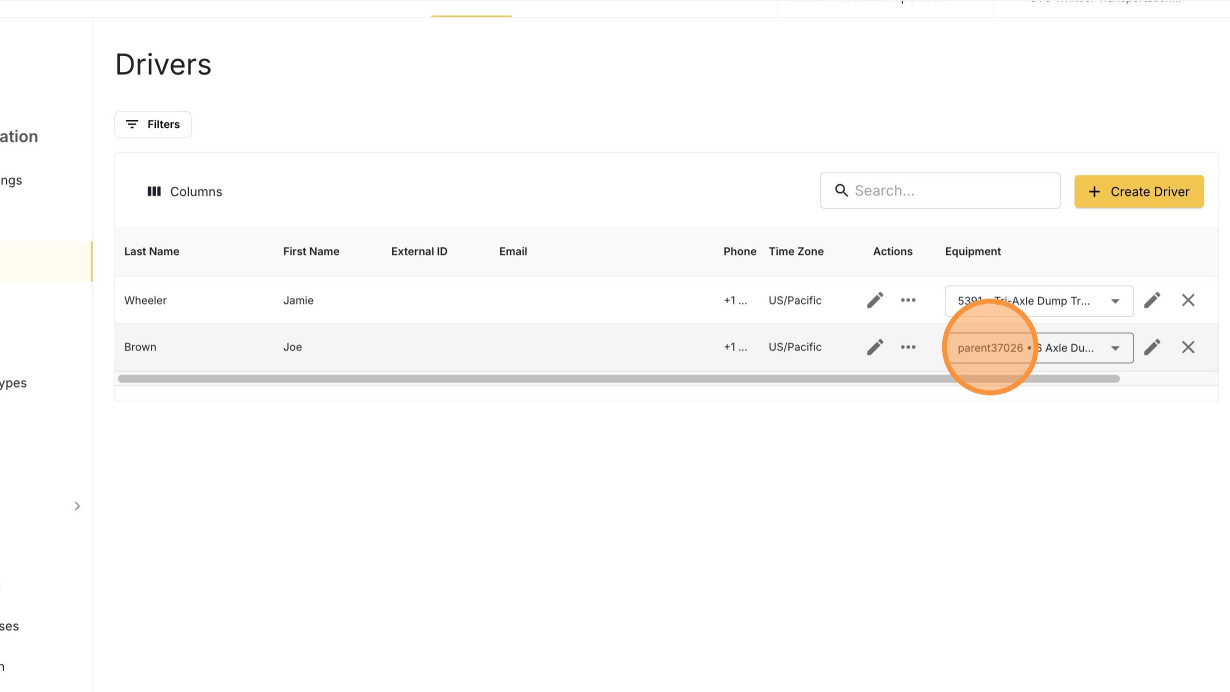
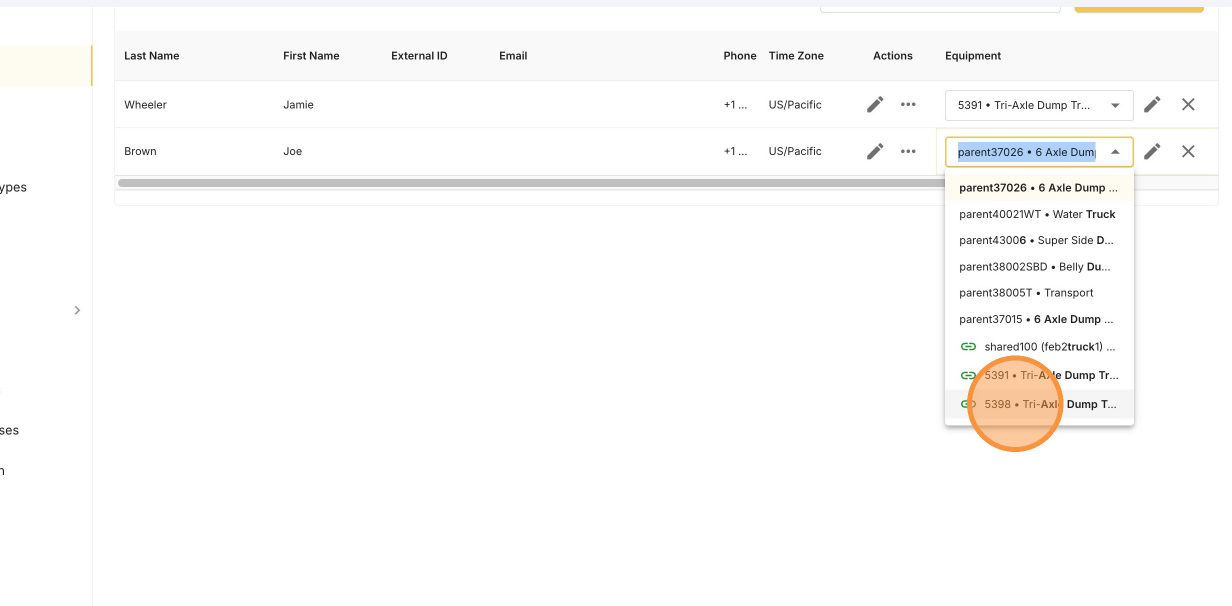
El campo Select Truck en la fila de un conductor
El camión seleccionado para el conductor
3

Confirma en el tablero de Dispatch

El conductor ahora aparece con el camión asignado.
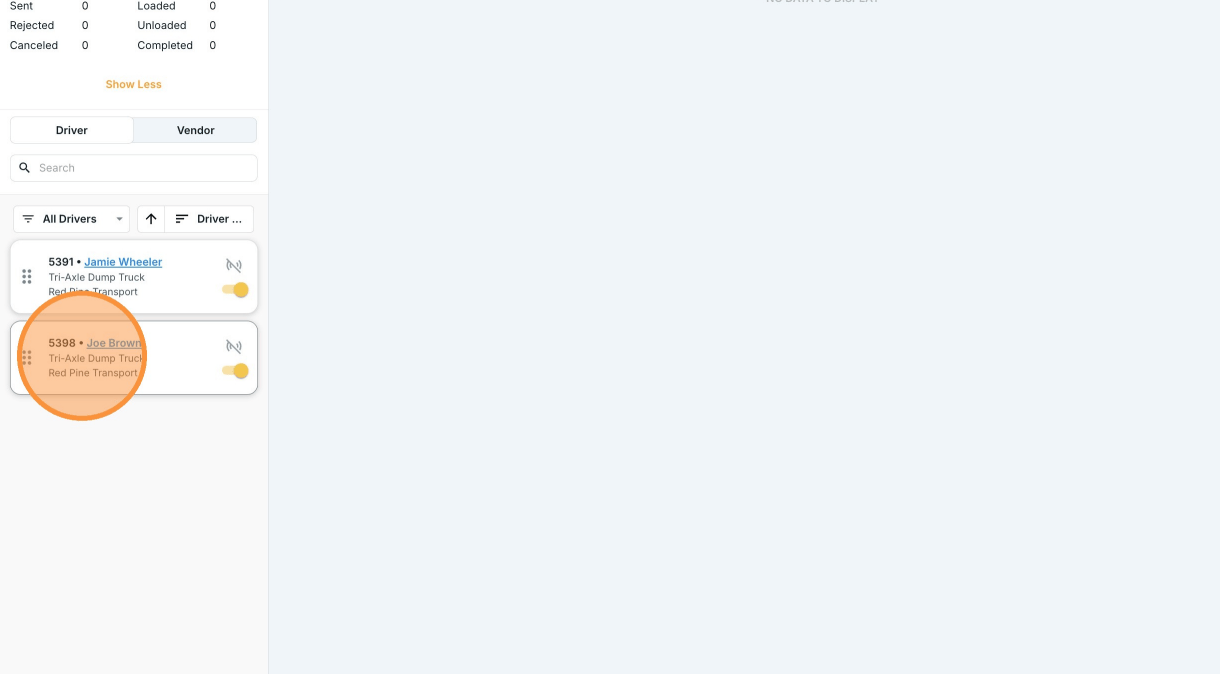
El tablero de Dispatch con el conductor asignado al camión nuevo

Relacionado