Agrega un usuario
1
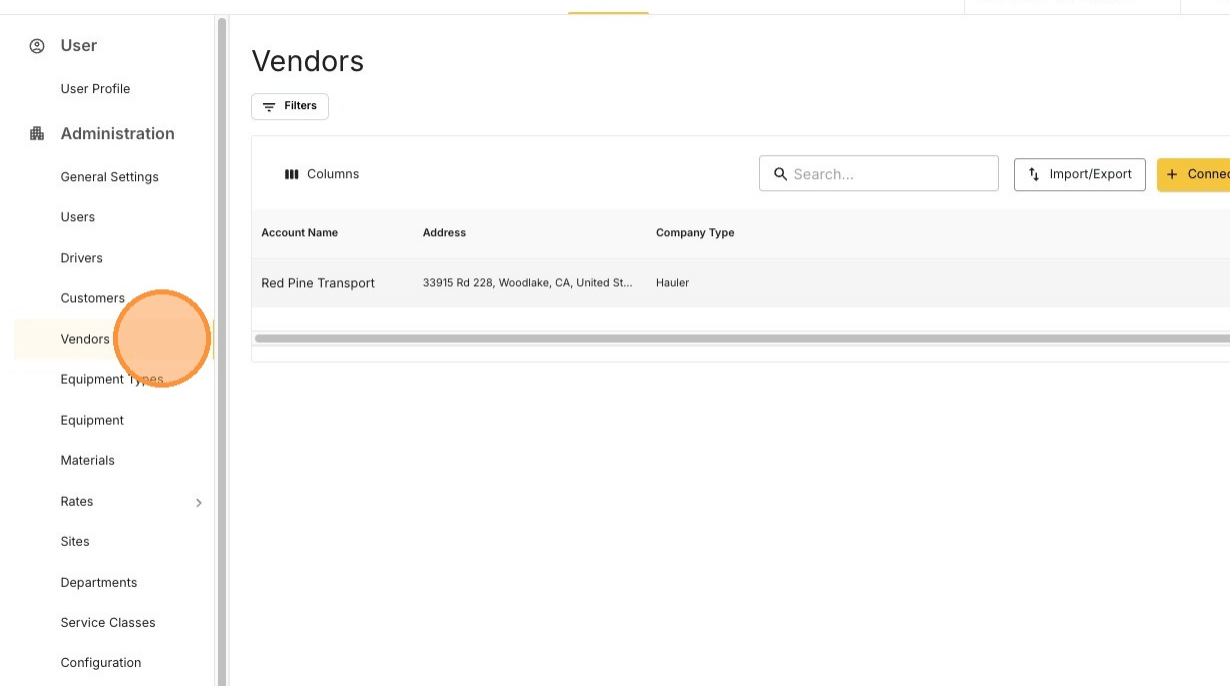
Abre Settings → Vendors
2
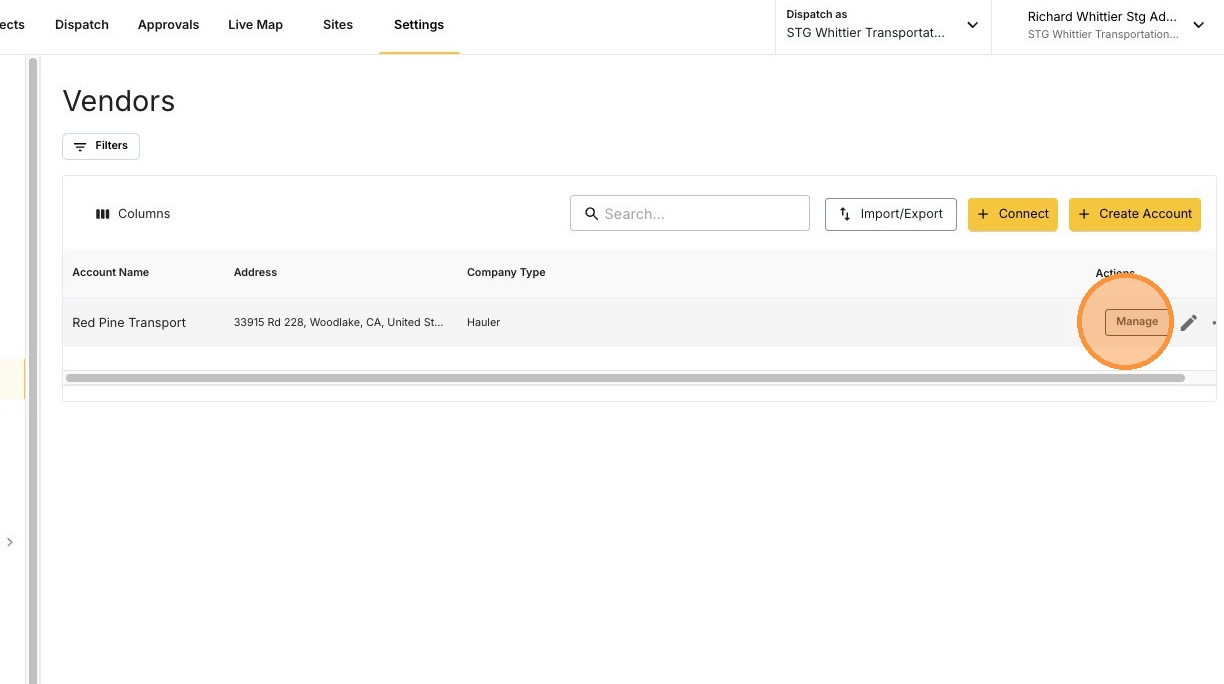
Haz clic en MANAGE
3
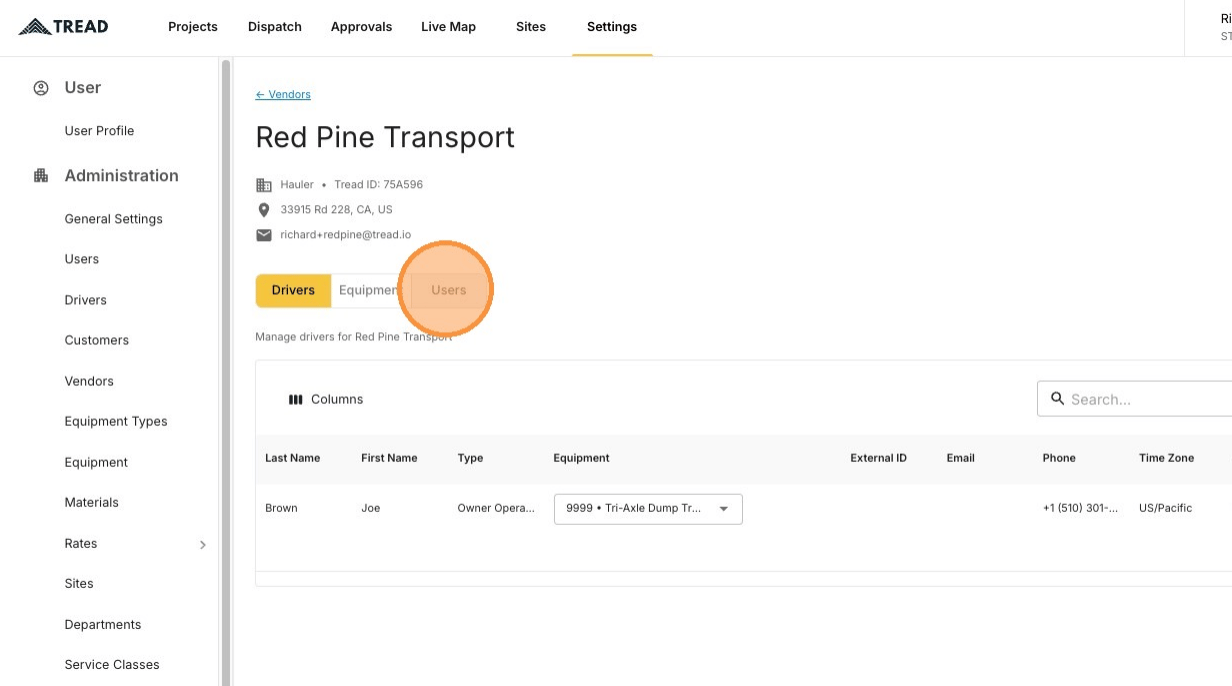
Abre la pestaña Users
4
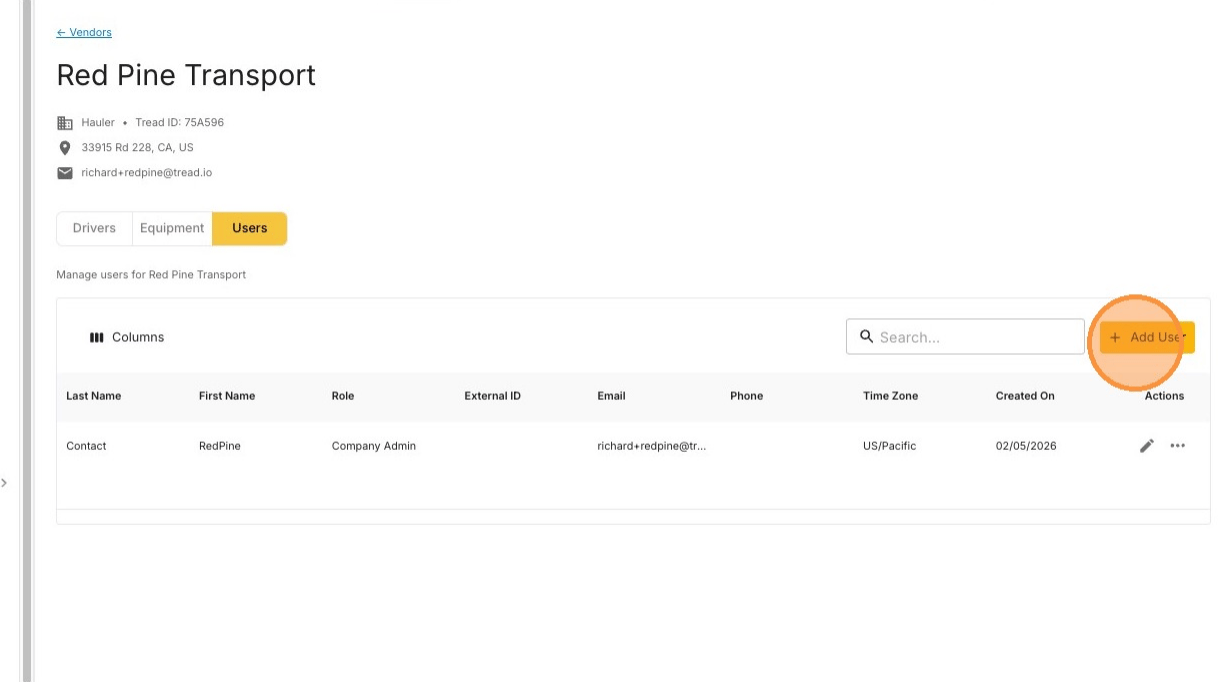
Haz clic en Add User
5
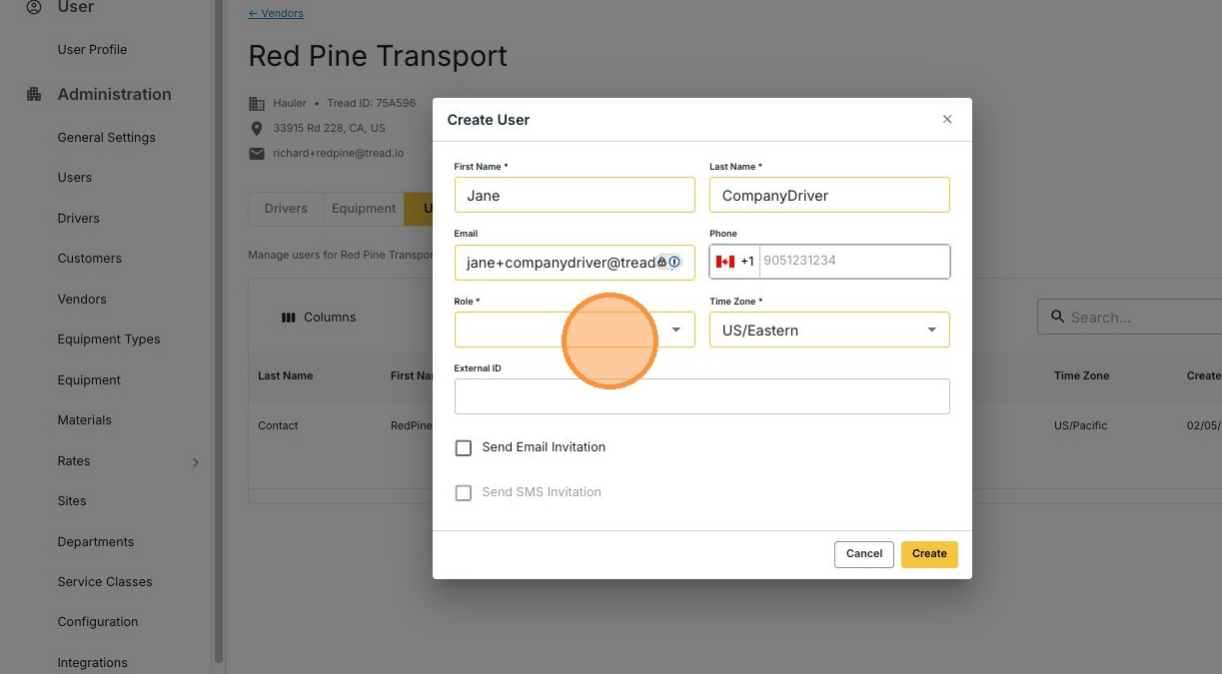
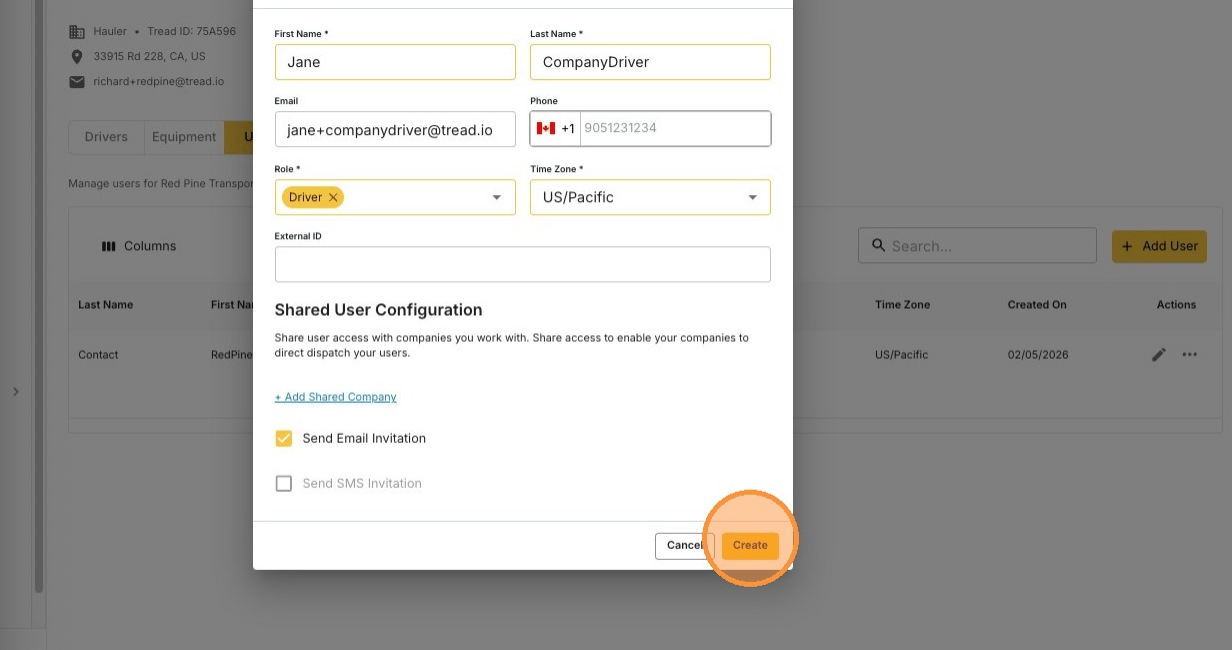
Ingresa la información de la persona
6
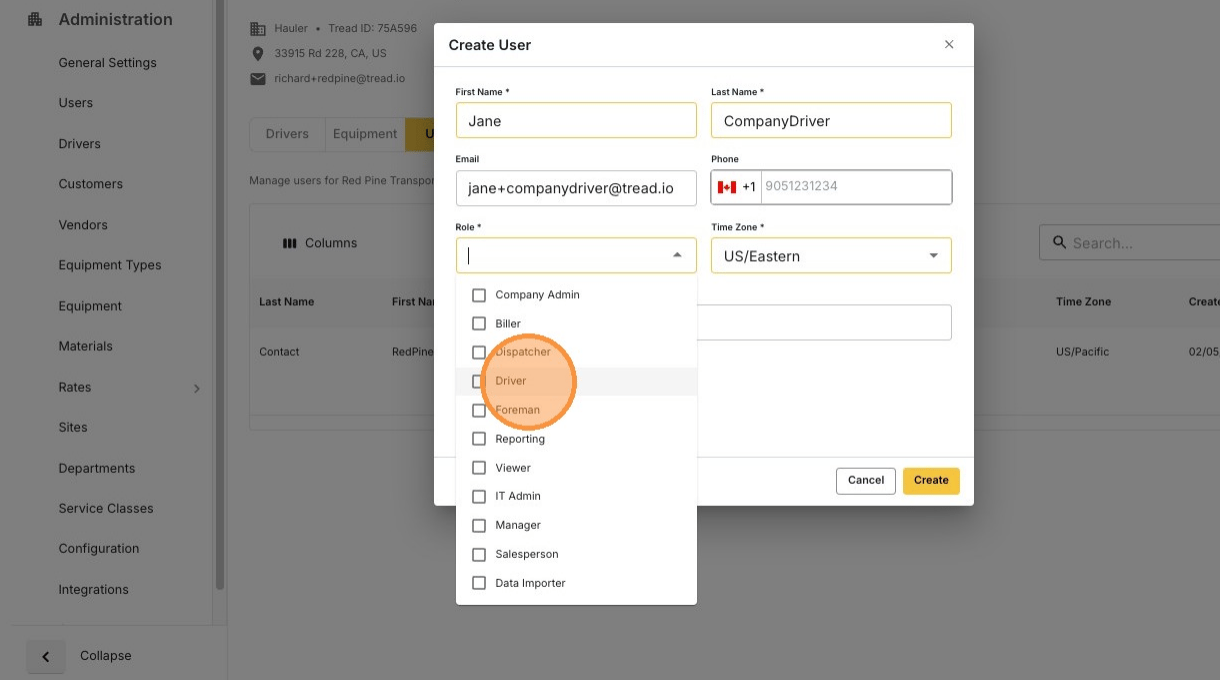
Selecciona el rol de la persona
7
Envía la invitación
Primero agrega un correo electrónico o un número de teléfono, y luego envía la invitación por correo o SMS.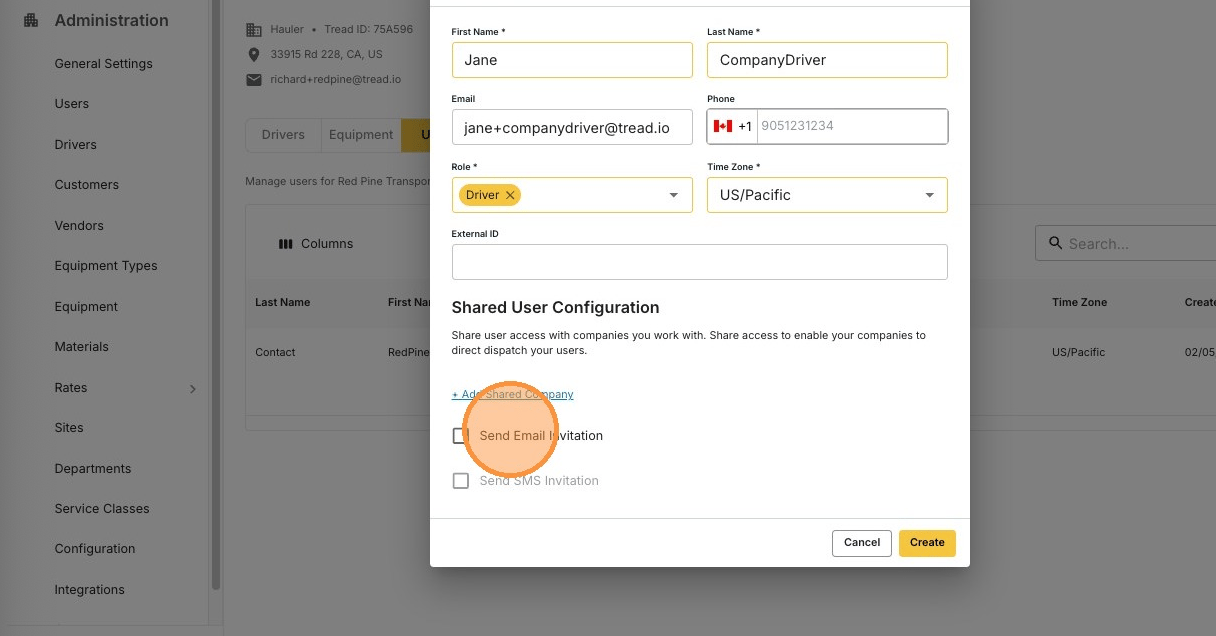
8
Haz clic en Create
Edita un usuario
1
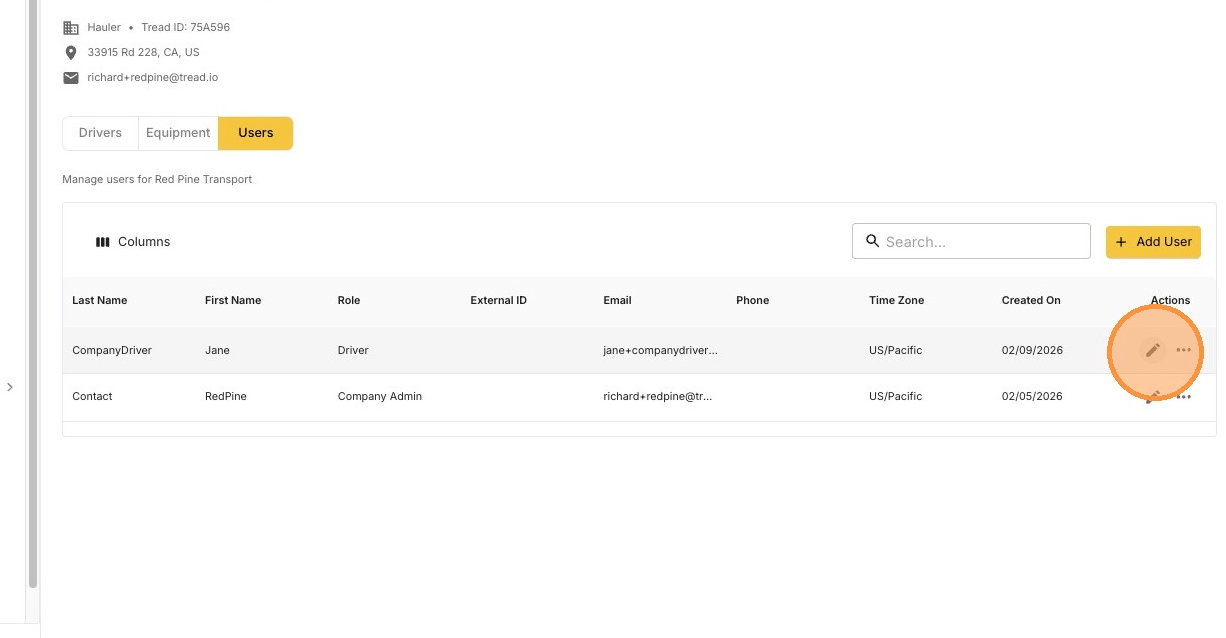
Haz clic en el ícono de lápiz
2
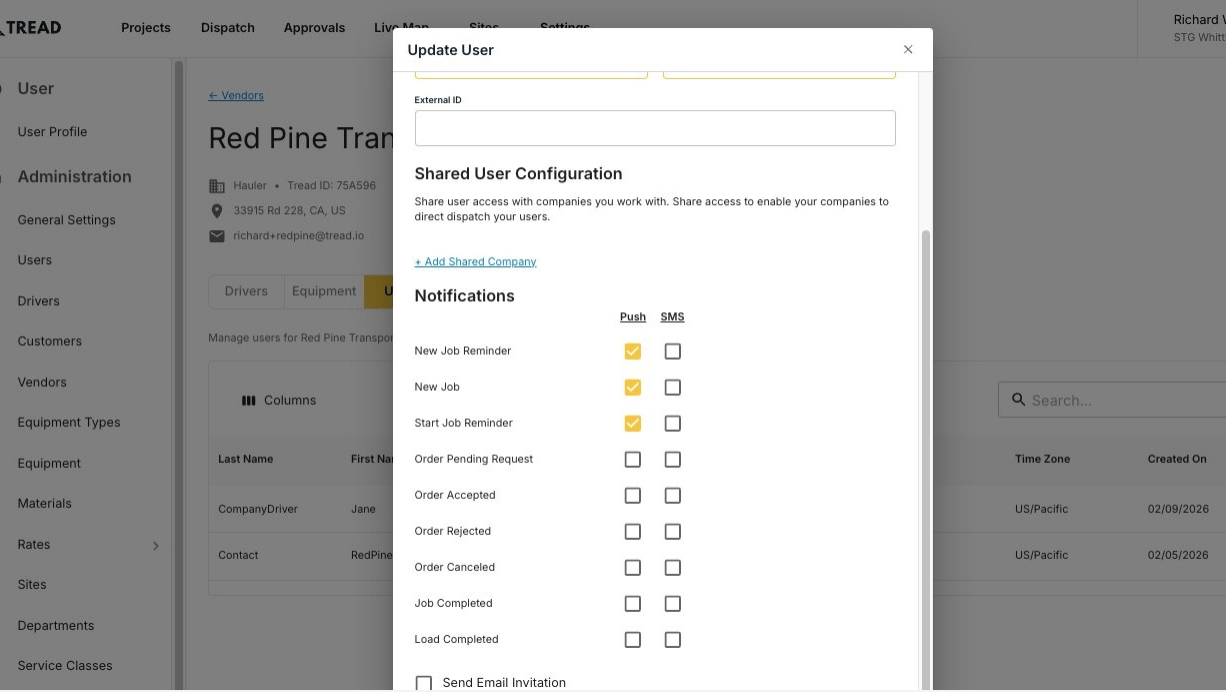
Actualiza los datos y haz clic en Update
Reenvía una invitación
Reenvía la invitación cuando un usuario del proveedor nunca la recibió, la perdió o dejó que venciera.1
Abre Settings → Accounts → Vendors y haz clic en MANAGE
¿No aparece el botón MANAGE? Escribe a support@tread.io con los proveedores que necesitas gestionar, o pregunta en el chat de la aplicación.
2
Abre la pestaña Users
Busca al usuario, por lo general el contacto principal del proveedor.
3
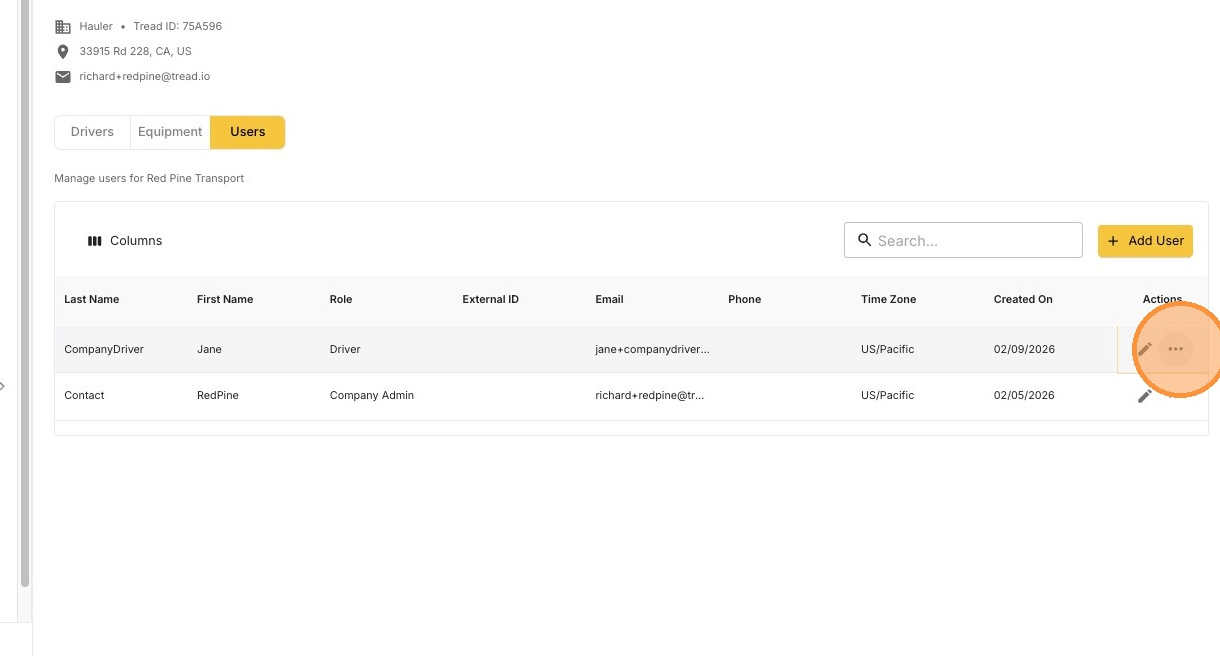
Haz clic en el ícono ••• en la fila del usuario
4
Haz clic en Resend Email Invite o Resend SMS Invite
Tread envía una nueva invitación al correo o número de teléfono registrado.
¿No ves las opciones de reenvío?
El usuario ya aceptó la invitación
El usuario ya aceptó la invitación
Las opciones de reenvío solo aparecen para usuarios que aún no activaron su cuenta. Si un usuario activo no puede iniciar sesión, necesita restablecer su contraseña.
Solo aparece una opción, o ninguna
Solo aparece una opción, o ninguna
Cada opción necesita ese dato de contacto registrado. Resend Email Invite necesita un correo. Resend SMS Invite necesita un número de teléfono. Haz clic en el ícono de lápiz, agrega el dato que falta, haz clic en Update y vuelve a intentarlo.
Desactiva un usuario
Al desactivarlo, el usuario se quita de la cuenta del proveedor.1
Busca el usuario y haz clic en el ícono •••
2
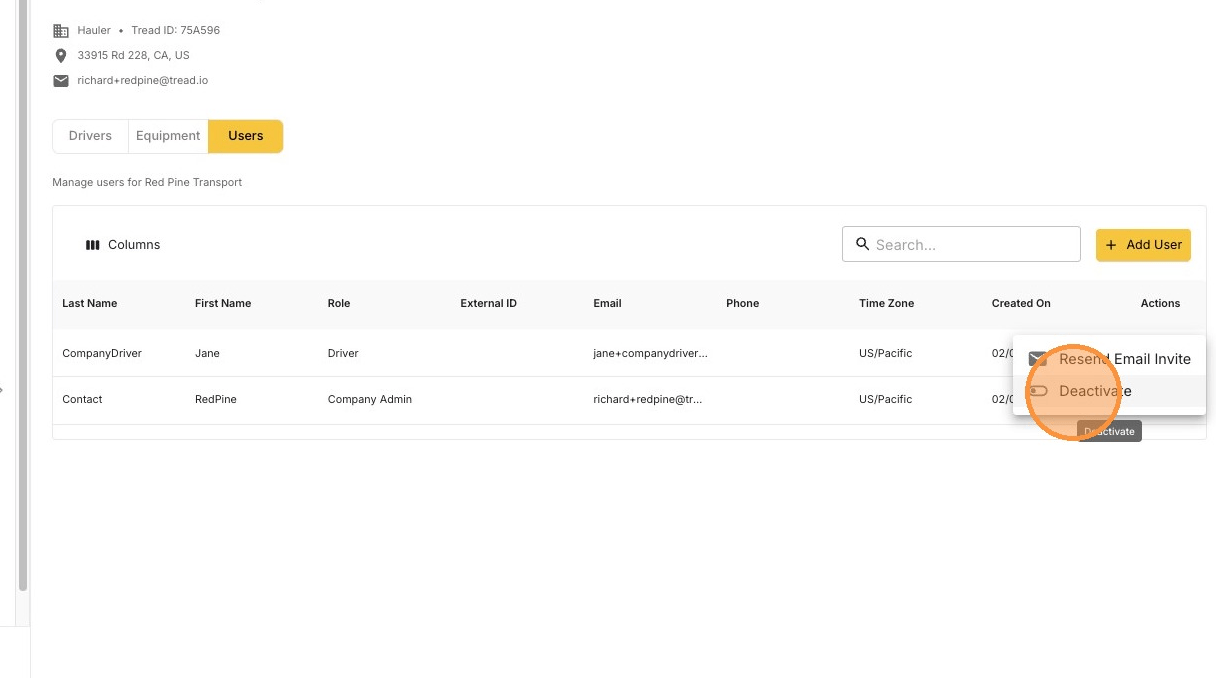
Haz clic en Deactivate
3
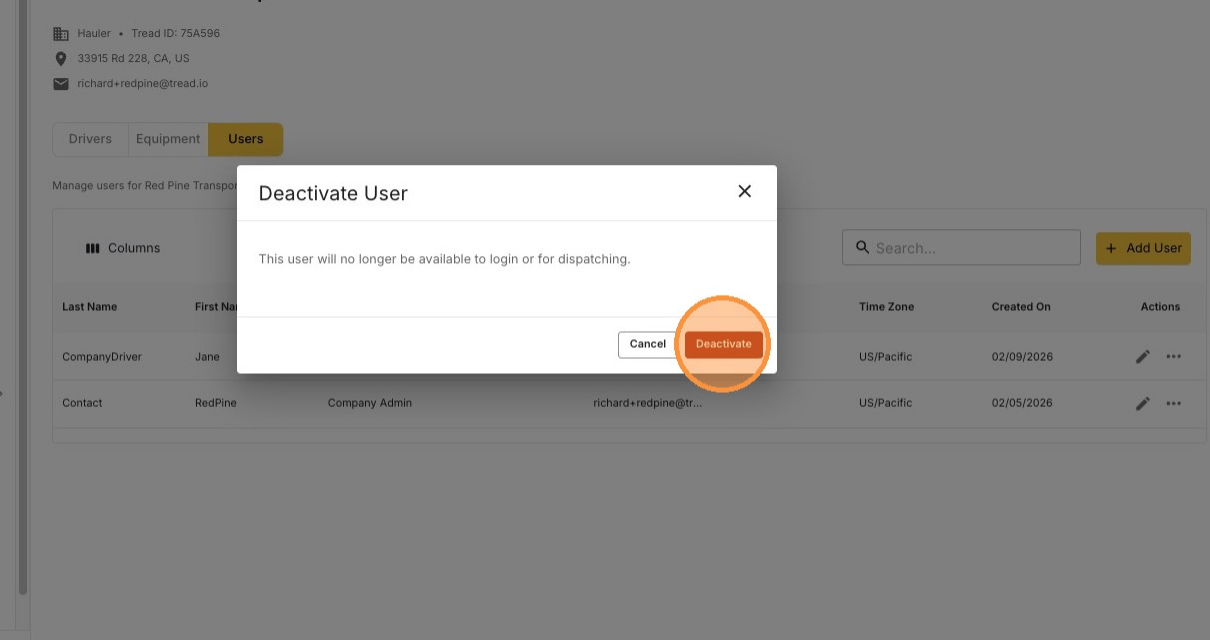
Confirma la desactivación