Departments
Filtre Dispatch, Projects, Live Map y Approvals por división. Solo se filtran las órdenes, así que los conductores y camiones que comparte entre divisiones siguen visibles para todos.1
Crear un departamento
Vaya a Settings → Departments → Create Department.
2
Asignarlo al proyecto
Elija el Department en el formulario del proyecto. Las órdenes nuevas del proyecto usan el mismo departamento.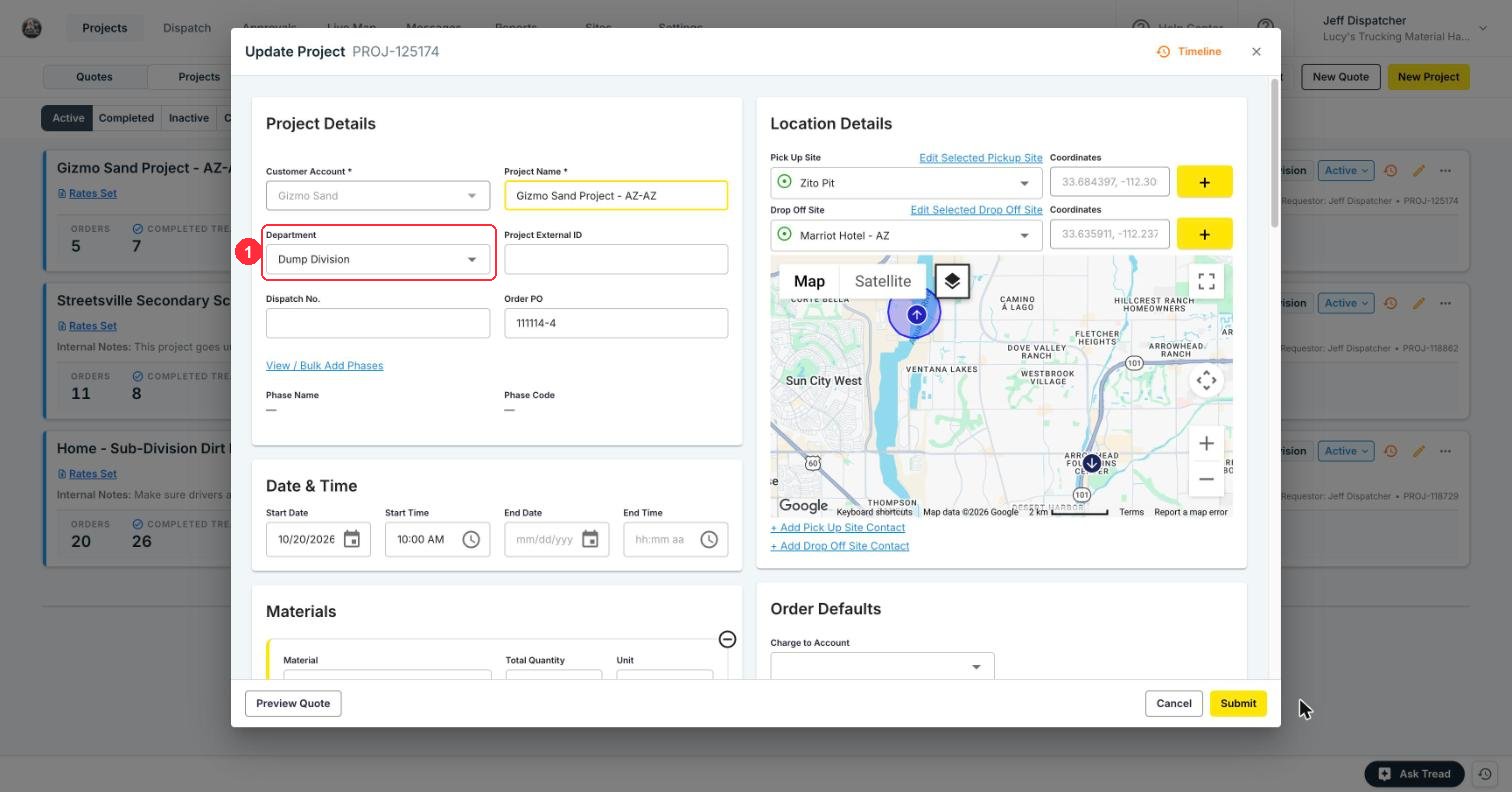
3
Filtrar por departamento
En Projects, use Filters → Departments.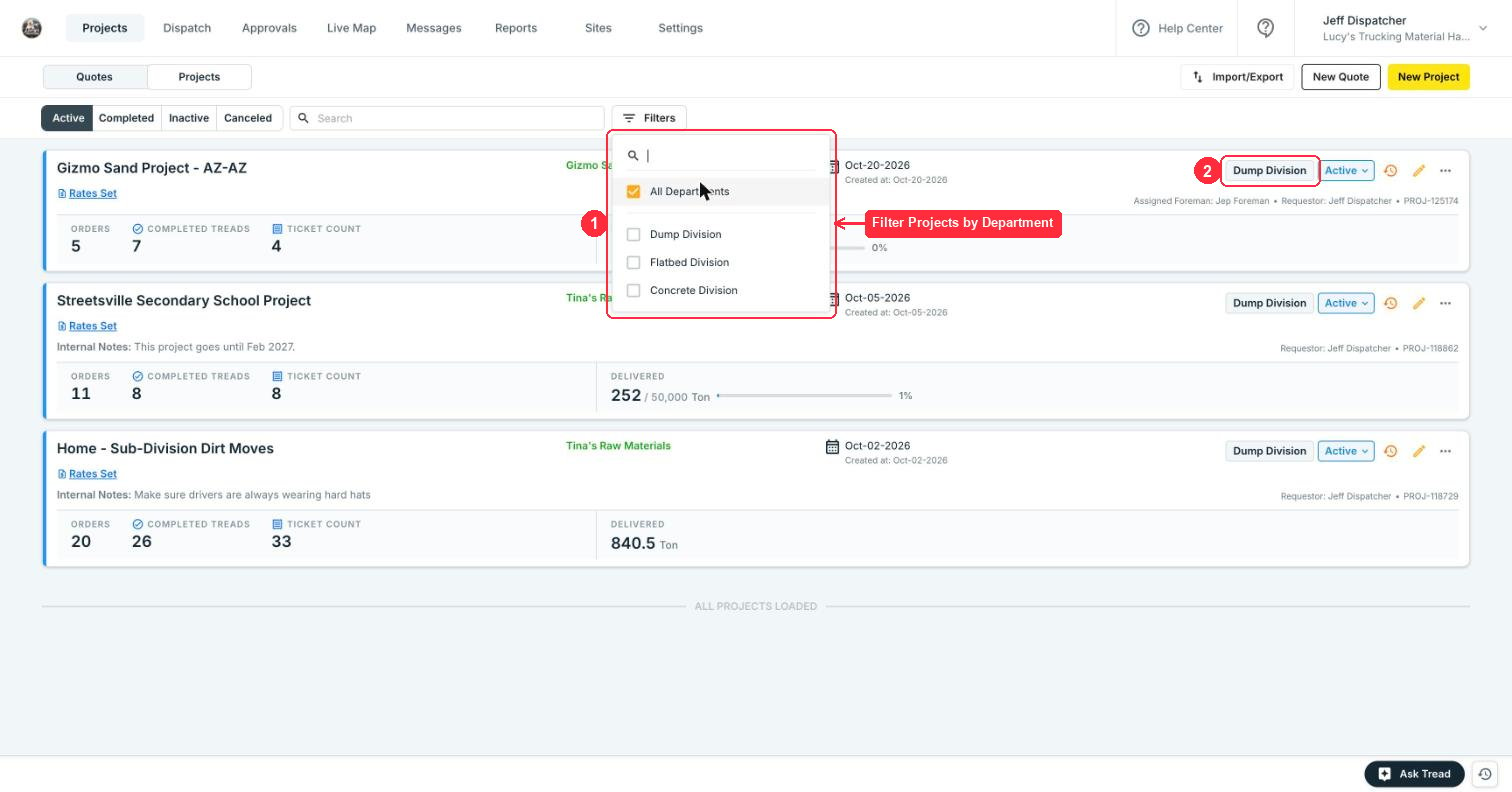
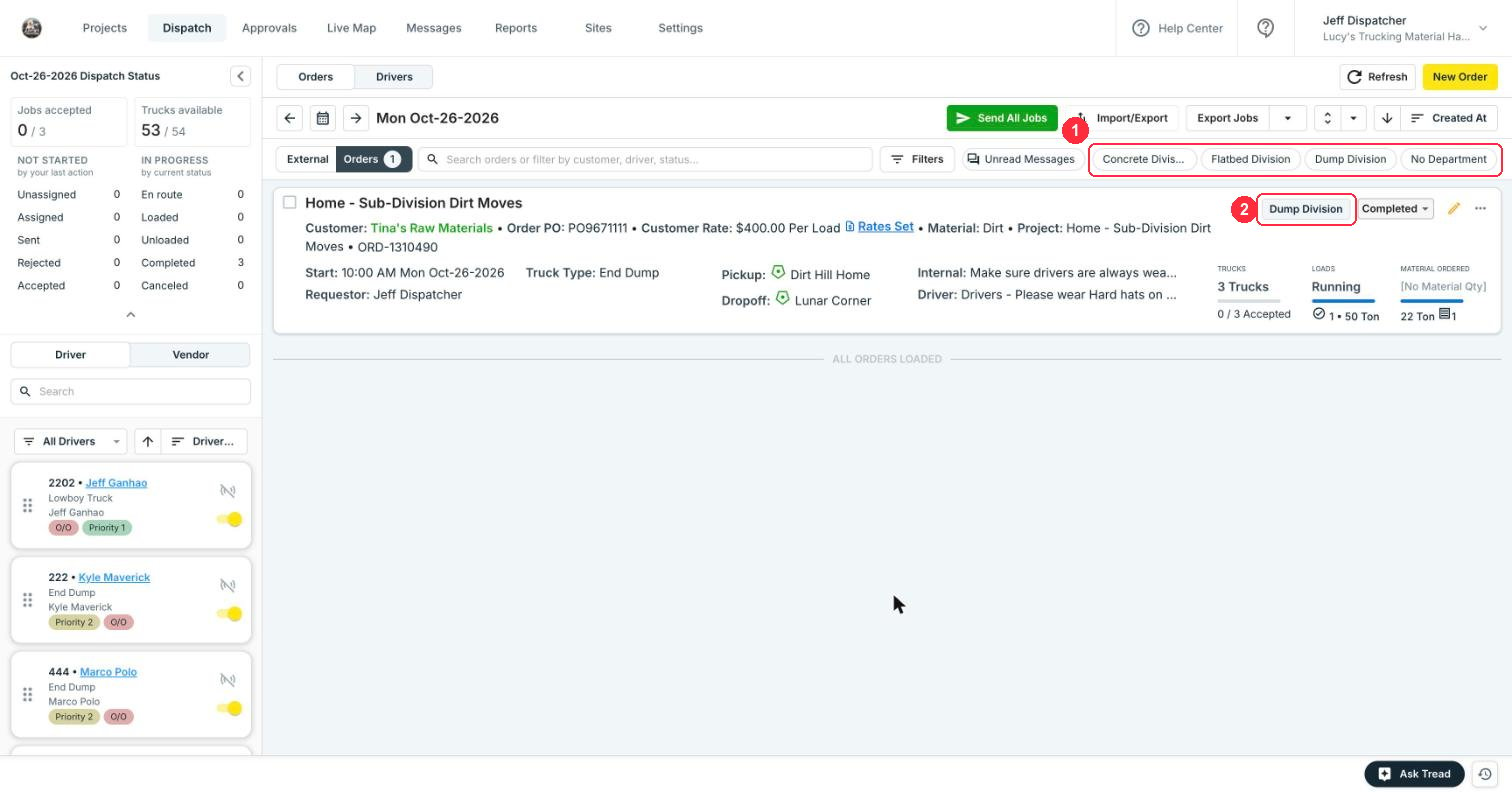
¿No ve la fila de filtros rápidos en Dispatch? Use Filters → Departments.
Labels
Marcas con color que aparecen en las tarjetas de conductor en Dispatch. Vea Etiquetas personalizadas para más detalles.1
Crear una etiqueta
Vaya a Settings → Labels → Create Label. Elija un nombre y un color.
2
Aplicarla
Elija Labels en el formulario del conductor. El mismo campo está en Users, Equipment, Customers y Vendors.
3
Verla en Dispatch
Cada tarjeta de conductor muestra sus etiquetas.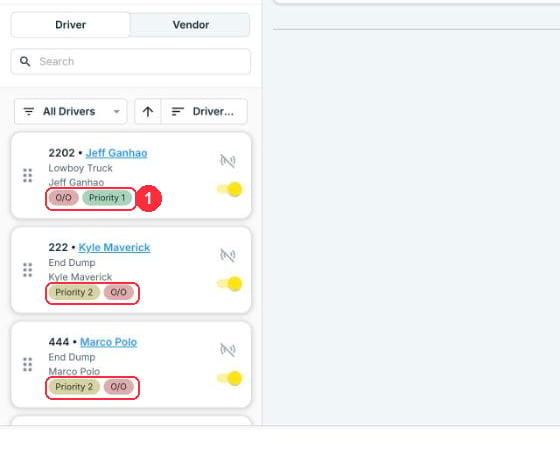
Service Classes
Marque un proyecto u orden con su tipo de servicio, como Hot Shot o Expedited.1
Crear una clase de servicio
Vaya a Settings → Service Classes → Create Service Class. Elija un nombre y un color.
2
Activar el campo
Vaya a Settings → Configuration y marque Show Service Class (1). Marque Require Service Class (2) para hacerlo obligatorio en las órdenes.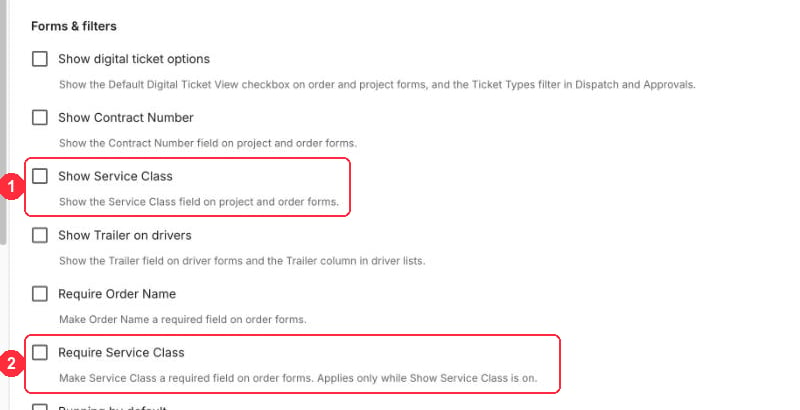
3
Asignarla a proyectos y órdenes
En el formulario del proyecto, elíjala en Order Defaults. En el formulario de la orden, está en Order Customer Details (1).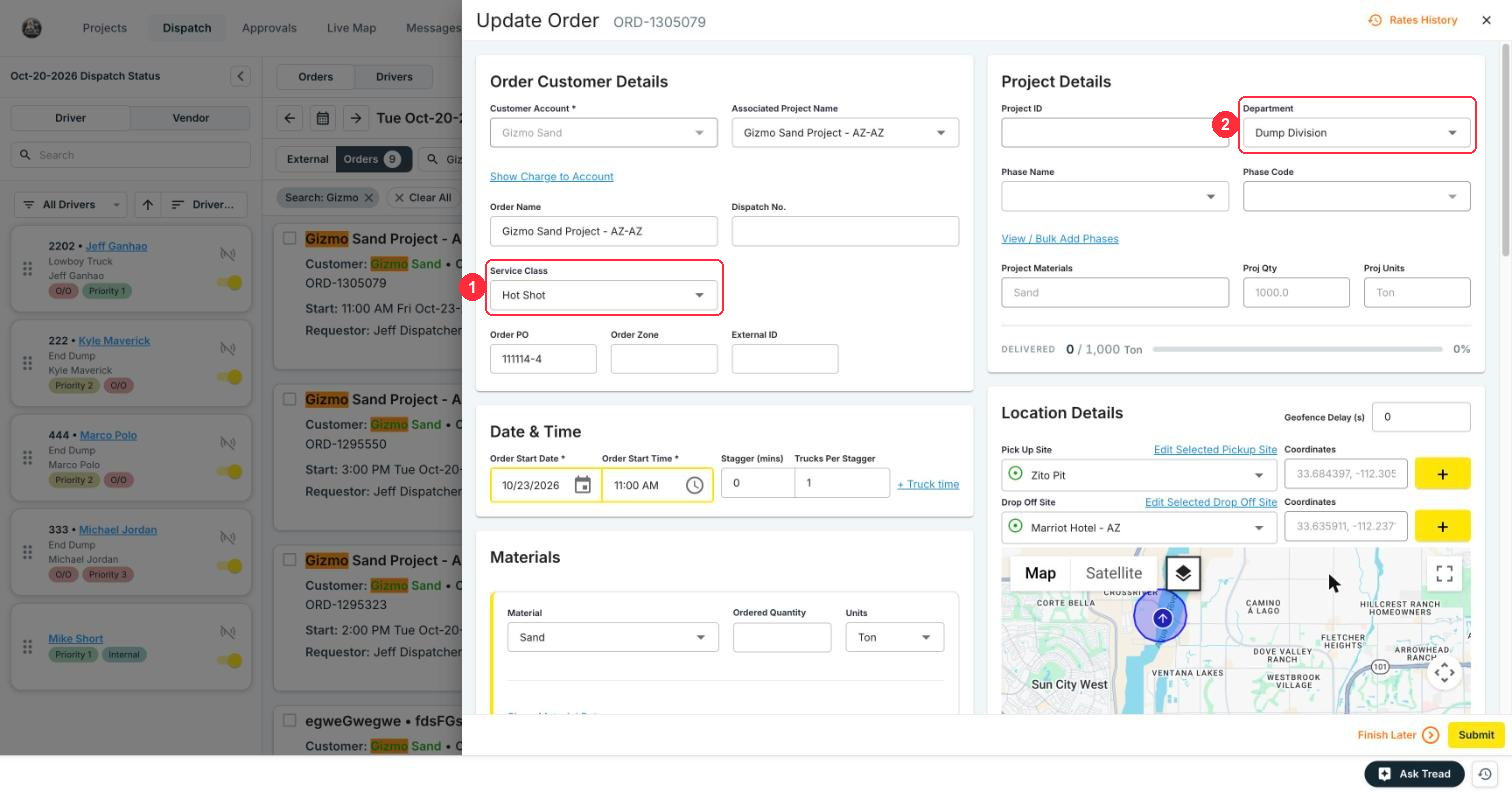
4
Filtrar Dispatch por clase de servicio
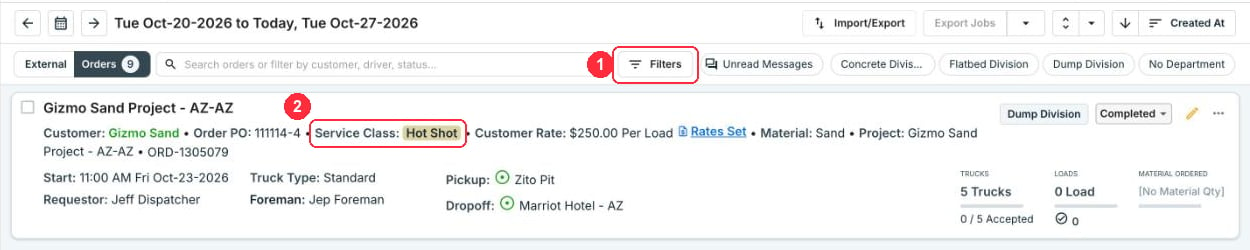
Use Filters → Service Classes (1). Cada orden muestra su clase de servicio (2).