

Qué resuelve esto
Cuando los precios varían por camión, material o sitio, los responsables de facturación terminan re-ingresando tarifas en cada ticket. Las Tarifas de proyecto acaban con eso. Usted define las reglas de pricing una sola vez en el Proyecto. Luego Tread aplica automáticamente la tarifa correcta de cliente, vendor y conductor a cada orden y trabajo. Cada tarifa contiene tres valores:| Valor | Qué es |
|---|---|
| Tarifa de cliente | Lo que se le cobra al cliente |
| Tarifa de vendor | Lo que se le paga al vendor o transportista |
| Tarifa de conductor | Lo que gana su conductor interno — puede heredar la tarifa del vendor |
Cómo funciona la coincidencia
Las condiciones acotan cuándo se aplica una tarifa. Hay cuatro, combinables en cualquier mezcla: Sitio de recogida, Sitio de entrega, Tipo de equipo y Material. Una tarifa sin condiciones es el valor predeterminado a nivel de proyecto. La coincidencia se ejecuta por trabajo, una vez asignado el equipo. Cambie el camión, la recogida, la entrega o el material y la tarifa se vuelve a evaluar. Orden de selección:- Anulación manual — nunca la reemplaza la coincidencia automática.
- Tarifa marcada con estrella — fuerza una tarifa en cada trabajo de la orden.
- Coincidencia más específica — tres condiciones ganan a dos, dos ganan a una.
- Predeterminado del proyecto — la tarifa sin condiciones.
- Tarjetas de tarifas de la empresa — específicas de la cuenta primero, luego las predeterminadas.
Guía paso a paso
Abrir el panel Freight Rates
Abra un proyecto. Las tarifas aparecen como filas de acordeón — al colapsarlas se muestra un resumen con chips de condición.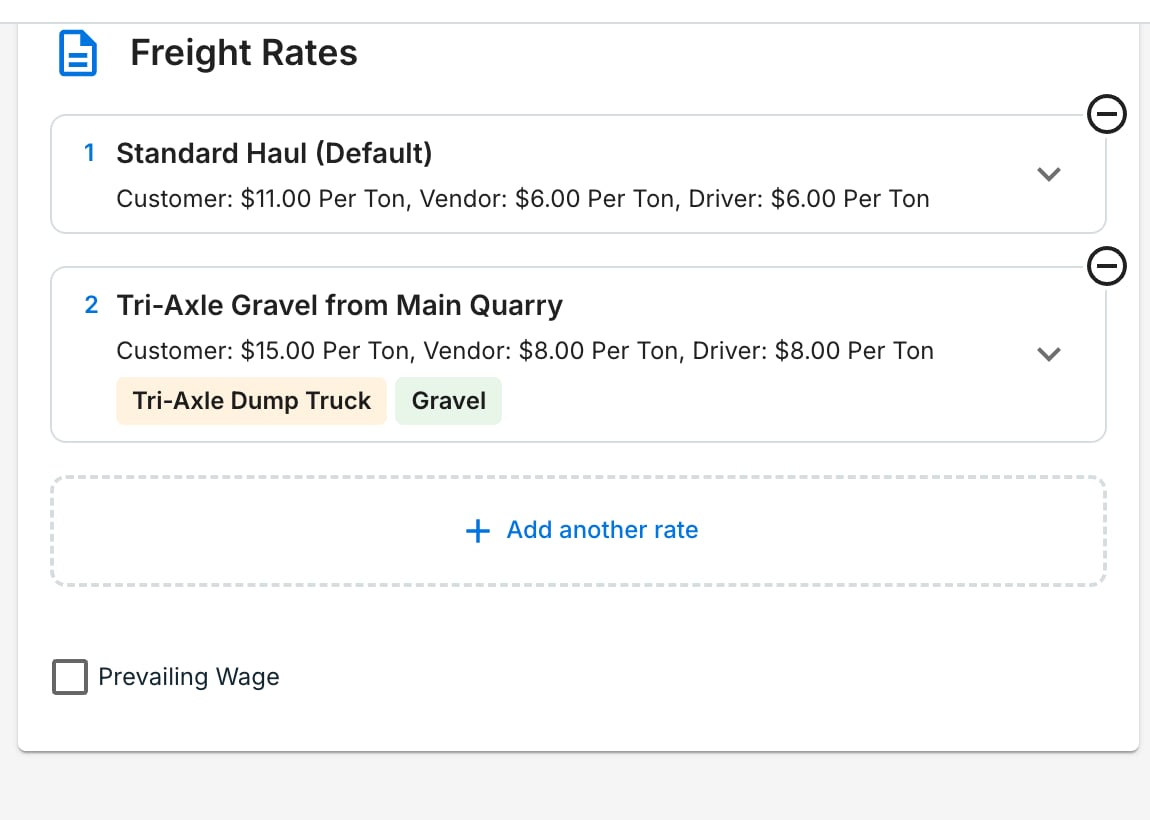
Agregar una tarifa
Haga clic en Add another rate. Póngale un nombre claro (p. ej., Tri-Axle Gravel from Main Quarry). Ingrese los valores de cliente, vendor y conductor, luego agregue condiciones. Duplique una tarifa para clonarla y ajustarla. No hay límite en la cantidad de tarifas.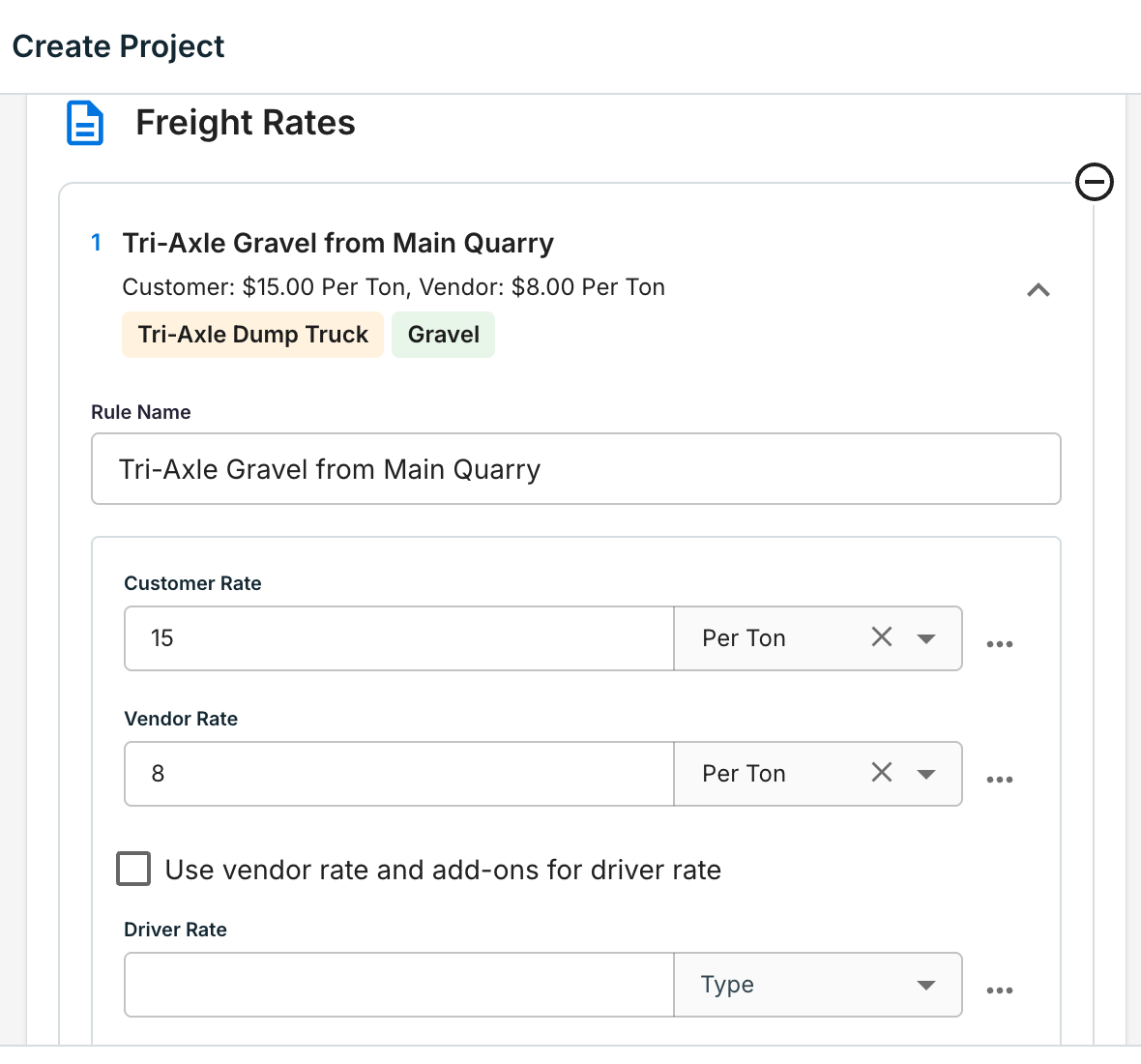
Adjuntar complementos o una tarjeta de tarifas
Use el menú … en una fila de tarifa para adjuntar complementos (sobreprecio de combustible, standby) o traer una tarjeta de tarifas de cuenta como punto de partida. Actualice una tarjeta de tarifas una vez y cada proyecto que la use recibirá el cambio.
Revisar la orden
Cada formulario de orden muestra las tarifas del proyecto. El chip Rates Synced With Project confirma que la orden lee las reglas del proyecto en vivo. Marque una tarifa con estrella para forzarla en cada trabajo — útil para transportes a tarifa fija. Las órdenes sin proyecto pueden tener sus propias tarifas a nivel de orden.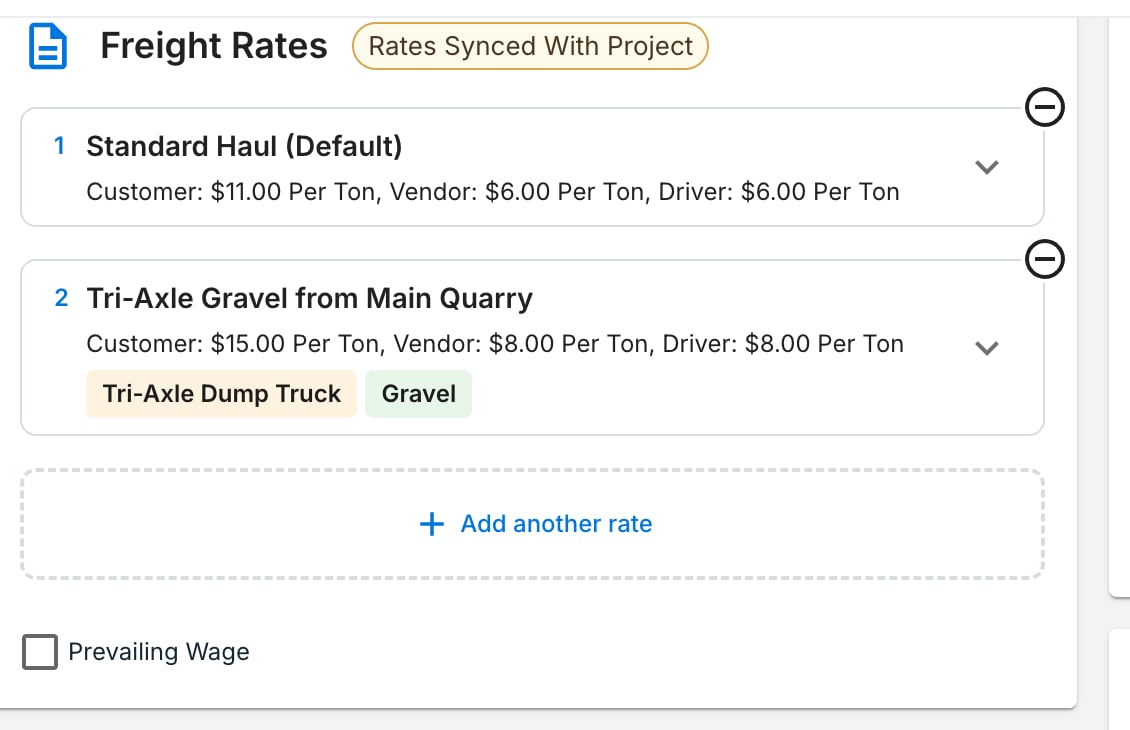
Anular un trabajo cuando sea necesario
Corrija un solo trabajo desde el formulario Edit Job o Edit Rate. El modal muestra las tarifas del proyecto para elegir; elegir una tarifa que no coincide la marca como manual. Un clic revierte a la coincidencia del sistema. Las ediciones a nivel de factura se aplican solo a esa factura.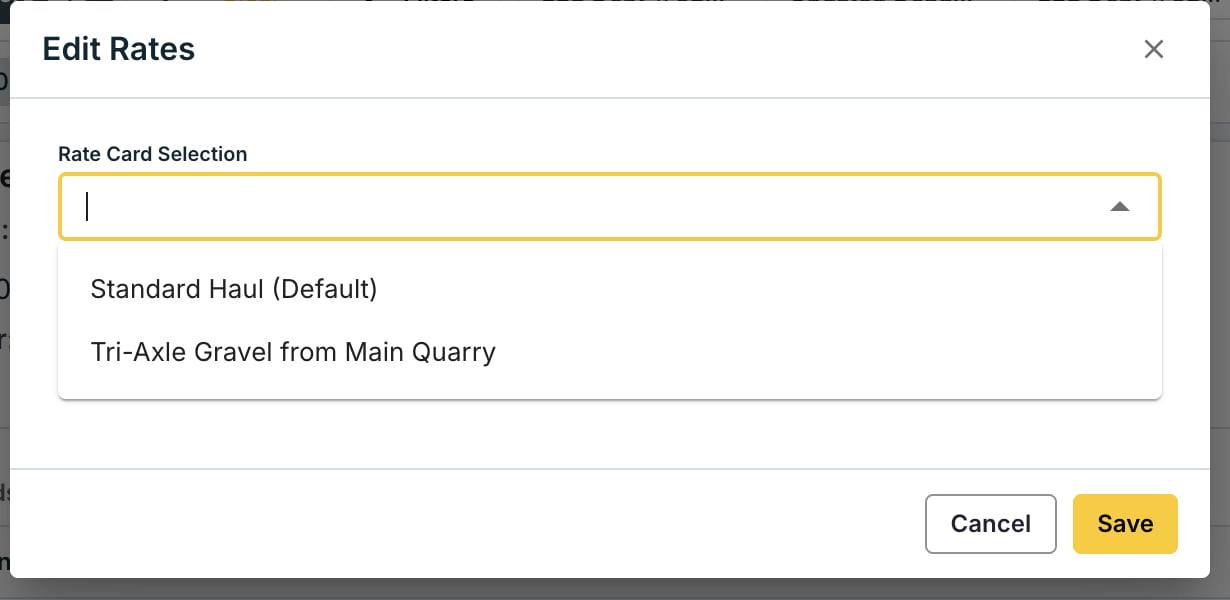
Edición y estampado
Mientras una orden está activa, las ediciones de tarifas se sincronizan en ambos sentidos entre el proyecto y la orden. Cuando una orden se completa, sus tarifas se estampan — se toma una instantánea y se desconectan — de modo que las ediciones posteriores del proyecto nunca cambien la facturación finalizada.| Editar en… | Actualiza… |
|---|---|
| Proyecto | Todas las órdenes abiertas de ese proyecto |
| Orden (activa) | El proyecto + otras órdenes abiertas |
| Orden (completada) | Solo esa orden — ya está estampada |
Historial de tarifas
Cada cambio de tarifa queda registrado. Haga clic en Rates History en la tarjeta de un proyecto (o en el encabezado del formulario del proyecto) para ver una línea de tiempo: quién cambió qué, cuándo y los valores exactos. Úselo para responder “¿por qué cambió esta tarifa?” sin abrir un ticket de soporte.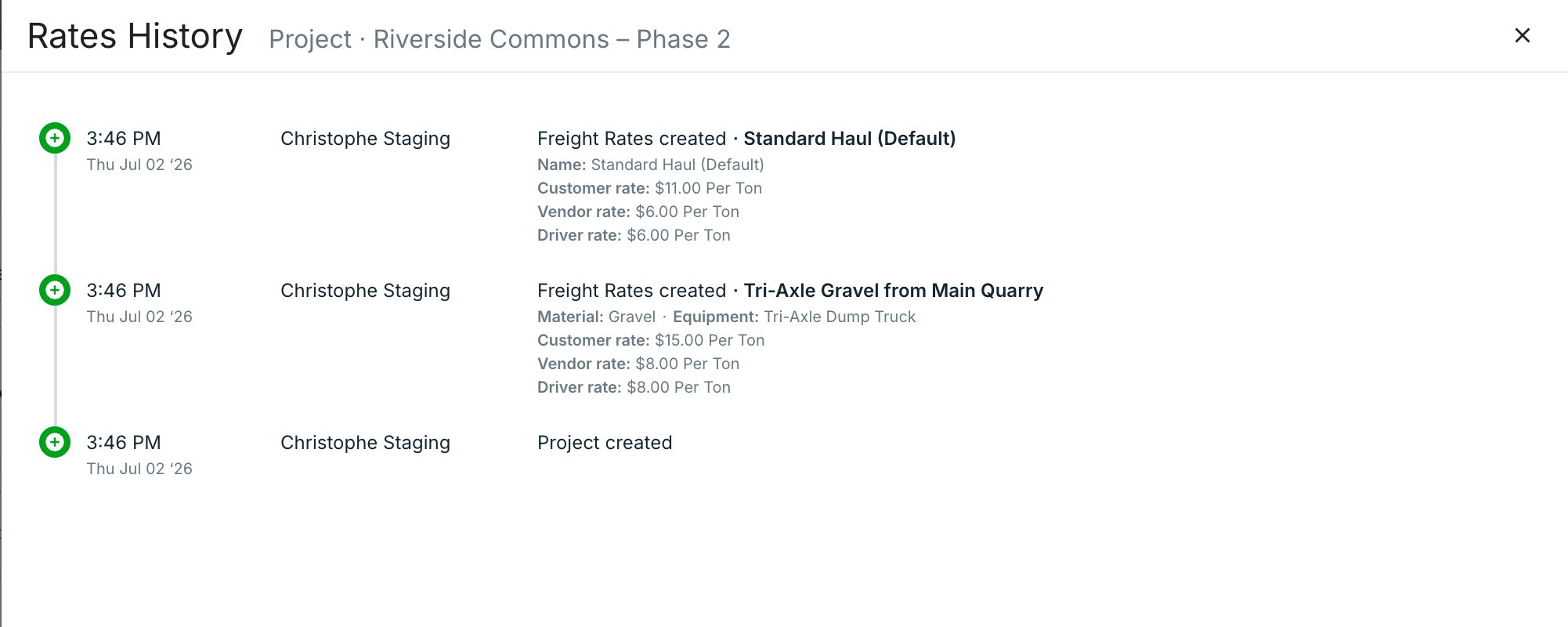
Migración desde Site Rates
Las Site Rates existentes se migraron automáticamente — sin reingresarlas. Ahora aparecen como tarifas con una condición de Sitio de recogida y coinciden de la misma manera que antes. Agregue más condiciones cuando esté listo.Véalo
Errores comunes
Preguntas frecuentes
¿Qué pasa si ninguna tarifa del proyecto coincide con un trabajo?
¿Qué pasa si ninguna tarifa del proyecto coincide con un trabajo?
Tread recurre a las tarjetas de tarifas de su empresa — específicas de la cuenta primero, luego las predeterminadas. Mantenga una tarifa sin condiciones en el proyecto para garantizar una coincidencia.
¿Puedo editar las tarifas en una orden sin tocar el proyecto?
¿Puedo editar las tarifas en una orden sin tocar el proyecto?
No mientras la orden esté activa — las ediciones se sincronizan en ambos sentidos. Después de completarse, las tarifas se estampan y dejan de sincronizarse. Las ediciones de trabajos y facturas nunca se sincronizan de vuelta.
¿Por qué mi orden completada no muestra mis ediciones más recientes del proyecto?
¿Por qué mi orden completada no muestra mis ediciones más recientes del proyecto?
Las órdenes completadas conservan una instantánea del momento en que terminó el trabajo. Reabrir la orden mantiene las tarifas estampadas.
¿Los conductores pueden ver o editar tarifas en el móvil?
¿Los conductores pueden ver o editar tarifas en el móvil?
Las tarifas en el móvil son editables, no de solo lectura. La visibilidad de los conductores sigue controlada por Roles y permisos. Las ediciones masivas desde la pantalla de la orden actúan como anulaciones manuales.
Relacionado
- Administrar tarifas, complementos y cargos — tarjetas de tarifas a nivel de empresa, complementos y sobreprecio de combustible
- Tarifas, complementos y sobreprecios de combustible — cómo Tread modela los precios
- Proyectos y órdenes — la jerarquía de contenedores por la que fluyen las tarifas
- Liquidaciones y pago a conductores — donde aterrizan las tarifas coincidentes