

Qué hará
Agregue las etiquetas opcionales que organizan cómo se filtran, despachan y codifican los datos. Las tres son opcionales — configure solo lo que realmente vaya a usar.Dónde aplica cada una
Antes de empezar
- Una lista de los departamentos sobre los que reporta su negocio (por ejemplo, Agregados, Asfalto, Acarreo).
- Una lista de las etiquetas de despacho que ya usa en pizarras o notas adhesivas (por ejemplo, “Standby”, “Prioridad”, “Entrante”).
- Una lista de clases de servicio de su sistema contable o de costos si codifica el trabajo por tipo.
Guía paso a paso
1
Agregar Departments
Settings → Departments → Create Department. Los departamentos agrupan órdenes y proyectos, cuentas y Sites para reportes y filtrado — el tablero de Dispatch puede filtrar por departamento. Úselos si su equipo de finanzas ya reporta por división.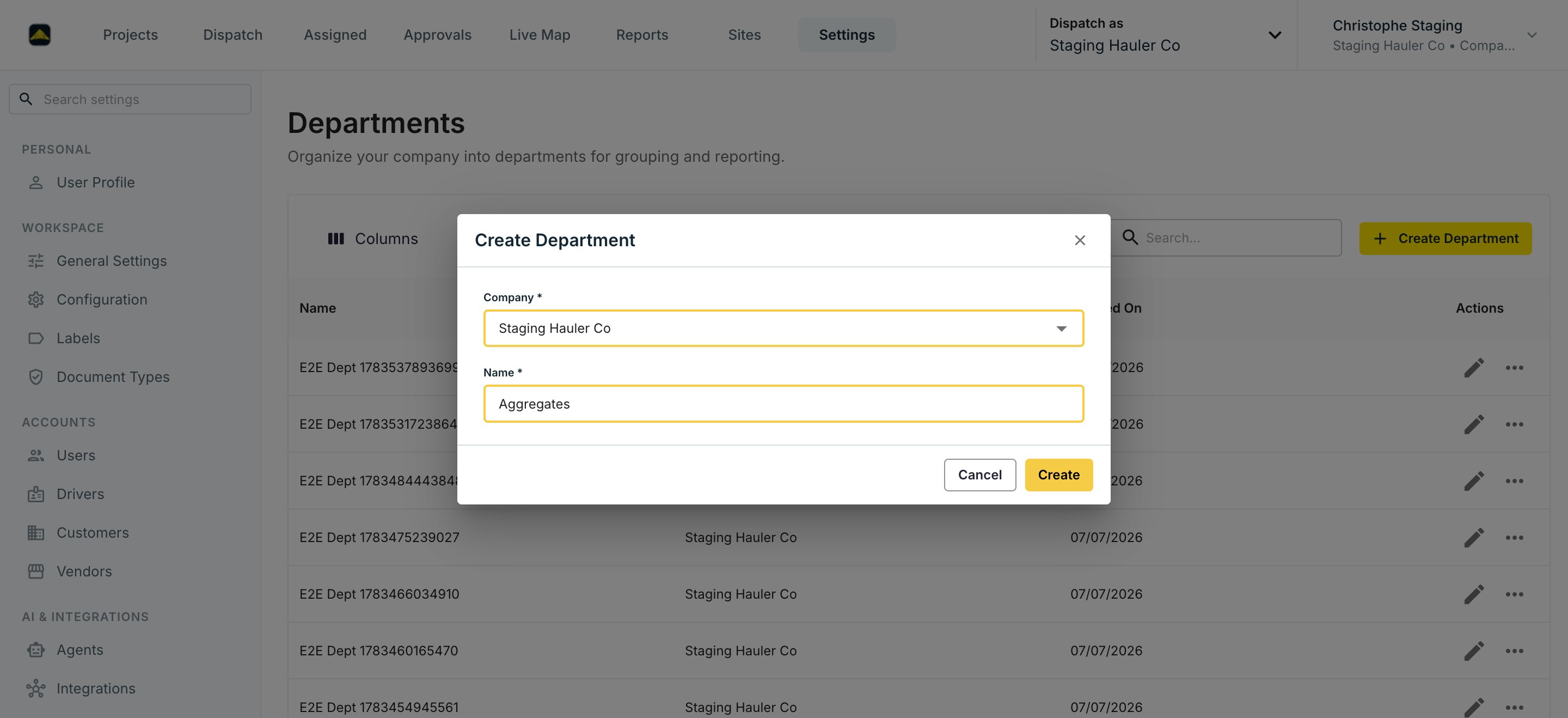
2
Agregar Labels
Settings → Labels → Create Label. Las etiquetas son marcas con color para Users, Drivers, Customers, Vendors y Equipment. Elija un nombre y un color — la vista previa muestra el chip que verán conductores y despachadores. Replique las etiquetas que ya usa en pizarras.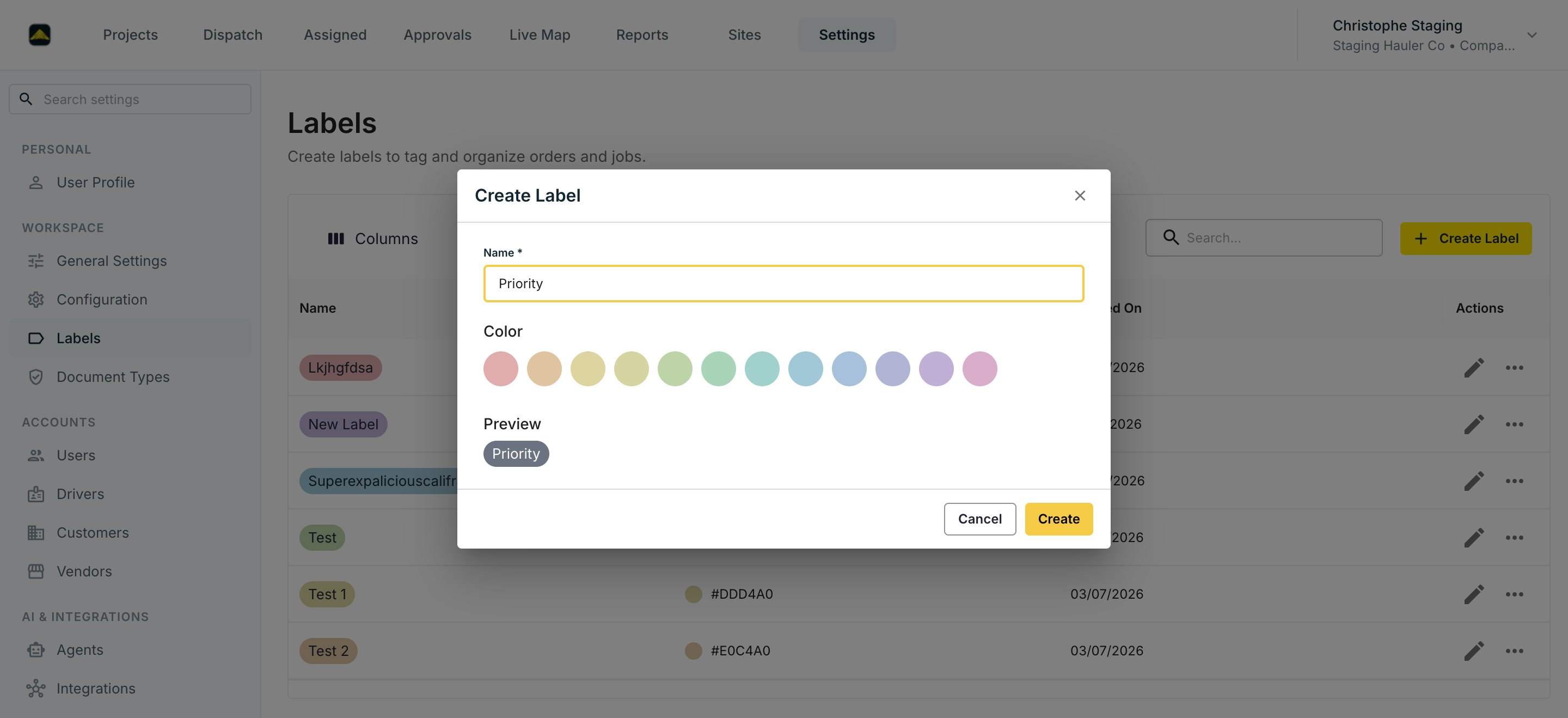
3
Agregar Service Classes
Settings → Service Classes → Create Service Class. Las clases de servicio definen los tipos de servicio de acarreo que ofrece (por ejemplo, Acarreo, Planta, Standby) y se usan para tarifas y facturación — una rate card puede acotarse a una Service Class específica.
4
Omita lo que no necesite
Ninguna es obligatoria. Agregue solo lo que su equipo usará día a día. Puede volver más tarde.